Audio-Übersetzer: Audio in Text übersetzen, über 50 Sprachen
Mit dem Audio-Übersetzer laden Sie eine Aufnahme hoch und wählen die benötigten Sprachen unter „Zusätzlich übersetzen in“. Sie erhalten das Transkript in der gesprochenen Sprache und eine Übersetzung ins Englische oder in eine von über 50 Sprachen, Zeile für Zeile, mit denselben Zeitstempeln und Sprechern.
Audio und Video in 120+ Sprachen · Übersetzung in 50+ · Dateien bis 8 GB
Gleiche Zeilen, gleiche Zeiten, andere Sprache
Empecemos por el presupuesto.Let's start with the budget.
El lanzamiento sigue siendo el día doce.The launch is still on the twelfth.
Perfecto, envíame las cifras el viernes.Great, send me the numbers on Friday.
Timestamps and speakers kept
Klicken oder per Drag & Drop Ihr Audio oder Video hochladenTippen Sie, um Ihr Audio oder Video hochzuladen
MP3, MP4, M4A, MOV, MKV, WEBM, AVI, WAV, FLAC, AAC, OGG, OPUS, WMA, WMV
Keine Kreditkarte nötig · Gespeichert in der EU · Nie für KI-Training verwendet
Wann Sie den Wortlaut und eine Übersetzung brauchen


Journalisten und Forschende behalten den Originalwortlaut für Zitate und lesen die Übersetzung, um dem Gespräch zu folgen. Beide Fassungen verweisen auf dieselbe Minute der Aufnahme.
Die Sprachnachricht eines Kunden, eine im Ausland aufgezeichnete Vorlesung, ein Verwandter, der Spanisch spricht: Laden Sie die Audiodatei hoch und lesen Sie sie auf Englisch – das Original bleibt für alles erhalten, was Sie zitieren müssen.
Ein Gespräch auf Portugiesisch wird zum Protokoll, das das englischsprachige Team lesen kann, während das Original für alle erhalten bleibt, die den genauen Wortlaut brauchen.
Wie Transkription und Übersetzung zusammenspielen
Die Übersetzung beginnt beim fertigen Transkript, Segment für Segment. Deshalb bleiben Timing und Sprecher unverändert erhalten.
- Sprachen für die Transkription
- 120+, mit automatischer Spracherkennung
- Zielsprachen der Übersetzung
- 50+, darunter Englisch, Spanisch, Französisch, Deutsch, Portugiesisch, Japanisch, Koreanisch und Arabisch
- Wann Sie sie wählen
- Beim Upload unter „Zusätzlich übersetzen in“ oder später im Transkript-Editor
- Was gleich bleibt
- Zeitstempel und Sprecherzuordnung jeder Zeile
- Übersetzung ins Englische
- Englisch unter „Zusätzlich übersetzen in“ wählen; das Transkript in der gesprochenen Sprache bleibt daneben erhalten
- Live-Audio
- Nicht möglich: Übersetzt werden Aufnahmen und Links, keine Sprache, während sie läuft
- Ihre Namen und Begriffe
- Wörter aus „Meine Begriffe“ werden auch auf die Übersetzung angewendet
- Export
- Das Original oder jede Übersetzung, jeweils als eigene Datei: SRT, VTT, TXT, DOCX, PDF und mehr
- Tarife
- Creator: 3 Sprachen pro Transkript · Pro: 10 · Business: unbegrenzt. Der kostenlose Tarif transkribiert ohne Übersetzung.
Bevor Sie hochladen
Drei Dinge entscheiden, wie gut die Übersetzung wird.
Gesprochene Sprache
Bei gemischter Sprache selbst festlegen
Die automatische Erkennung kommt mit einer Sprache gut zurecht. Wenn Personen die Sprache wechseln oder die Datei mit Musik beginnt, wählen Sie die gesprochene Hauptsprache, damit das Transkript – und alles, was daraus übersetzt wird – richtig startet.
Namen
Namen und Fachbegriffe zu „Meine Begriffe“ hinzufügen
Produktnamen, Orte und Personen sind die Stellen, an denen maschinelle Übersetzung danebenliegt. Begriffe aus Ihrem Wörterbuch bleiben in jeder Sprache so, wie Sie sie geschrieben haben.
Prüfung
Lassen Sie Veröffentlichtes von Muttersprachlern prüfen
Die Übersetzung ist eine maschinelle Übersetzung. Sie ist schnell und gut zum Verstehen und für Entwürfe; Verträge, medizinische Texte und alles, was Sie drucken, sollte jemand mit sicheren Sprachkenntnissen lesen.
So transkribieren und übersetzen Sie eine Aufnahme
Von der Aufnahme zum fertigen Text in drei Schritten.
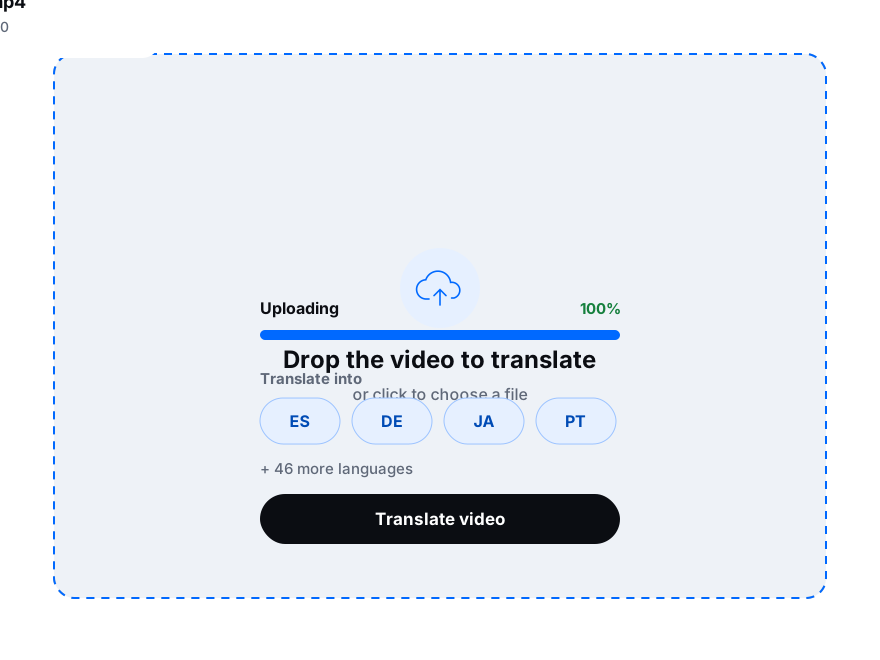
Fügen Sie eine MP3-, M4A-, WAV- oder andere Audio- oder Videodatei bis 8 GB hinzu oder einen Link von YouTube, Vimeo, TikTok, Google Drive oder Dropbox.
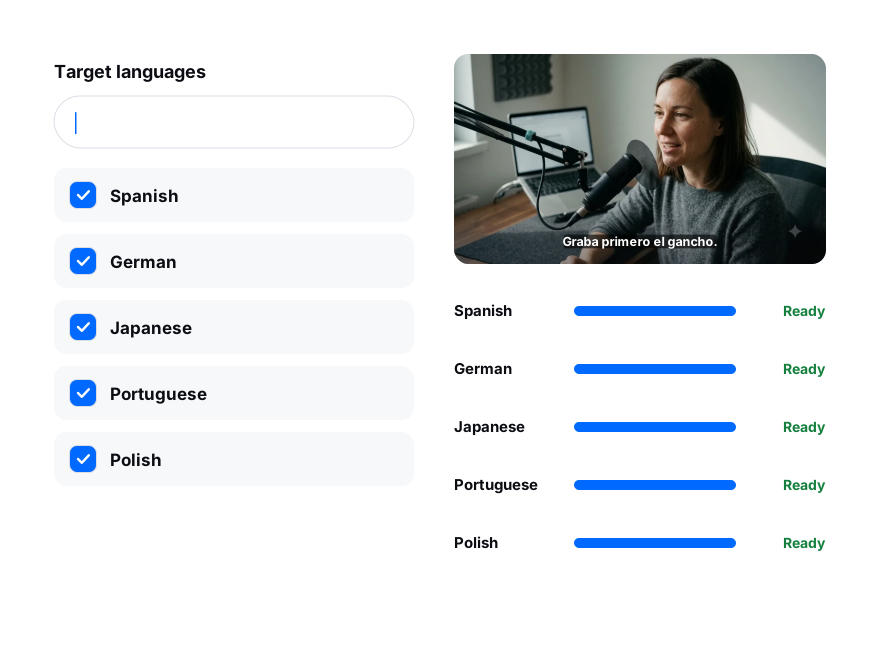
Legen Sie die gesprochene Sprache fest und wählen Sie dann die Sprachen unter „Zusätzlich übersetzen in“. Schalten Sie bei Interviews und Meetings die Sprecherzuordnung ein.
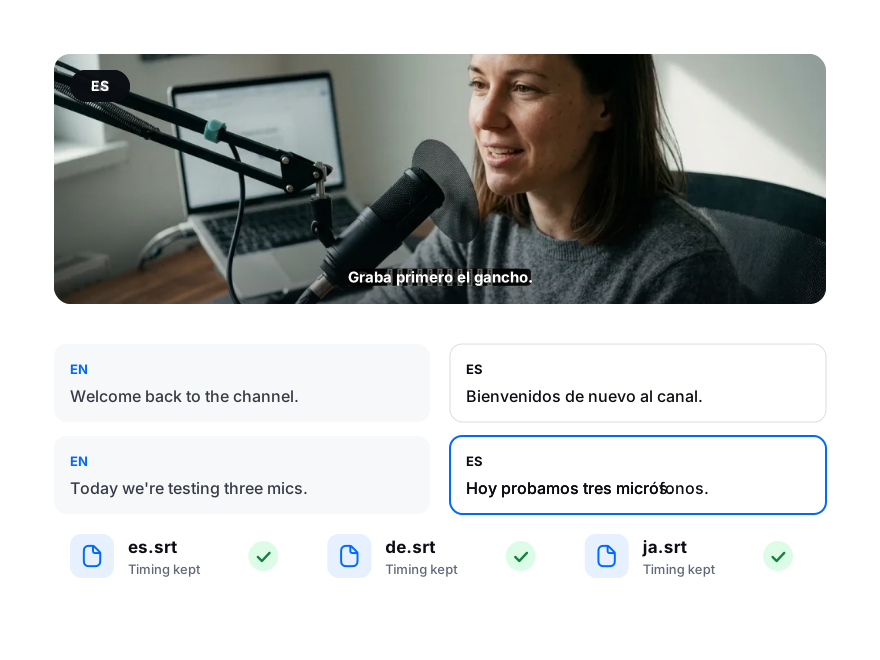
Wechseln Sie im Editor zwischen Original und jeder Übersetzung und exportieren Sie dann jede Sprache als Untertitel oder Dokument.