Transkript bearbeiten: Editor synchron zu Ihrem Audio
Transkript bearbeiten und gegen den Ton prüfen: Klicken Sie eine Zeile an, um sie zu hören, korrigieren Sie die Wörter, bei denen sich die KI unsicher war, benennen Sie die Sprecher um und exportieren Sie nach Word, als PDF oder als Untertitel.
30 Freiminuten · TXT- und SRT-Export in jedem Tarif · Läuft im Browser
Wörter korrigieren, bei denen die KI unsicher war
We moved the launch to LisbinLisbon in May.
Does the venue still hold three hundred?
The LisbinLisbon team confirmed it today.
Klicken oder per Drag & Drop Ihr Audio oder Video hochladenTippen Sie, um Ihr Audio oder Video hochzuladen
MP3, MP4, M4A, MOV, MKV, WEBM, AVI, WAV, FLAC, AAC, OGG, OPUS, WMA, WMV
Keine Kreditkarte nötig · Gespeichert in der EU · Nie für KI-Training verwendet
Was Sie im Transkript korrigieren – und wie
Die KI trifft die meisten Wörter richtig. Der Editor ist für den Rest gemacht.
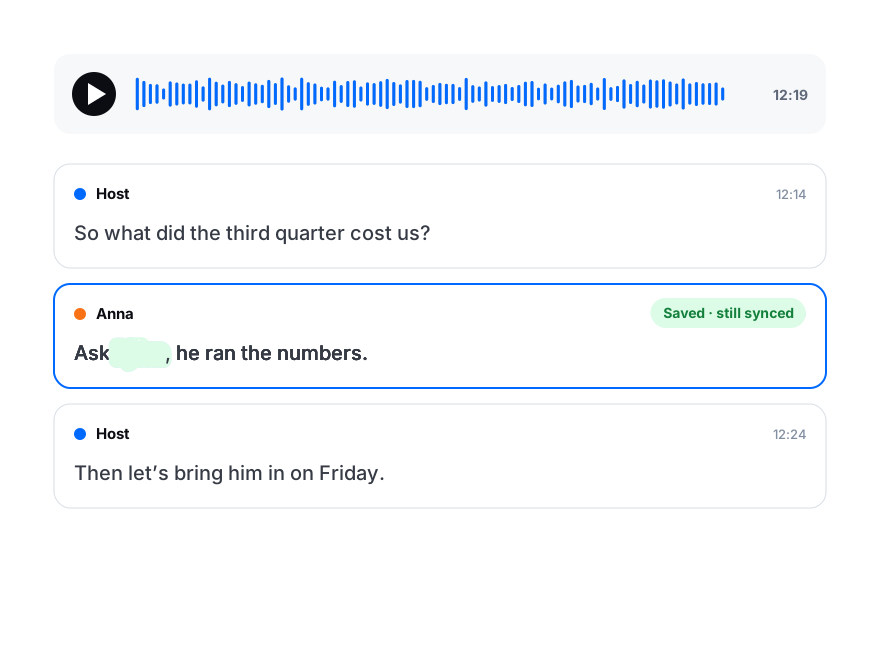
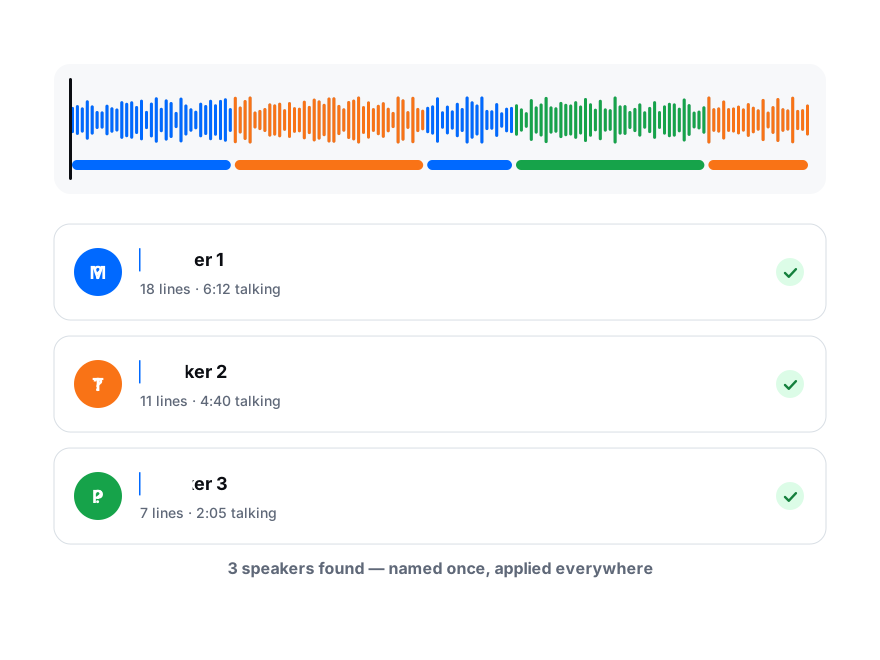
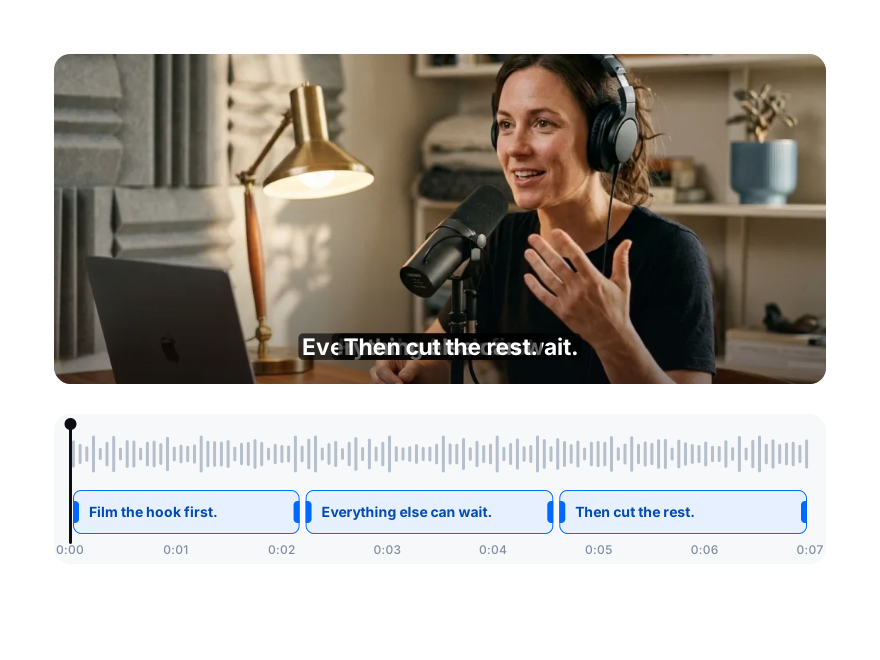
Unsichere Wörter sind unterstrichen und werden gezählt, damit Sie dort anfangen, wo Fehler wahrscheinlich sind. Korrigieren Sie eines, und „Überall korrigieren“ ändert dasselbe Wort in allen anderen Zeilen.
Benennen Sie „Sprecher 1“ einmal um, und die ganze Datei folgt. Eine Zeile, die der falschen Stimme zugeordnet wurde, wechselt in zwei Klicks zum richtigen Sprecher.
Jede Zeile hat einen Anfang und ein Ende, die Sie millisekundengenau eintippen oder auf der Wellenform ziehen können. Teilen Sie eine lange Zeile mit Enter, verbinden Sie zwei mit Backspace.
Alles, was der Transkript-Editor kann
Die vollständige Liste, jeweils mit dem Tarif, den die Funktion braucht. Das Bearbeiten selbst ist nie gesperrt: Alle Werkzeuge zum Korrigieren des Textes funktionieren auch im kostenlosen Tarif.
| Funktion | So funktioniert es | Tarif |
|---|---|---|
| Textbearbeitung | Tippen Sie über ein beliebiges Wort; Änderungen werden beim Tippen gespeichert. Rückgängig und Wiederholen bis zu 100 Schritte mit Ctrl/Cmd+Z und Shift+Ctrl/Cmd+Z. | Alle Tarife |
| Ab jeder Zeile abspielen | Klicken Sie eine Zeile an, um sie zu hören. Space startet und pausiert, ← und → springen 5 Sekunden, Ctrl/Cmd+L spielt die aktuelle Zeile erneut ab. Tempo von 0,5× bis 3×. | Alle Tarife |
| Wort-Hervorhebung | Während das Audio läuft, leuchtet das gerade gesprochene Wort in der aktuellen Zeile auf. | Alle Tarife |
| Zu prüfende Wörter | Wörter, bei denen sich die KI unsicher war, werden unterstrichen und gezählt. Gehen Sie sie nacheinander durch oder markieren Sie alle als richtig. | Alle Tarife |
| Überall korrigieren | Korrigieren Sie ein Wort einmal und ersetzen Sie es in jeder Zeile als ganzes Wort. Speichern Sie es unter „Meine Begriffe“, dann nutzen es auch künftige Transkripte. | Alle Tarife · bis zu 20 Begriffe im Starter |
| Sprecher | Benennen Sie einen Sprecher für die ganze Datei um, verschieben Sie eine Zeile zu einem anderen Sprecher, zeigen Sie nur die Zeilen eines Sprechers an. | Alle Tarife |
| Zeitstempel | Bearbeiten Sie Anfang und Ende jeder Zeile millisekundengenau oder ziehen Sie die Zeile auf der Wellenform-Zeitleiste. | Alle Tarife |
| Teilen und verbinden | Enter teilt eine Zeile an der Cursorposition, Backspace am Zeilenanfang verbindet sie mit der Zeile darüber. Fügen Sie Zeilen ein oder löschen Sie sie; gelöschte Zeilen lassen sich wiederherstellen. | Alle Tarife |
| Suche | Finden Sie ein Wort im Transkript und in seiner Übersetzung, jeder Treffer ist auf der Zeitleiste markiert. | Alle Tarife |
| Export | TXT und SRT in jedem Tarif; DOCX, PDF, VTT, ASS, CSV, XLSX und JSON in den kostenpflichtigen Tarifen. Zeitstempel und Sprechernamen wahlweise mit oder ohne. | TXT, SRT: alle Tarife · andere: ab Creator |
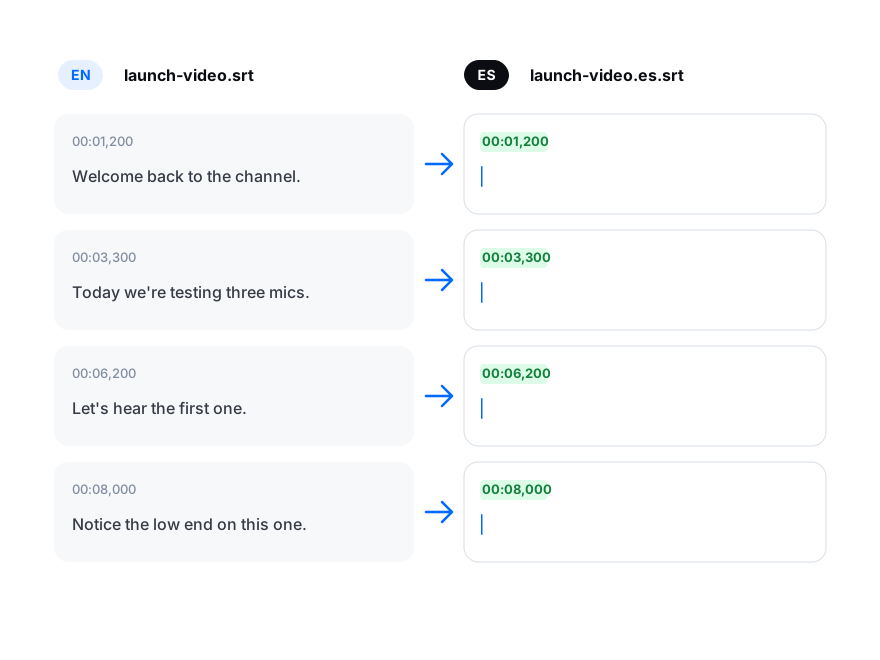
| Übersetzung | Fügen Sie eine Sprache hinzu und korrigieren Sie die Übersetzung Zeile für Zeile neben dem Original. | Creator: 3 Sprachen · Pro: 10 · Business: unbegrenzt |
| KI-Werkzeuge | Schreiben Sie eine Zusammenfassung, extrahieren Sie Zitate, entwerfen Sie einen Beitrag oder erstellen Sie ein Quiz aus dem korrigierten Text. | Ab Creator |
| Teilen | Ein Link mit Lesezugriff, ein Freigabelink, über den ein Kunde Zeilen kommentiert, und Team-Ordner mit Lese- oder Bearbeitungsrechten. | Link mit Lesezugriff: alle Tarife · Freigabelink: ab Creator · Teams: Pro, Business |
Transkription korrekturlesen – so geht es schneller
Drei Gewohnheiten, die bei langen Aufnahmen Prüfzeit sparen.
Reihenfolge
Beginnen Sie mit den unterstrichenen Wörtern
Die meisten Fehler stecken dort, wo sich die KI unsicher war. Gehen Sie zuerst die zu prüfenden Wörter durch und lesen Sie den Rest dann zügig; bei klarem Audio bleibt kaum etwas zu ändern.
Tempo
Hören Sie mit 1,5× und lassen Sie die Hände auf der Tastatur
Mit Space pausieren Sie, mit ← springen Sie fünf Sekunden zurück, mit Ctrl/Cmd+L hören Sie eine Zeile noch einmal. Zum Nachprüfen brauchen Sie nie die Maus.
Namen
Bringen Sie dem Editor Ihre Namen nur einmal bei
Korrigieren Sie eine Marke, einen Ort oder eine Person einmal, wählen Sie „Merken“, und die Schreibweise landet in „Meine Begriffe“. Das nächste Transkript schreibt sie richtig, und auch Übersetzungen übernehmen sie.
Nach der Bearbeitung
Das korrigierte Transkript ist die Grundlage für alles Weitere.
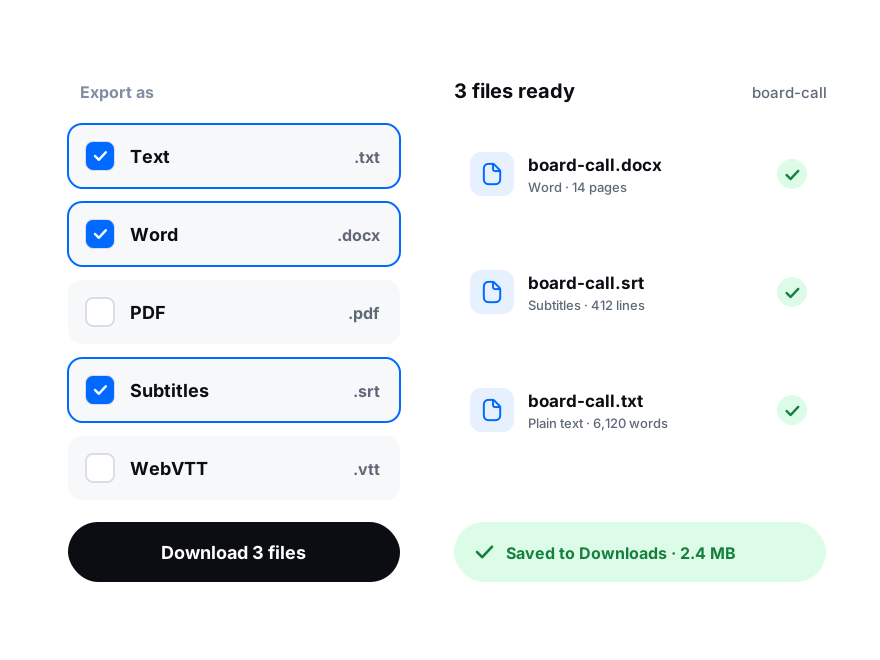
DOCX oder PDF zum Lesen, mit Zeitstempel in jeder Zeile oder alle 5 bis 30 Sekunden. SRT oder VTT für ein Video. CSV, XLSX oder JSON für die Auswertung.
Übersetzungen gehen vom bearbeiteten Transkript aus, daher werden korrigierte Namen und Begriffe übernommen – mit denselben Zeitstempeln und Sprechern.
Teilen Sie einen Link mit Lesezugriff oder einen Freigabelink, über den ein Kunde zuhört, Zeilen kommentiert und Formulierungen vorschlägt, die Sie mit einem Klick übernehmen.
Transkript bearbeiten in drei Schritten
Von der Aufnahme zum korrigierten Text, ohne den Browser zu verlassen.
Aufnahme hochladen
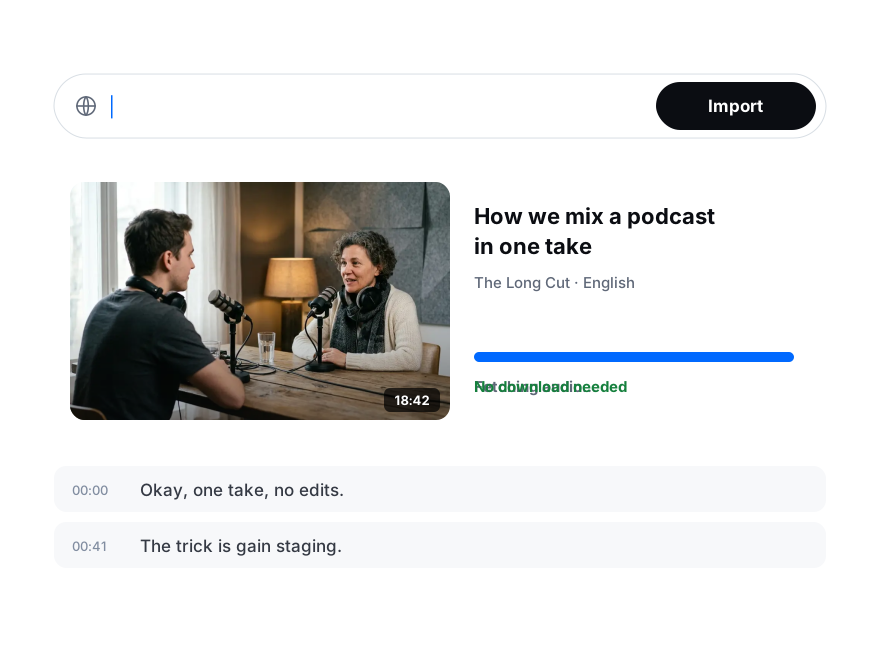
Laden Sie eine Audio- oder Videodatei hoch oder fügen Sie einen Link ein. Aktivieren Sie bei Interviews und Besprechungen „Sprecher erkennen“. Sie haben schon eine SRT- oder VTT-Datei? Importieren Sie sie als Transkript.
Anhand des Audios korrigieren
Klicken Sie eine Zeile an, um sie zu hören, gehen Sie die unterstrichenen Wörter durch, benennen Sie die Sprecher um und passen Sie bei Bedarf die Zeiten an.
Exportieren oder teilen
Laden Sie TXT, DOCX, PDF oder Untertitel herunter oder senden Sie einen Link an alle, die den Text lesen sollen.