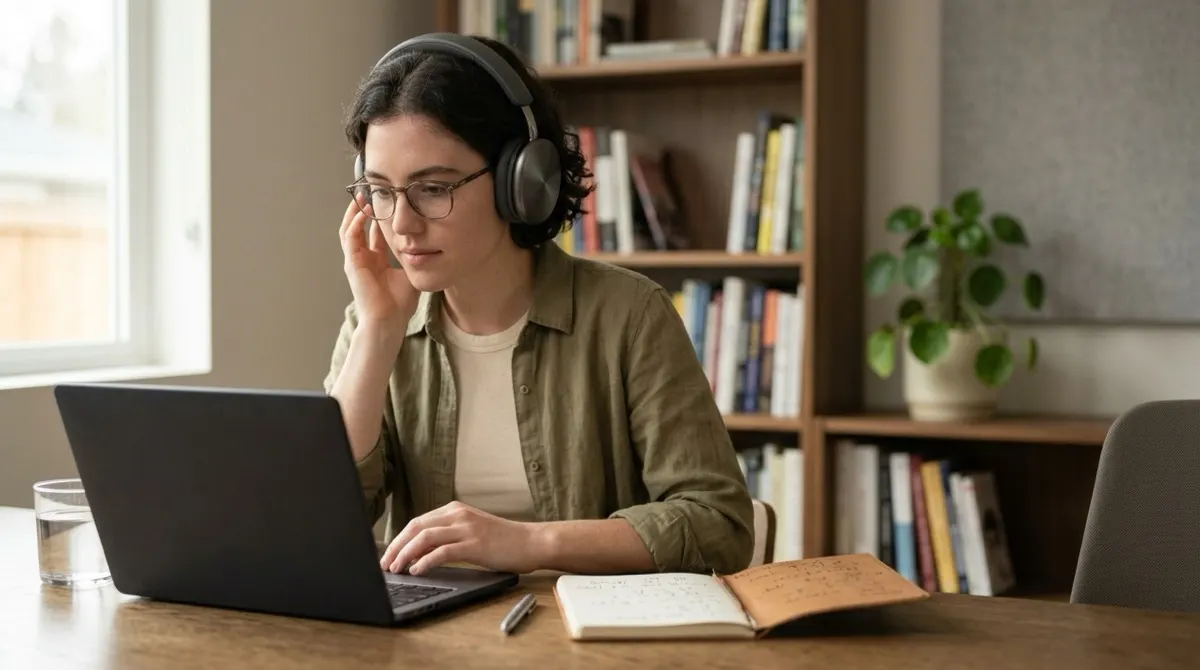

Die Untertitel sitzen exakt auf dem Gesprochenen. Früher habe ich ganze Abende damit verbracht, in einer Desktop-App Zeilen hin- und herzuschieben.
Untertitel zu Video hinzufügenautomatisch und in Ihrem Stil
Laden Sie ein Video hoch, und die KI schreibt die Untertitel aus dem Gesprochenen. Wählen Sie einen Untertitel-Stil, sehen Sie ihn direkt auf Ihrem eigenen Material und exportieren Sie ein MP4 mit eingebrannten Untertiteln – oder SRT- und VTT-Dateien.
MP4, MOV, MKV & mehr · bis 4 GB · 120+ Sprachen · Export als MP4, SRT, VTT
AI writes them from the speech
promo-cut-v4.mp4Writing subtitlesDone
Most people quit in the first month.Not because the idea was bad,but because nobody saw it.
English · timed to the voice120+ languages
Klicken oder per Drag & Drop Ihr Audio oder Video hochladen
MP3, MP4, M4A, MOV, AAC, WAV, OGG, OPUS, MPEG, WMA, WMV
Keine Kreditkarte nötig · Dateien verschlüsselt · Nie für KI-Training verwendet
Untertitel, die ins Bild passen


Clean box für Talking Heads, Bold outline für Social Media, Classic yellow für Filme, Minimal für Markenvideos – dazu Word highlight und Single word für Kurzvideos.
Der Untertitel liegt schon beim Bearbeiten auf Ihrem echten Video. Was Sie in der Vorschau sehen, landet genau so im MP4.
Ob quer oder hochkant – das Layout passt sich an: kürzere Zeilen und eine höhere Position bei 9:16, damit die Untertitel nicht unter den Buttons der Plattform verschwinden.
So fügen Sie Untertitel zu einem Video hinzu
Vier Schritte, ohne Schnittprogramm.
Kostenlos Untertitel hinzufügen90 Freiminuten · Keine Kreditkarte


Ziehen Sie eine Datei bis 4 GB hinein oder fügen Sie einen YouTube- oder Vimeo-Link ein und wählen Sie die gesprochene Sprache. Die KI erstellt aus dem Gesprochenen zeitgenaue Untertitel.
Wählen Sie einen von sechs Stilen und sehen Sie ihn auf Ihrem eigenen Material. Namen und Fachbegriffe korrigieren Sie direkt in den Zeilen neben dem Video.
Zeigen Sie die ganze Zeile auf einmal, blenden Sie die Wörter ein, während sie gesprochen werden, oder zeigen Sie jeweils nur ein Wort – passend zur Stimme getimt.
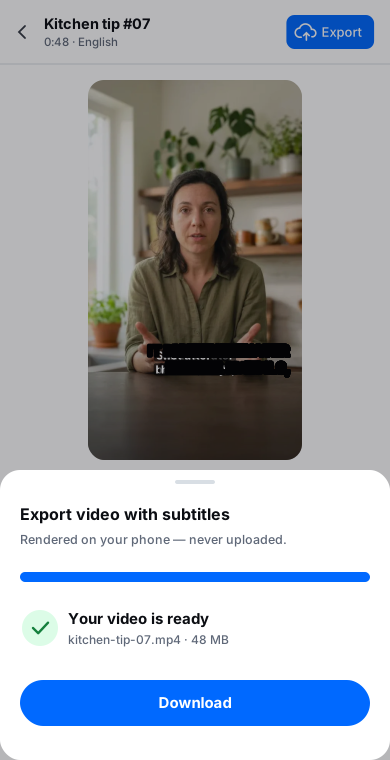
Das Video wird in Ihrem Browser mit eingebrannten Untertiteln gerendert – in Größe und Format Ihres Originals. Lieber Dateien? Exportieren Sie SRT oder VTT.
Alles zwischen Rohvideo und fertig untertiteltem Video
Ein Tool – von der Sprache bis zur fertigen Datei.
Timing aufs Wort genau
Die Untertitel sitzen auf der Sprache, und das Timing auf Wortebene steuert die Wort-für-Wort-Effekte.
Untertitel in 120+ Sprachen
Untertiteln Sie Videos in der gesprochenen Sprache – Englisch, Spanisch, Polnisch, Türkisch, Koreanisch und viele mehr.
Erst übersetzen, dann einbrennen
Übersetzen Sie dieselben Untertitel in 60+ Sprachen, das Timing bleibt erhalten, und exportieren Sie die übersetzte Fassung als MP4.
Lesbare Zeilenumbrüche
Die Zeilen werden für ein angenehmes Lesetempo aufgeteilt, damit niemand dem Text hinterherhetzen muss.
Untertitel, die der Stimme folgen
Blenden Sie Wörter ein, während sie gesprochen werden, heben Sie das aktuelle Wort hervor oder zeigen Sie jeweils nur ein Wort.
Für jeden Player gemacht
Ein MP4, das auf jedem Player und jeder Plattform dieselben Untertitel zeigt – auch wenn es weitergeteilt oder heruntergeladen wird.
Auch SRT und VTT exportieren
Brauchen Sie stattdessen eine Untertiteldatei? SRT und VTT funktionieren mit YouTube, Kursplattformen und Schnittprogrammen wie Premiere und DaVinci.
Standardmäßig privat
Das MP4 wird auf Ihrem Computer gerendert, und Ihre Dateien werden nie zum Training von KI verwendet.
Eingebrannte Untertitel oder Untertiteldatei?


Instagram, TikTok und LinkedIn spielen Videos stumm ab und ignorieren SRT-Dateien entweder oder gestalten Untertitel auf ihre eigene Art. Eingebrannte Untertitel sehen genau so aus, wie Sie sie gestaltet haben – egal, wo das Video landet.
YouTube, Kursplattformen und Barrierefreiheits-Workflows setzen auf SRT oder VTT: Zuschauer können Untertitel ausschalten, vergrößern oder eine Sprache wählen. Beides exportieren Sie aus demselben Projekt.
Bearbeiten direkt neben Ihrem Video
Auf der einen Seite die Untertitel, auf der anderen Ihr Video mit Live-Untertitel und darunter die Zeitleiste.
Kostenlos starten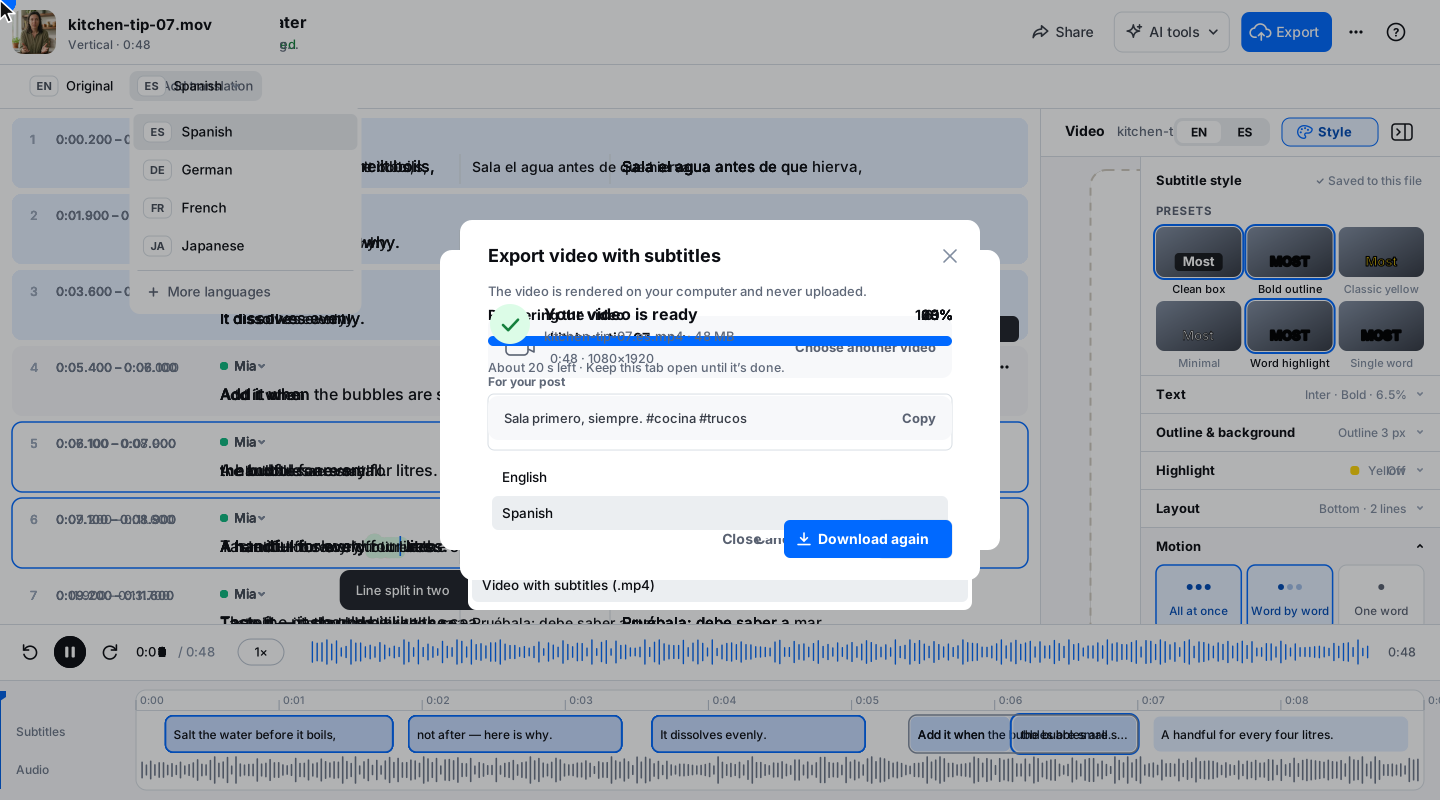
Beliebt bei Creatorn, Teams und Forschenden
Ausgezeichnet: 4,8/5 aus über 580 Bewertungen
YouTube hat unsere Markennamen ständig verhunzt. Jetzt korrigiere ich sie einmal im Editor und lade eine saubere SRT-Datei hoch.
Eine zweistündige Aufnahme in der Mittagspause hochgeladen – das Transkript war da, bevor mein Kaffee leer war. Die Genauigkeit hat mich ehrlich überrascht.
Unsere Rechtsabteilung hat zugestimmt, weil die Verarbeitung in der EU bleibt. Damit war der Großteil der Konkurrenz schon raus.
Die Zeilen werden da umbrochen, wo es auch ein Mensch tun würde. Über Textwände beschwert sich niemand mehr.
Jeder Short hat jetzt Untertitel – die durchschnittliche Wiedergabedauer ist innerhalb eines Monats spürbar gestiegen.
Keine Kreditkarte, keine Tricks – ich habe vorher mit echten Dateien getestet und eine Woche später gewechselt, weil der Workflow einfach passt.
Ich hatte Probleme mit einer riesigen Datei – der Support hat mir noch am selben Vormittag den Upload in Teilen erklärt. Das erlebt man heute selten.
Laden Sie das Video hoch, lassen Sie die KI die Untertitel schreiben, wählen Sie einen Stil und exportieren Sie. Ein kostenloses Konto startet mit 90 Minuten Transkription. Das MP4 mit eingebrannten Untertiteln ist für die ersten 90 Sekunden eines Videos kostenlos, mit einem kleinen BlaBlaScribe-Wasserzeichen; bezahlte Tarife exportieren das ganze Video ohne Wasserzeichen.
Eingebrannte (offene) Untertitel sind Teil des Bildes und erscheinen in jedem Player. Normale (geschlossene) Untertitel sind eine separate SRT- oder VTT-Datei, die Zuschauer ein- und ausschalten können. BlaBlaScribe exportiert beides.
Ja. Wählen Sie aus sechs Stilen, platzieren Sie den Untertitel oben, mittig oder unten und legen Sie fest, wie die Wörter erscheinen – ganze Zeile, Wort für Wort oder jeweils ein Wort. Die Vorschau auf Ihrem Video entspricht dem exportierten MP4.
Dieselbe wie Ihr Original. Das MP4 behält Größe und Seitenverhältnis Ihres Videos – ein 4K-Video im Querformat bleibt 4K und quer, ein 9:16-Clip bleibt hochkant.
Nein. Das MP4 wird auf Ihrem Computer gerendert, dieser Schritt schickt Ihr Video also nirgendwohin. Die Transkription läuft allerdings auf unseren Servern, und Dateien werden nie zum Training von KI verwendet.
Ja. Erstellen Sie Untertitel in der gesprochenen Sprache, übersetzen Sie sie in eine von 60+ Sprachen und brennen Sie die Übersetzung ein.
Einen aktuellen Chrome, Edge oder Safari. Bei langen Videos dauert das Rendern eine Weile – lassen Sie den Tab geöffnet, bis es fertig ist.
Bis zu 4 GB pro Datei für Upload und Transkription.
Mehr entdecken
Weitere Untertitel-Tools
Untertitel-GeneratorUntertitel im passenden Format für Social-Media-Videos, bereit zum Einbrennen.Untertitel-GeneratorUntertitel direkt aus dem Ton erstellt – nicht aus einer Datei konvertiert.Untertitel-ÜbersetzerDieselben Untertitel in über 120 Sprachen, das Timing bleibt erhalten.VideoübersetzerÜbersetzen Sie ein Video – die Untertitel bleiben synchron.
Tools für Video-Untertitel
Untertitel für TikTok, Reels & ShortsAuffällige Untertitel für Hochkant-VideosWort-für-Wort-UntertitelWörter erscheinen, während sie gesprochen werdenUntertitel in Video einbrennenSRT kostenlos in MP4 einbrennenUntertitel-EditorKorrigieren Sie Formulierungen und passen Sie das Timing auf einer visuellen Zeitleiste an.