Auto captions : comment activer les sous-titres automatiques (TikTok, Instagram, YouTube, LinkedIn) et les styliser
Dzianis Kukareka, Fondateur · Mis à jour
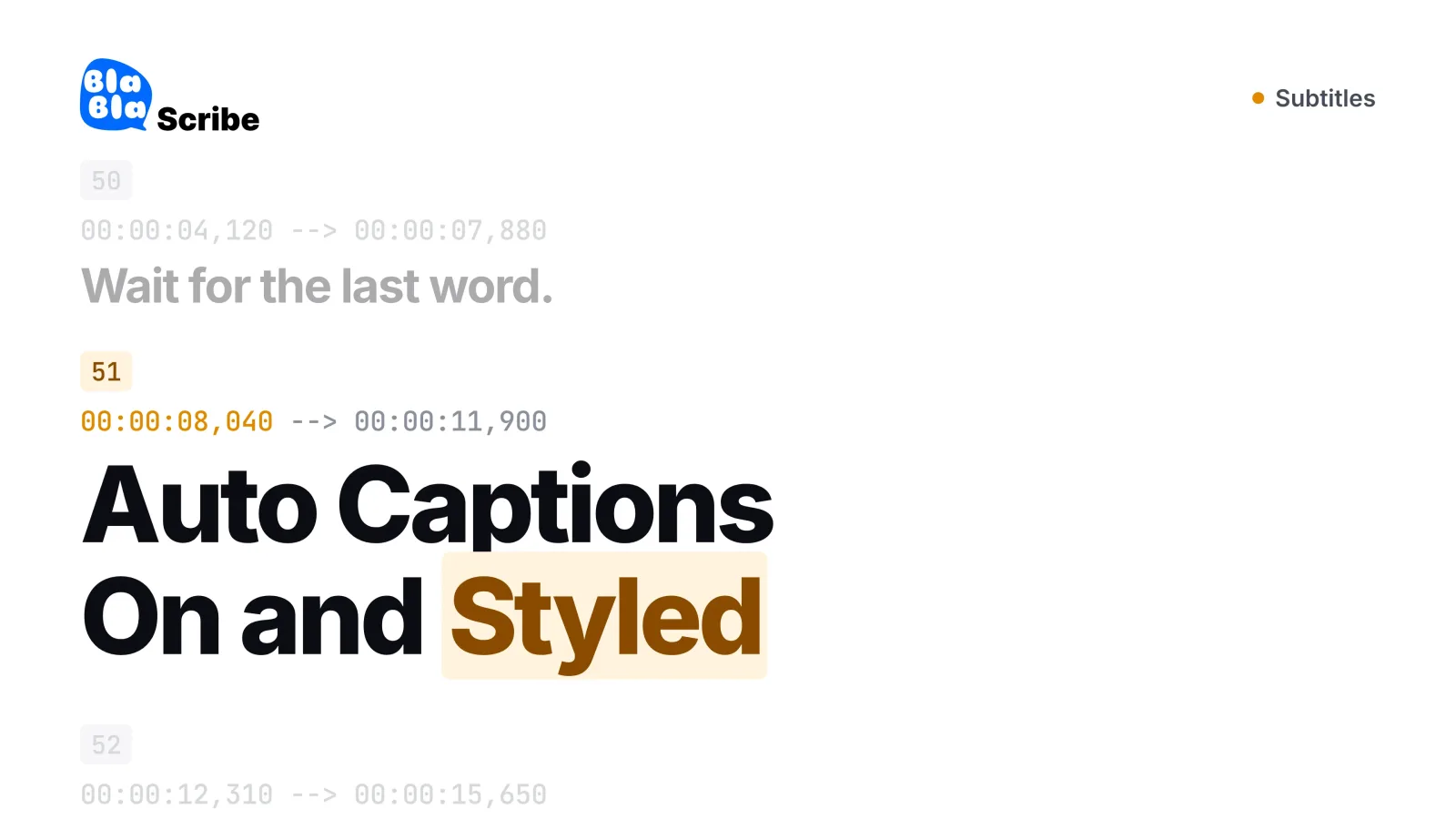
Les auto captions, ou sous-titres automatiques, sont des sous-titres qu'une plateforme rédige pour vous grâce à la reconnaissance vocale. Sur TikTok, ils sont générés automatiquement pour les vidéos importées et vous choisissez la langue de la vidéo sous Plus d'options sur l'écran de publication ; sur Instagram, vous activez « Activer les sous-titres » (Enable closed captions) sous Plus d'options avant de partager un reel ; YouTube les crée automatiquement dans 67 langues et vous les corrigez dans YouTube Studio ; sur LinkedIn, vous activez « Ajouter des sous-titres automatiques » au moment de l'importation. Ce sont des sous-titres activables : ils restent sur cette seule plateforme et ont l'apparence qu'elle décide.
Si vous voulez votre propre rendu (gros mots, mot en cours surligné) ou une seule vidéo qui fonctionne sur toutes les plateformes, incrustez plutôt les sous-titres dans la vidéo. La seconde moitié de ce guide traite de cette méthode.
Que sont les auto captions (et utilisent-elles l'IA) ?
Les sous-titres automatiques proviennent de la reconnaissance automatique de la parole, un modèle d'IA qui convertit la parole en texte horodaté. La plateforme affiche ensuite ce texte par-dessus la vidéo, synchronisé avec l'audio. Instagram décrit sa version comme créée grâce à une « technologie de reconnaissance vocale », et TikTok emploie la même formule.
Les sous-titres automatiques des plateformes sont des sous-titres activables : stockés sous forme de données, pas de pixels, et affichés par l'application. Les sous-titres incrustés dans l'image, eux, accompagnent le fichier vidéo partout où vous le publiez. La différence compte dès que vous publiez le même extrait à plusieurs endroits ; voir sous-titres incrustés ou activables.
Les sous-titres automatiques sont un brouillon, pas un résultat fini. Un projet de document de la Web Accessibility Initiative du W3C sur le sujet le dit sans détour : les sous-titres générés automatiquement « ne devraient jamais être utilisés comme seule méthode de production des sous-titres ». Les noms, les chiffres, le jargon et tout ce qui est dit par-dessus de la musique sont leurs points faibles habituels : relisez-les avant de publier.
Où activer les sous-titres automatiques : toutes les plateformes en un coup d'œil
| Plateforme | Où les activer | Comment les modifier | Langues |
|---|---|---|---|
| TikTok | Générés automatiquement pour les vidéos importées ; réglez la langue sur l'écran de publication : Plus d'options → Sélectionner la langue de la vidéo | Touchez le sous-titre sur votre vidéo → Modifier les sous-titres → Enregistrer | Non publiées dans le centre d'aide |
| Instagram Reels | Reel → Suivant → Suivant → Plus d'options → Activer les sous-titres (aussi pour les reels publiés, via Modifier) | Non traité dans l'article d'aide sur les sous-titres | Non publiées dans le centre d'aide |
| YouTube (Shorts compris) | Automatique | YouTube Studio → Sous-titres → votre vidéo → Plus | 67 ; diffusions en direct : anglais uniquement |
| À l'importation : Ajouter des sous-titres automatiques (plus « Vérifier les sous-titres avant que les spectateurs puissent les voir ») | Plus → Modifier les sous-titres | 10 | |
| Facebook (réglage côté spectateur) | Paramètres et confidentialité → Paramètres → Médias → Toujours afficher les sous-titres | Sans objet | Non publiées |
Les étapes ont été vérifiées dans le centre d'aide de chaque plateforme en novembre 2026. Les applications renomment souvent leurs menus ; si un libellé diffère dans votre application, cherchez sous Plus d'options ou Accessibilité.
Comment activer les sous-titres automatiques sur TikTok
Les sous-titres automatiques de TikTok n'ont pas besoin d'interrupteur. D'après la page d'aide de TikTok sur l'accessibilité, les sous-titres sont générés automatiquement pour les vidéos que vous importez. Ce que vous contrôlez, c'est la langue :
Importez ou enregistrez une vidéo dans l'application TikTok.
Sur l'écran de publication, touchez Plus d'options.
Touchez Sélectionner la langue de la vidéo et choisissez la langue parlée dans la vidéo.
Touchez Publier. Les vidéos éligibles affichent des sous-titres générés automatiquement dans cette langue.
Pour corriger un mot erroné après publication, ouvrez votre vidéo, touchez le sous-titre, touchez Modifier les sous-titres, faites la correction et touchez Enregistrer. Vous pouvez aussi y supprimer les sous-titres.
Les sous-titres créateur de TikTok
Les sous-titres créateur sont l'option stylisée de TikTok. Sur l'écran d'aperçu, touchez Sous-titres dans le panneau latéral et TikTok transcrit la parole en texte. Vous pouvez vérifier et modifier chaque ligne, et les sous-titres créateur permettent de changer le style et la couleur de la police. La première fois, TikTok vous demande d'activer la fonction.
Comment mettre des sous-titres automatiques sur les Reels Instagram
Sur Instagram, les sous-titres automatiques sont un interrupteur à régler avant ou après la publication. D'après l'article d'aide d'Instagram sur les sous-titres des reels :
Touchez Créer en haut (ou balayez vers la droite dans le fil), puis touchez Reel.
Choisissez une vidéo et touchez Suivant, puis à nouveau Suivant.
Touchez Plus d'options et activez Activer les sous-titres (Enable closed captions). L'interrupteur Traduire les sous-titres (Translate closed captions) se trouve au même endroit.
Pour un reel déjà publié, allez sur votre profil, ouvrez le reel, touchez Options → Modifier → Plus d'options et utilisez les mêmes interrupteurs. Les reels publiés suivent par défaut vos réglages de sous-titres. Instagram précise que cette fonction n'est pas disponible sur ordinateur, seulement dans les applications Android et iPhone.
Peut-on modifier les sous-titres automatiques sur Instagram ?
L'article d'aide sur les sous-titres explique comment activer et désactiver les sous-titres et leur traduction, pas comment corriger des mots isolés. Si vous avez besoin d'un texte exact à l'écran, ajoutez-le vous-même avec l'autocollant Sous-titres ou les outils de texte, ou importez une vidéo dont les sous-titres sont déjà incrustés.
Comment activer les sous-titres automatiques sur YouTube (et les Shorts)
YouTube génère de lui-même des sous-titres automatiques pour les vidéos longues et les Shorts. D'après l'aide YouTube sur le sous-titrage automatique, ils sont disponibles dans 67 langues et ne sont pas forcément prêts juste après l'importation, car leur traitement prend du temps.
Pour les corriger, ouvrez YouTube Studio, choisissez Sous-titres dans le menu de gauche, cliquez sur la vidéo, puis sur Plus à côté de la piste de sous-titres, et modifiez ou supprimez les passages erronés. La qualité des sous-titres bruts est abordée dans la précision des sous-titres automatiques de YouTube.
Les sous-titres automatiques en direct sont plus limités : anglais uniquement, activés diffusion par diffusion plutôt que pour toute la chaîne, uniquement avec une latence normale, et déployés progressivement auprès des chaînes de plus de 1 000 abonnés. Après la diffusion, YouTube génère de nouveaux sous-titres pour l'enregistrement.
En tant que spectateur, vous activez les sous-titres avec le bouton CC du lecteur.
Comment ajouter des sous-titres automatiques aux vidéos LinkedIn
LinkedIn propose un interrupteur à l'importation. D'après l'aide LinkedIn sur les sous-titres automatiques :
Sur ordinateur : après avoir choisi une vidéo, activez Ajouter des sous-titres automatiques et, si vous voulez les vérifier d'abord, Vérifier les sous-titres avant que les spectateurs puissent les voir.
Dans l'application mobile : touchez l'icône Sous-titres en bas de l'écran et utilisez les mêmes interrupteurs.
Vérification : après la publication, une bannière indique que les sous-titres automatiques sont prêts à être vérifiés. Touchez Vérifier, puis Approuver.
Modification : ouvrez le menu Plus de la publication et choisissez Modifier les sous-titres. Vous pouvez modifier des sous-titres un par un ou tous les supprimer.
Les sous-titres automatiques de LinkedIn prennent en charge l'anglais, l'espagnol, le portugais, le français, l'allemand, l'italien, l'indonésien, le turc, l'arabe et le néerlandais. Pour les publications programmées, vous ne pouvez vérifier les sous-titres qu'une fois la vidéo en ligne. Si votre vidéo a déjà des sous-titres incrustés, laissez les sous-titres automatiques désactivés pour que les spectateurs ne voient pas deux couches de texte.
Pourquoi les sous-titres sont-ils générés automatiquement sur Facebook ?
Meta présente les sous-titres générés automatiquement comme une fonction d'accessibilité de Facebook et d'Instagram, et indique que s'ils n'apparaissent pas automatiquement, vous devrez peut-être les activer dans les paramètres de l'application. Sur ordinateur, cliquez sur votre photo de profil → Paramètres et confidentialité → Paramètres → Médias et activez Toujours afficher les sous-titres ; ce réglage ne s'applique qu'aux vidéos que vous regardez sur ordinateur (Aide Facebook). Sur iPhone, Facebook suit le réglage du système : Réglages → Accessibilité → Sous-titres → Sous-titres codés + SDH. Toutes les vidéos n'ont pas de sous-titres : si vous publiez sur Facebook, ajouter vos propres sous-titres est la voie fiable.
Sous-titres automatiques dans CapCut, Premiere Pro, DaVinci Resolve et Canva
Les logiciels de montage génèrent eux aussi des sous-titres, qui font alors partie de votre projet : vous pouvez les styliser et les incruster.
Premiere Pro transcrit avec Speech to Text. Adobe annonce 18 langues prises en charge, et les langues au-delà de celles par défaut nécessitent le téléchargement d'un pack de langue. Premiere propose aussi une option de sous-titres à un seul mot. Guide : ajouter des sous-titres dans Premiere Pro.
DaVinci Resolve crée des sous-titres à partir de l'audio de la timeline (Timeline → Create Subtitles from Audio). Le guide des fonctions de Blackmagic pour la version 18.5, où elle est apparue, indique que l'Auto Caption est réservée à la version Studio (« Studio Version Only ») : avec la version gratuite, il faut taper les sous-titres ou importer un SRT. Guide : ajouter des sous-titres dans DaVinci Resolve.
CapCut propose des sous-titres automatiques ; ce qui est gratuit dépend de votre forfait, de votre région et de la version de l'application, alors vérifiez l'écran de mise à niveau avant de bâtir votre méthode de travail dessus. Guide : ajouter des sous-titres dans CapCut.
Canva, Final Cut Pro et iMovie : consultez nos guides pour Canva, Final Cut Pro et iMovie.
Comment styliser les auto captions pour qu'on les lise vraiment
Les sous-titres automatiques des plateformes arrivent dans le style de la plateforme, et vous ne pouvez pas changer grand-chose. Les sous-titres stylisés, ces gros mots en gras qu'on voit sur les Reels et TikTok, sont presque toujours incrustés dans la vidéo avant l'importation. Voici ce qui fonctionne.
Les styles de sous-titres qui marchent sur les Reels, TikTok et les Shorts
| Style | À quoi il ressemble | Idéal pour | Points de vigilance |
|---|---|---|---|
| Classique (1 à 2 lignes) | Une phrase complète près du bas | Face caméra, tutoriels | Masqué par les boutons de l'application s'il est placé trop bas |
| Apparition mot à mot | Les mots apparaissent au fur et à mesure qu'ils sont prononcés | Récits, rythme | Exige un minutage précis de chaque mot |
| Mot unique | Un seul gros mot à la fois | Accroches rapides, extraits courts | Fatigant sur les vidéos longues |
| Mot surligné | Le mot en cours change de couleur | Vidéos explicatives, effet karaoké | La couleur de surlignage doit contraster avec le fond |
| Style Hormozi | Un à trois mots en gras, contour épais, touches de couleur ponctuelles | Extraits face caméra percutants | Facile d'en faire trop ; gardez les touches de couleur rares |
Les styles mot à mot et surligné reposent sur des horodatages au niveau du mot : chaque mot a besoin de sa propre heure de début et de fin, sinon l'apparition se décale par rapport à la voix. Un générateur de sous-titres mot à mot se charge de ce minutage pour vous.
Police, taille et contraste
Utilisez une police sans empattement en gras, assez grande pour être lue sur un téléphone tenu à bout de bras, avec un contour ou un fond plein derrière pour qu'elle reste lisible sur n'importe quel arrière-plan. Limitez-vous à deux lignes au maximum. Pour des sous-titres classiques, le guide de style de Netflix pour l'anglais (États-Unis) est une bonne référence : jusqu'à 42 caractères par ligne et deux lignes. La vidéo verticale est plus étroite, les lignes doivent donc être encore plus courtes. Plus de détails dans quelle longueur pour une ligne de sous-titre.
Où placer les sous-titres
Sur TikTok, les Reels et les Shorts, l'interface de l'application recouvre le bas de l'image (nom d'utilisateur, description, musique) et le bord droit (boutons J'aime, commentaire et partage). Placez les sous-titres au-dessus du panneau inférieur et tenez-les à l'écart des boutons de droite. Le centre ou le milieu haut de l'image est l'emplacement le plus sûr pour une vidéo face caméra.
Emojis et touches de couleur
Une touche de couleur sur le mot qui porte le message (un chiffre, un résultat, un « ne pas ») aide les gens qui regardent sans le son. Si vous utilisez des emojis, mettez-en un par temps fort au maximum, pour qu'ils soulignent la phrase au lieu de lui faire concurrence.
Une seule vidéo sous-titrée pour toutes les plateformes
Les sous-titres intégrés de chaque plateforme ont un aspect différent, et aucun ne suit le fichier quand vous publiez l'extrait ailleurs. Si une vidéo part sur trois réseaux, il est plus simple d'incruster les sous-titres une fois pour toutes.
Dans BlaBlaScribe, vous importez l'extrait, obtenez des sous-titres dans plus de 120 langues, choisissez l'un des six préréglages (Clean box, Bold outline, Classic yellow, Minimal, Word highlight, Single word), optez pour une apparition ligne entière, mot à mot ou mot unique et un format vertical, puis exportez un seul MP4. Avec le forfait gratuit, l'export couvre les 90 premières secondes avec un petit filigrane ; le MP4 complet sans filigrane commence avec le forfait Creator à $14 par mois. La page sous-titres pour TikTok, Reels et Shorts donne les détails, et ce tutoriel vidéo montre les étapes.
Si vous avez déjà un fichier SRT, l'outil gratuit pour incruster des sous-titres dans une vidéo l'incruste dans votre navigateur, sans compte.
Les sous-titres automatiques ne fonctionnent pas ? Solutions courantes
Quand les sous-titres automatiques n'apparaissent pas ou sont erronés, la cause fait généralement partie d'une poignée de raisons que les pages d'aide des plateformes citent elles-mêmes :
| Symptôme | Cause probable | Solution |
|---|---|---|
| Aucun sous-titre sur YouTube | Traitement en cours, langue non prise en charge, vidéo très longue, long silence au début | Patientez, puis vérifiez YouTube Studio → Sous-titres ; coupez l'introduction silencieuse |
| Sous-titres dans la mauvaise langue sur TikTok | Mauvaise langue de vidéo sélectionnée | Réglez la bonne langue sous Plus d'options → Sélectionner la langue de la vidéo |
| Mots incompréhensibles | Musique par-dessus la voix, bruit, personnes qui parlent en même temps | Baissez la musique sous la voix, réenregistrez ou corrigez les sous-titres |
| Texte mélangé dans une vidéo bilingue | Plusieurs langues dans une même vidéo | Choisissez la langue principale et corrigez le reste à la main, ou ajoutez vos propres sous-titres |
| Pas d'interrupteur de sous-titres sur Instagram | Vous êtes sur ordinateur | Utilisez l'application Instagram sur Android ou iPhone |
| Impossible de vérifier les sous-titres LinkedIn | La publication est programmée | Vérifiez-les une fois la vidéo en ligne |
| Pas de sous-titres automatiques dans DaVinci Resolve | Version gratuite | Utilisez Studio, importez un SRT ou tapez les sous-titres |
Si les sous-titres automatiques d'une plateforme échouent régulièrement, créez vos propres sous-titres et incrustez-les, ou importez un fichier de sous-titres là où la plateforme le permet (YouTube accepte le SRT, le VTT et plusieurs autres formats de sous-titres).
Sous-titres automatiques gratuits sans filigrane
Les sous-titres automatiques intégrés de TikTok, Instagram, YouTube et LinkedIn sont gratuits et sans filigrane. Le revers : ce sont des sous-titres activables, ils restent donc sur la plateforme et vous ne pouvez guère les styliser. Les sous-titres incrustés gratuits des applications tierces s'accompagnent presque toujours d'une limite : un filigrane, une durée plafonnée ou une fonction réservée à une offre payante. Comparez les options dans les meilleurs générateurs de sous-titres IA avant de vous engager.
Questions fréquentes
Comment activer les sous-titres automatiques ?
Cela dépend de la plateforme. TikTok les génère pour les vidéos importées (choisissez la langue de la vidéo sous Plus d'options), Instagram propose « Activer les sous-titres » sous Plus d'options, YouTube les crée automatiquement, et LinkedIn a un interrupteur « Ajouter des sous-titres automatiques » à l'importation.
Les sous-titres automatiques sont-ils gratuits ?
Sur TikTok, Instagram, YouTube et LinkedIn, oui. Dans les logiciels de montage, cela varie : les sous-titres automatiques de DaVinci Resolve font partie de la version payante Studio, et les limites gratuites de CapCut dépendent de votre forfait et de votre région.
Les auto captions utilisent-elles l'IA ?
Oui. Elles sont produites par des modèles de reconnaissance automatique de la parole qui convertissent la parole en texte minuté ; Instagram comme TikTok décrivent leurs sous-titres comme créés grâce à une technologie de reconnaissance vocale.
Pourquoi mes sous-titres automatiques ne s'affichent-ils pas ?
Les causes courantes sont une langue non prise en charge ou mal réglée, un audio de mauvaise qualité, un long silence au début, des sous-titres encore en cours de traitement, ou un appareil sur lequel la fonction n'est pas disponible (les sous-titres Instagram ne se gèrent pas sur ordinateur).
Peut-on styliser les sous-titres automatiques de TikTok ou d'Instagram ?
Seulement dans les limites des options de chaque application : les sous-titres créateur de TikTok permettent de changer le style et la couleur de la police. Pour un style qui vous est propre sur toutes les plateformes, incrustez des sous-titres stylisés dans la vidéo avant de l'importer.
Les sous-titres automatiques restent-ils sur la vidéo si je la republie ailleurs ?
Non. Les sous-titres activables appartiennent à la plateforme où vous les avez activés, et un fichier téléchargé ou republié ne les emporte pas. Les sous-titres incrustés, eux, voyagent avec la vidéo.
Transformez vos enregistrements en texte exploitable
Importez un fichier audio ou vidéo, collez un lien YouTube ou enregistrez directement dans le navigateur : en quelques minutes, vous obtenez une transcription avec les intervenants identifiés, dans plus de 120 langues.
Essayer BlaBlaScribe gratuitementAucune carte bancaire requise · Stockés dans l’UE · Jamais utilisés pour l'entraînement d'IA