Editor di trascrizione sincronizzato con il tuo audio
Un editor di trascrizione per correggere il testo ascoltando l’audio: clicca una riga per sentirla, sistema le parole di cui l’IA non era sicura, dai un nome ai parlanti ed esporta in Word, PDF o sottotitoli.
30 minuti gratis · Esportazione TXT e SRT in ogni piano · Funziona nel browser
Correggi le parole su cui l’IA aveva dubbi
We moved the launch to LisbinLisbon in May.
Does the venue still hold three hundred?
The LisbinLisbon team confirmed it today.
Clicca o trascina qui il tuo audio o video per caricarloTocca per caricare il tuo audio o video
MP3, MP4, M4A, MOV, MKV, WEBM, AVI, WAV, FLAC, AAC, OGG, OPUS, WMA, WMV
Senza carta di credito · Archiviati nell’UE · Mai usati per addestrare l'IA
Cosa si corregge in una trascrizione, e come
L’IA azzecca la maggior parte delle parole. L’editor serve per tutte le altre.
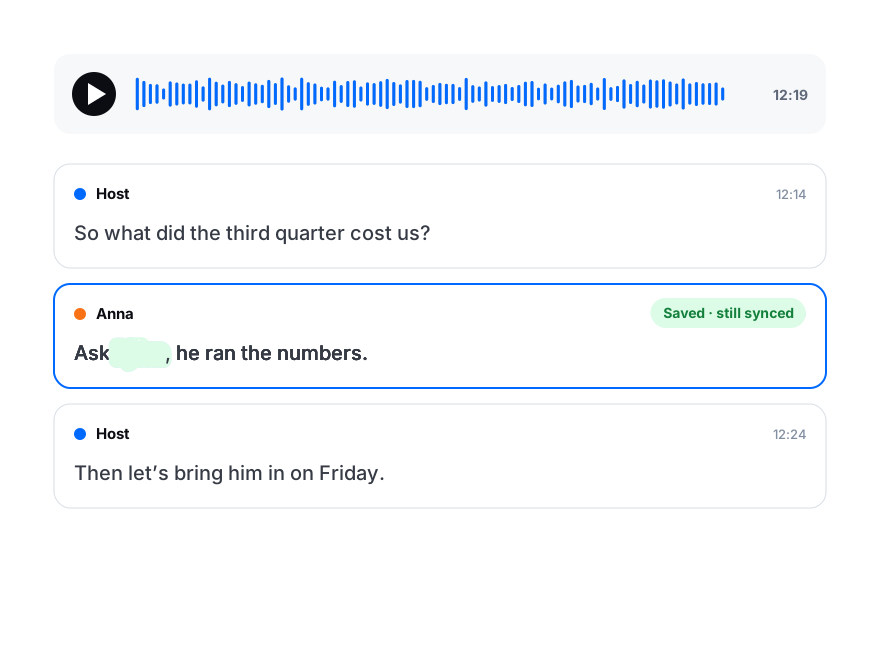
Le parole incerte sono sottolineate e contate, così la revisione parte dai punti dove gli errori sono più probabili. Correggine una e “Correggi ovunque” cambia la stessa parola in tutte le altre righe.
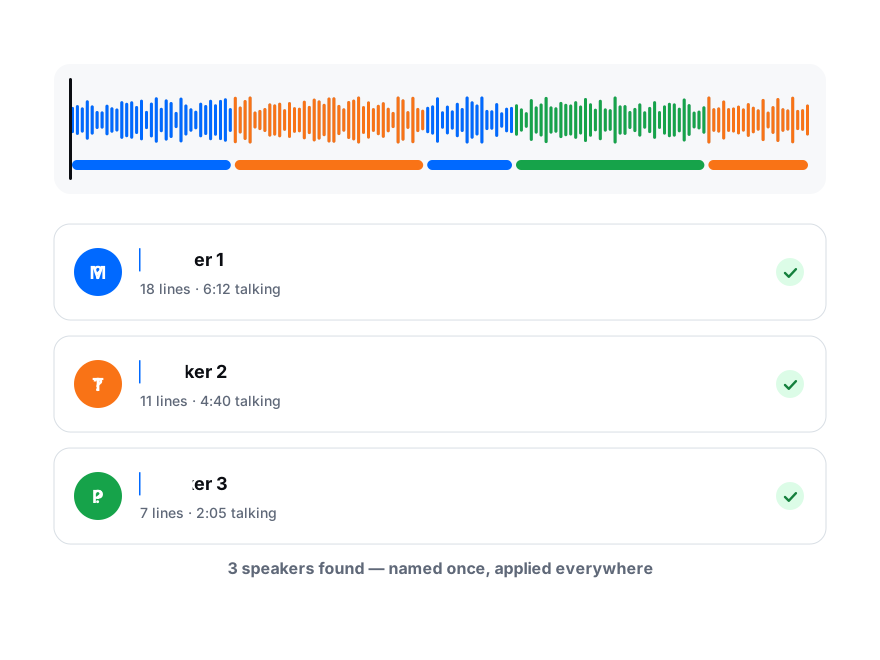
Rinomina “Parlante 1” una volta sola e tutto il file si aggiorna. Una riga finita alla voce sbagliata passa al parlante giusto in due clic.
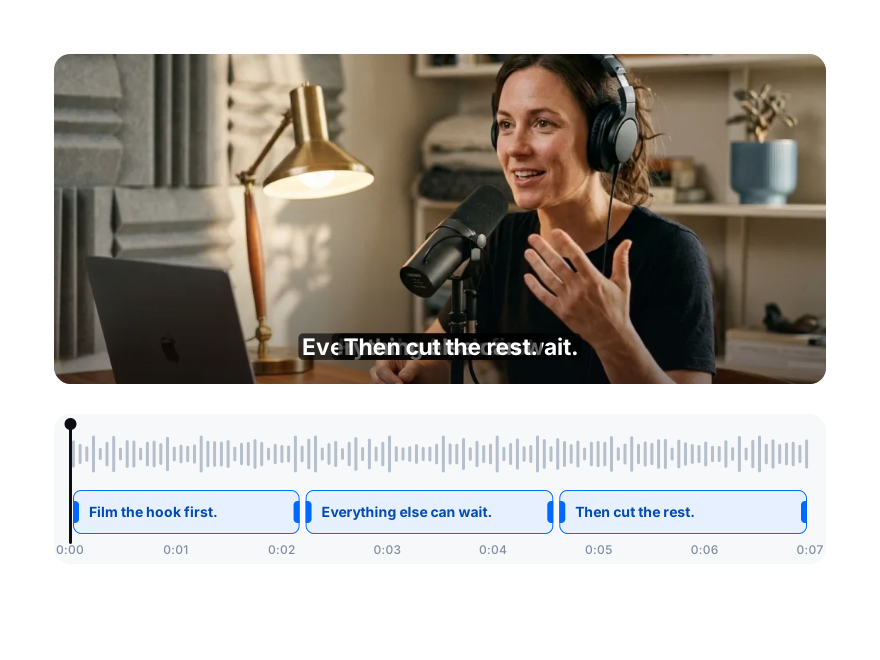
Ogni riga ha un inizio e una fine che puoi scrivere al millisecondo o trascinare sulla forma d’onda. Dividi una riga lunga con Invio, unisci due righe con Backspace.
Tutto quello che fa l’editor di trascrizione
L’elenco completo, con il piano richiesto da ogni funzione. La modifica non è mai bloccata: tutti gli strumenti per correggere il testo funzionano anche nel piano gratuito.
| Funzione | Come funziona | Piano |
|---|---|---|
| Modifica del testo | Scrivi sopra qualsiasi parola; le modifiche si salvano mentre scrivi. Annulla e ripristina fino a 100 passaggi con Ctrl/Cmd+Z e Shift+Ctrl/Cmd+Z. | Tutti i piani |
| Riproduzione da qualsiasi riga | Clicca una riga per ascoltarla. Spazio avvia e mette in pausa, ← e → saltano di 5 secondi, Ctrl/Cmd+L riascolta la riga corrente. Velocità da 0,5× a 3×. | Tutti i piani |
| Parola evidenziata | Mentre l’audio va in riproduzione, la parola pronunciata si illumina nella riga corrente. | Tutti i piani |
| Parole da controllare | Le parole di cui l’IA non era sicura sono sottolineate e contate. Scorrile una per una, oppure segnale tutte come corrette. | Tutti i piani |
| Correggi ovunque | Correggi una parola una volta e sostituiscila in ogni riga come parola intera. Salvala in I miei termini e anche le prossime trascrizioni la useranno. | Tutti i piani · fino a 20 termini in Starter |
| Parlanti | Rinomina un parlante in tutto il file, sposta una riga a un altro parlante, mostra solo le righe di un parlante. | Tutti i piani |
| Timestamp | Modifica inizio e fine di qualsiasi riga al millisecondo, oppure trascina la riga sulla timeline della forma d’onda. | Tutti i piani |
| Dividi e unisci | Invio divide una riga dove si trova il cursore, Backspace a inizio riga la unisce a quella sopra. Inserisci o elimina righe; quelle eliminate si possono ripristinare. | Tutti i piani |
| Ricerca | Trova una parola nella trascrizione e nella sua traduzione, con ogni risultato segnato sulla timeline. | Tutti i piani |
| Esportazione | TXT e SRT in ogni piano; DOCX, PDF, VTT, ASS, CSV, XLSX e JSON nei piani a pagamento. Timestamp e nomi dei parlanti attivabili o disattivabili. | TXT, SRT: tutti i piani · altri formati: da Creator in su |
| Traduzione | Aggiungi una lingua e correggi la traduzione accanto all’originale, riga per riga. | Creator: 3 lingue · Pro: 10 · Business: senza limiti |
| Strumenti IA | Genera un riassunto, estrai citazioni, scrivi un post o crea un quiz a partire dal testo corretto. | Da Creator in su |
| Condivisione | Un link di sola lettura, un link di revisione in cui un cliente commenta le righe, e cartelle di team con accesso in visualizzazione o modifica. | Link di sola lettura: tutti i piani · link di revisione: da Creator in su · team: Pro, Business |
Come correggere una trascrizione più in fretta
Tre abitudini che accorciano la revisione di registrazioni lunghe.
Ordine
Parti dalle parole sottolineate
La maggior parte degli errori sta dove l’IA era incerta. Scorri prima le parole da controllare, poi leggi il resto a velocità normale; con un audio chiaro resta poco da cambiare.
Velocità
Ascolta a 1,5× e tieni le mani sulla tastiera
Spazio per fermare, ← per tornare indietro di cinque secondi, Ctrl/Cmd+L per riascoltare una riga. Per verificare cosa è stato detto non serve mai il mouse.
Nomi
Insegnale i tuoi nomi una volta sola
Correggi una volta un marchio, un luogo o una persona, scegli Ricorda e la grafia finisce in I miei termini. La trascrizione successiva la scrive giusta e anche le traduzioni la mantengono.
Dopo la modifica
La trascrizione corretta è la fonte di tutto il resto.
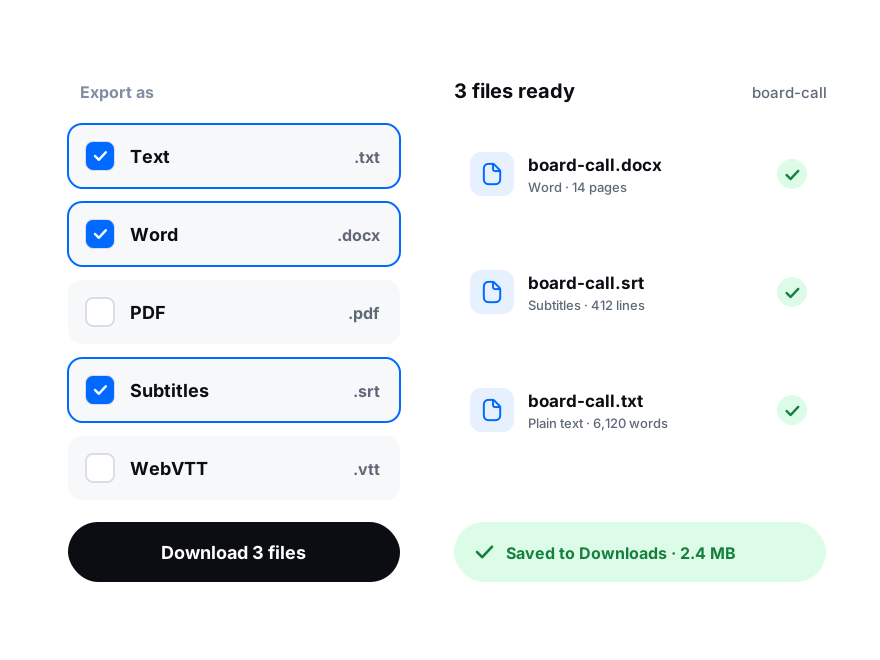
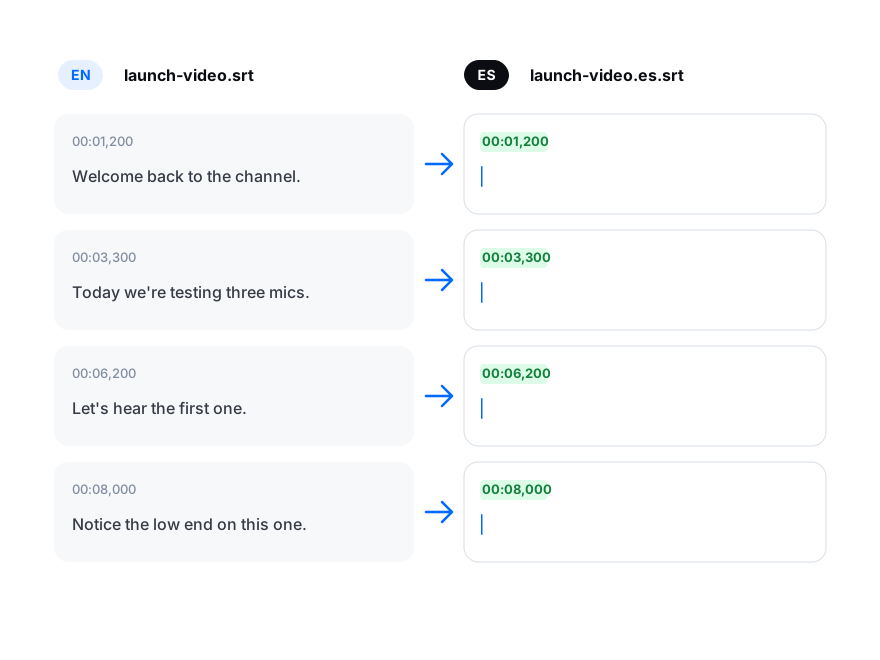
DOCX o PDF per la lettura, con un timestamp su ogni riga o ogni 5-30 secondi. SRT o VTT per un video. CSV, XLSX o JSON per l’analisi.
Le traduzioni partono dalla tua trascrizione modificata, quindi nomi e termini corretti restano, con gli stessi timestamp e gli stessi parlanti.
Condividi un link di sola lettura, o un link di revisione in cui un cliente ascolta, commenta una riga e propone una formulazione che accetti con un clic.
Come modificare una trascrizione in tre passaggi
Dalla registrazione al testo corretto senza uscire dal browser.
Carica la registrazione
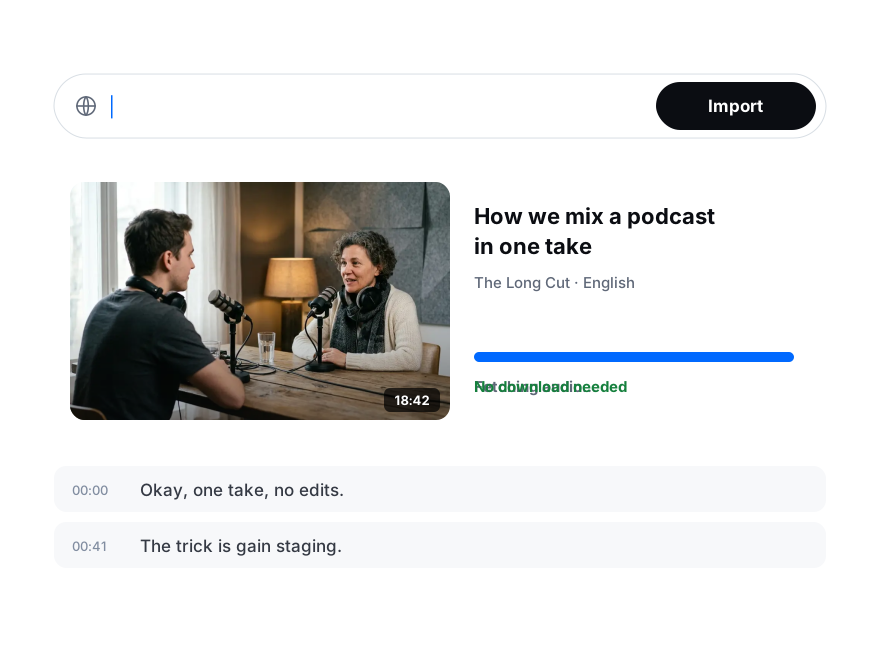
Aggiungi un file audio o video, oppure incolla un link. Attiva il riconoscimento dei parlanti per interviste e riunioni. Hai già un file SRT o VTT? Importalo come trascrizione.
Correggi con l’audio
Clicca una riga per ascoltarla, scorri le parole sottolineate, rinomina i parlanti e sistema i tempi.
Esporta o condividi
Scarica TXT, DOCX, PDF o sottotitoli, oppure manda un link a chi deve leggerla.