Editor de transcripciones sincronizado con tu audio
Con el editor de transcripciones revisas el texto contra el sonido: haz clic en cualquier línea para oírla, corrige las palabras de las que la IA dudó, nombra a los hablantes y exporta a Word, PDF o subtítulos.
30 minutos gratis · Exportación a TXT y SRT en todos los planes · Funciona en el navegador
Corrige las palabras que la IA no tenía claras
We moved the launch to LisbinLisbon in May.
Does the venue still hold three hundred?
The LisbinLisbon team confirmed it today.
Haz clic o arrastra y suelta para subir tu audio o videoToca para subir tu audio o video
MP3, MP4, M4A, MOV, MKV, WEBM, AVI, WAV, FLAC, AAC, OGG, OPUS, WMA, WMV
Sin tarjeta · Almacenados en la UE · Nunca se usan para entrenar IA
Qué corriges en una transcripción y cómo
La IA acierta la mayoría de las palabras. El editor está pensado para el resto.
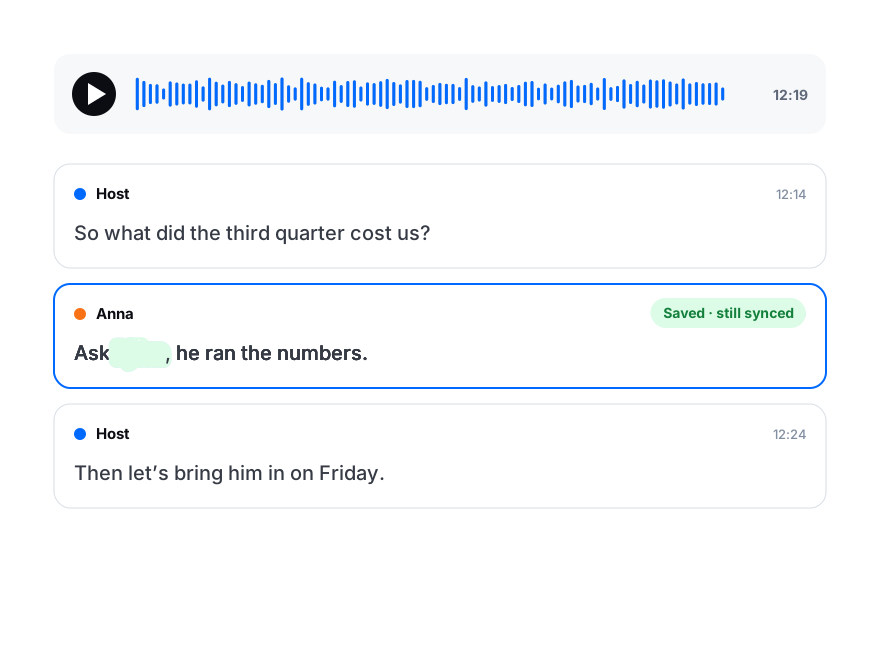
Las palabras dudosas aparecen subrayadas y contadas, así que empiezas a revisar donde es probable que haya errores. Corrige una y «Corregir en todo» cambia la misma palabra en todas las demás líneas.
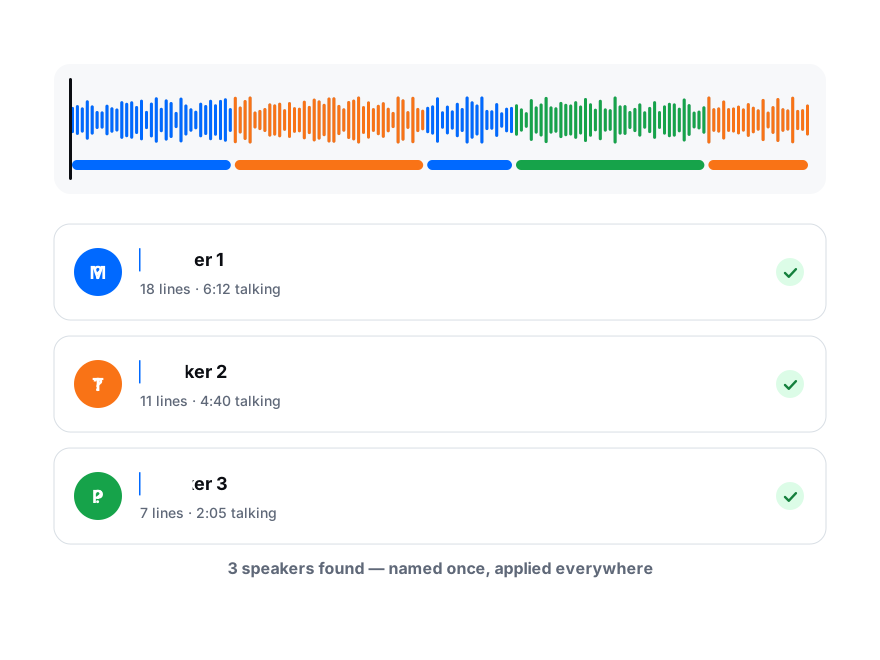
Renombra «Hablante 1» una vez y todo el archivo se actualiza. Una línea que quedó con la voz equivocada pasa al hablante correcto en dos clics.
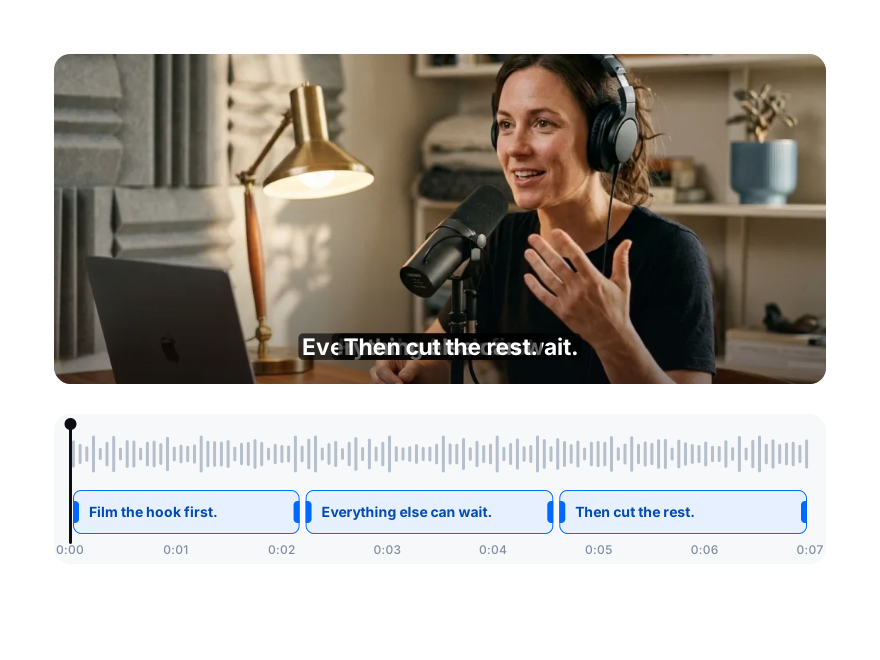
Cada línea tiene un inicio y un final que puedes escribir con precisión de milisegundo o arrastrar sobre la forma de onda. Divide una línea larga con Enter y une dos con Backspace.
Todo lo que hace el editor de transcripciones
La lista completa, con el plan que necesita cada función. Editar nunca está bloqueado: todas las herramientas para corregir el texto funcionan también en el plan gratuito.
| Función | Cómo funciona | Plan |
|---|---|---|
| Edición de texto | Escribe sobre cualquier palabra; los cambios se guardan mientras escribes. Deshacer y rehacer hasta 100 pasos con Ctrl/Cmd+Z y Shift+Ctrl/Cmd+Z. | Todos los planes |
| Reproducir desde cualquier línea | Haz clic en una línea para oírla. Space reproduce y pausa, ← y → saltan 5 segundos y Ctrl/Cmd+L repite la línea actual. Velocidad de 0,5× a 3×. | Todos los planes |
| Resaltado de palabras | Mientras suena el audio, la palabra que se está pronunciando se ilumina en la línea actual. | Todos los planes |
| Palabras por revisar | Las palabras de las que la IA dudó se subrayan y se cuentan. Recórrelas una por una o márcalas todas como correctas. | Todos los planes |
| Corregir en todo | Corrige una palabra una vez y reemplázala en todas las líneas como palabra completa. Guárdala en «Mis términos» y las próximas transcripciones también la usarán. | Todos los planes · hasta 20 términos en Starter |
| Hablantes | Renombra a un hablante en todo el archivo, mueve una línea a otro hablante o muestra solo las líneas de uno. | Todos los planes |
| Marcas de tiempo | Edita el inicio y el final de cualquier línea con precisión de milisegundo, o arrastra la línea en la línea de tiempo de la forma de onda. | Todos los planes |
| Dividir y unir | Enter divide una línea en el cursor y Backspace al inicio la une con la línea de arriba. Inserta o elimina líneas; las líneas eliminadas se pueden restaurar. | Todos los planes |
| Búsqueda | Encuentra una palabra en la transcripción y en su traducción, con cada coincidencia marcada en la línea de tiempo. | Todos los planes |
| Exportación | TXT y SRT en todos los planes; DOCX, PDF, VTT, ASS, CSV, XLSX y JSON en los planes de pago. Marcas de tiempo y nombres de hablantes activados o desactivados. | TXT, SRT: todos los planes · otros: Creator y superiores |
| Traducción | Añade un idioma y corrige la traducción junto al original, línea por línea. | Creator: 3 idiomas · Pro: 10 · Business: sin límite |
| Herramientas de IA | Escribe un resumen, extrae citas, redacta una publicación o crea un cuestionario a partir del texto corregido. | Creator y superiores |
| Compartir | Un enlace de solo lectura, un enlace de revisión en el que un cliente comenta las líneas y carpetas de equipo con acceso de lectura o de edición. | Enlace de solo lectura: todos los planes · enlace de revisión: Creator y superiores · equipos: Pro, Business |
Cómo revisar una transcripción más rápido
Tres hábitos que reducen el tiempo de revisión en grabaciones largas.
Orden
Empieza por las palabras subrayadas
La mayoría de los errores están donde la IA dudó. Repasa primero las palabras por revisar y lee el resto a buen ritmo; con audio claro queda poco por cambiar.
Velocidad
Escucha a 1,5× y deja las manos en el teclado
Space para pausar, ← para retroceder cinco segundos, Ctrl/Cmd+L para repetir una línea. No hace falta el ratón para comprobar qué se dijo.
Nombres
Enséñale tus nombres una sola vez
Corrige una marca, un lugar o una persona una vez, elige «Recordar» y la grafía pasa a «Mis términos». La próxima transcripción la escribirá bien y las traducciones también la conservan.
Después de editar
La transcripción corregida es la base de todo lo demás.
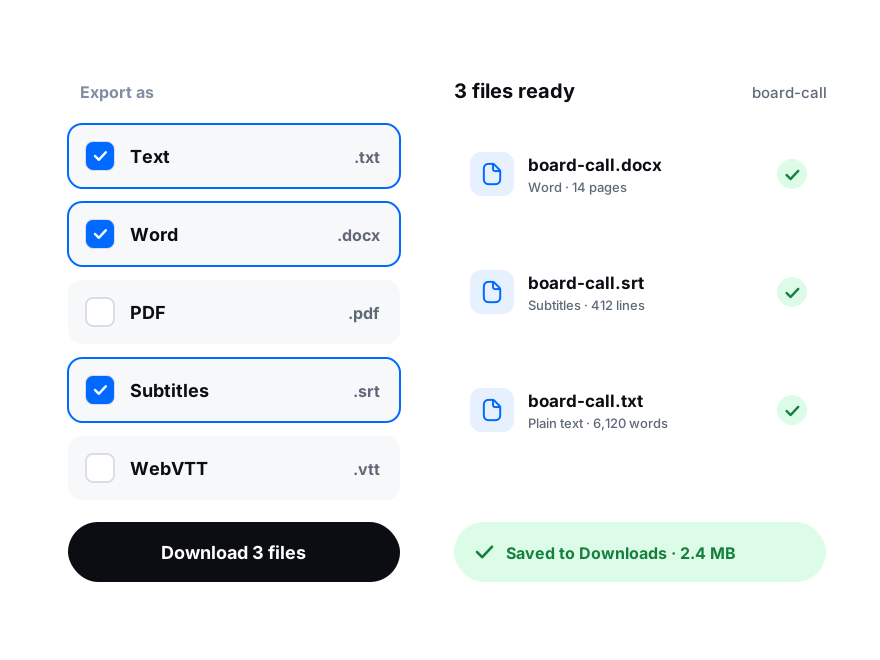
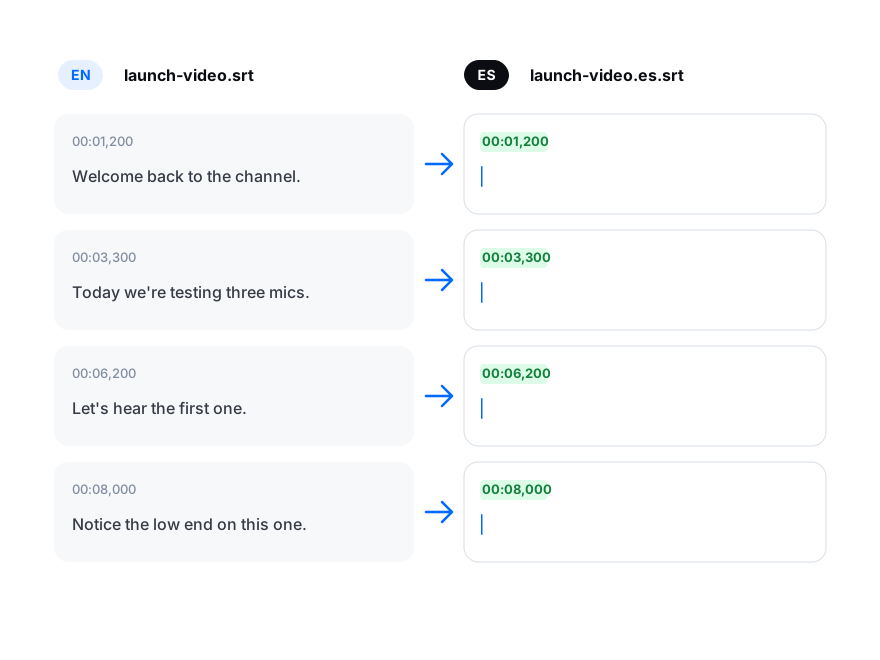
DOCX o PDF para leer, con marca de tiempo en cada línea o cada 5 a 30 segundos. SRT o VTT para un video. CSV, XLSX o JSON para analizar.
Las traducciones parten de tu transcripción editada, así que los nombres y términos corregidos se mantienen, con las mismas marcas de tiempo y hablantes.
Comparte un enlace de solo lectura o un enlace de revisión en el que un cliente escucha, comenta una línea y sugiere redacciones que aceptas con un clic.
Cómo editar una transcripción en tres pasos
De la grabación al texto revisado sin salir del navegador.
Sube la grabación
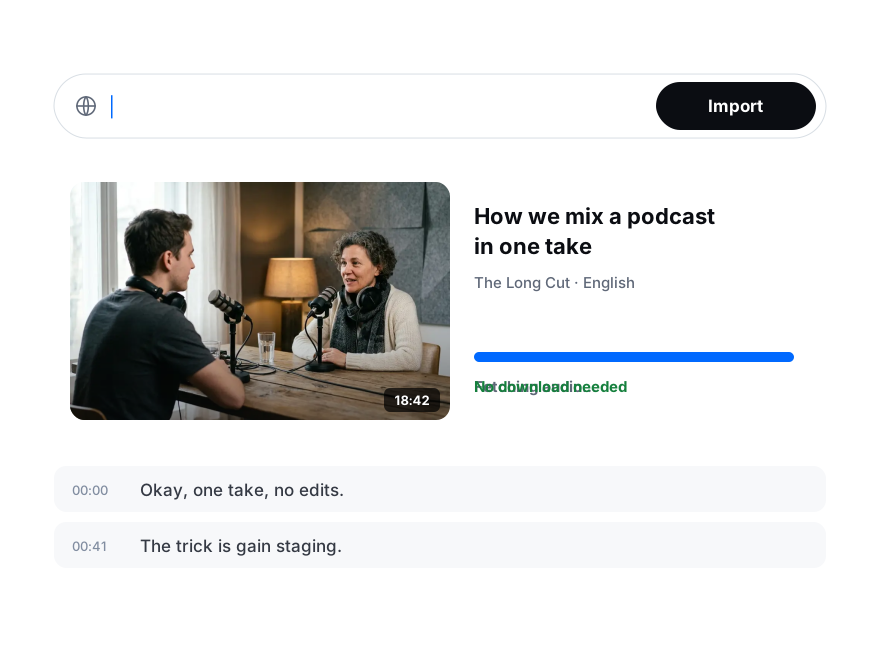
Añade un archivo de audio o video, o pega un enlace. Activa «Reconocer hablantes» en entrevistas y reuniones. ¿Ya tienes un archivo SRT o VTT? Impórtalo como transcripción.
Revisa con el audio
Haz clic en una línea para oírla, repasa las palabras subrayadas, renombra a los hablantes y ajusta los tiempos que haga falta.
Exporta o comparte
Descarga TXT, DOCX, PDF o subtítulos, o envía un enlace a quienes necesiten leerlo.