Subtítulos automáticos: cómo activarlos (TikTok, Instagram, YouTube, LinkedIn) y darles estilo
Dzianis Kukareka, Fundador · Actualizado
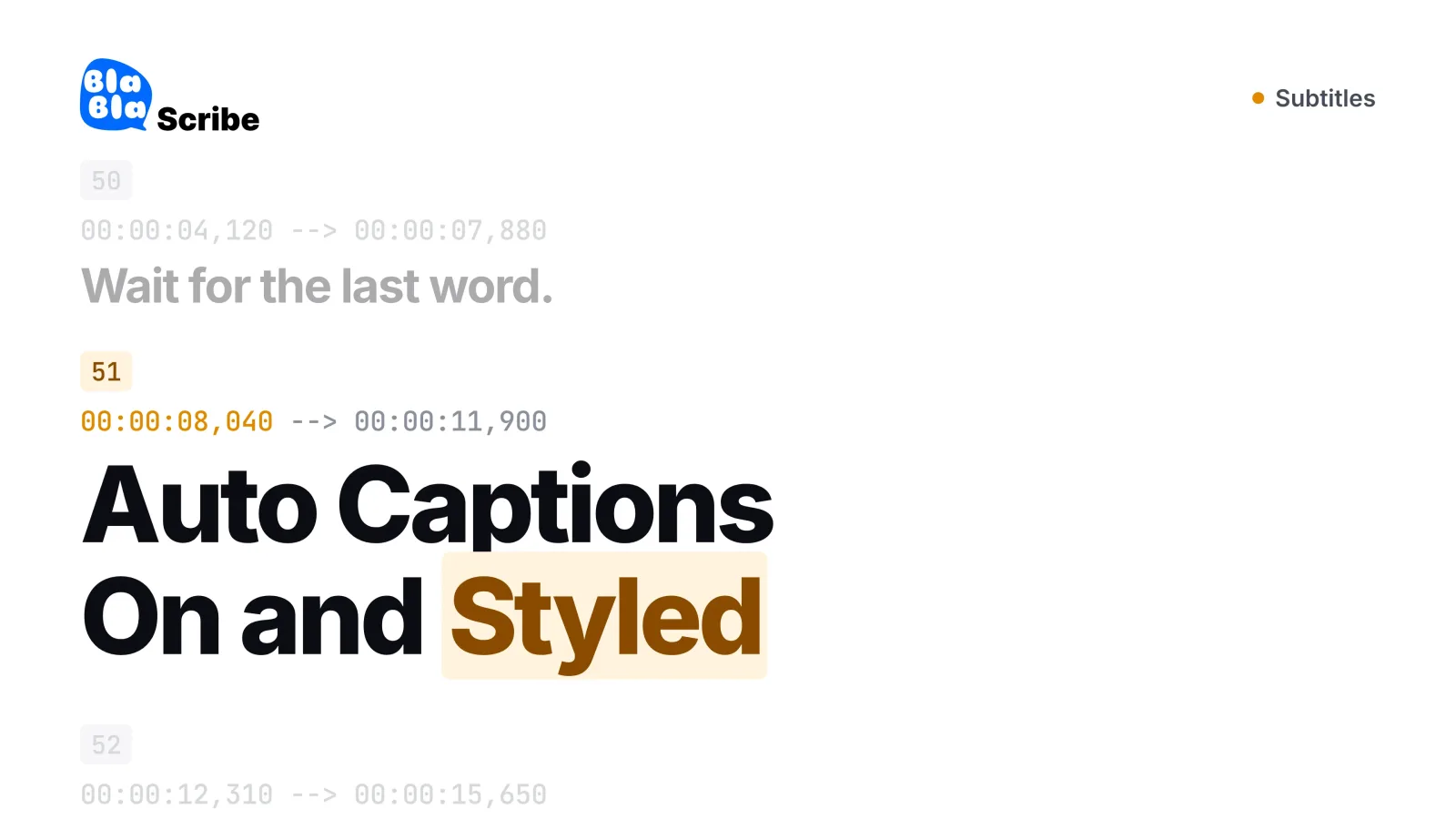
Los subtítulos automáticos son subtítulos que una plataforma escribe por ti mediante reconocimiento de voz. En TikTok se generan automáticamente para los vídeos que subes y eliges el idioma del vídeo en Más opciones, en la pantalla de publicación; en Instagram activas «Enable closed captions» (activar subtítulos) en Más opciones antes de compartir un reel; YouTube los crea automáticamente en 67 idiomas y los corriges en YouTube Studio; en LinkedIn activas «Añadir subtítulos automáticos» al subir el vídeo. Son subtítulos cerrados: viven en esa plataforma concreta y tienen el aspecto que la plataforma decide.
Si quieres un aspecto propio (palabras grandes, la palabra actual resaltada) o un único vídeo que funcione en todas las plataformas, lo que haces es incrustar los subtítulos en el vídeo. La segunda mitad de esta guía trata de eso.
¿Qué son los subtítulos automáticos (y usan IA)?
Los subtítulos automáticos salen del reconocimiento automático del habla, un modelo de IA que convierte la voz en texto con marcas de tiempo. Después, la plataforma muestra ese texto sobre el vídeo, sincronizado con el audio. Instagram describe su versión como creada con «tecnología de reconocimiento de voz», y TikTok usa la misma expresión.
Los subtítulos automáticos de las plataformas son subtítulos cerrados: se guardan como datos, no como píxeles, y los muestra la app. Los subtítulos incrustados en la imagen son subtítulos abiertos, que viajan con el archivo de vídeo a cualquier sitio donde lo publiques. La diferencia importa en cuanto publicas el mismo clip en más de un lugar; consulta subtítulos abiertos y subtítulos cerrados.
Los subtítulos automáticos son un borrador, no un resultado terminado. Un borrador de la Iniciativa de Accesibilidad Web del W3C sobre el tema lo dice sin rodeos: los subtítulos generados automáticamente «nunca deberían usarse como único método para producir subtítulos». Los nombres, las cifras, la jerga y todo lo que se dice sobre música es donde suelen fallar, así que léelos antes de publicar.
Dónde activar los subtítulos automáticos: todas las plataformas de un vistazo
| Plataforma | Dónde activarlos | Cómo editarlos | Idiomas |
|---|---|---|---|
| TikTok | Se generan automáticamente en los vídeos subidos; el idioma se fija en la pantalla de publicación: Más opciones → Seleccionar idioma del vídeo | Toca el subtítulo en tu vídeo → Editar subtítulos → Guardar | No se publican en el centro de ayuda |
| Instagram Reels | Reel → Siguiente → Siguiente → Más opciones → «Enable closed captions» (también en reels ya publicados, mediante Editar) | No se trata en el artículo de ayuda sobre subtítulos | No se publican en el centro de ayuda |
| YouTube (incluidos los Shorts) | Automático | YouTube Studio → Subtítulos → tu vídeo → Más | 67; directos: solo inglés |
| Al subir: Añadir subtítulos automáticos (más «Review captions before viewers can see them», revisar antes de que los vean) | Más → Editar subtítulos | 10 | |
| Facebook (ajuste del espectador) | Configuración y privacidad → Configuración → Multimedia → Mostrar siempre los subtítulos | No aplica | No publicados |
Los pasos se comprobaron en el centro de ayuda de cada plataforma en noviembre de 2026. Las apps cambian a menudo el nombre de los menús; si una etiqueta es distinta en tu app, busca en Más opciones o en Accesibilidad.
Cómo activar los subtítulos automáticos en TikTok
Los subtítulos automáticos de TikTok no necesitan ningún interruptor. Según la página de ayuda de accesibilidad de TikTok, los subtítulos se generan automáticamente en los vídeos que subes. Lo que tú controlas es el idioma:
Sube o graba un vídeo en la app de TikTok.
En la pantalla de publicación, toca Más opciones.
Toca Seleccionar idioma del vídeo y elige el idioma que se habla en el vídeo.
Toca Publicar. Los vídeos que cumplen los requisitos muestran subtítulos generados automáticamente en ese idioma.
Para corregir una palabra equivocada después de publicar, abre tu vídeo, toca el subtítulo, toca Editar subtítulos, haz el cambio y toca Guardar. Desde ahí también puedes eliminar los subtítulos.
Subtítulos de creador en TikTok
Los subtítulos de creador son la opción con estilo de TikTok. En la pantalla de vista previa, toca Subtítulos en el panel lateral y TikTok transcribe la voz a texto. Puedes revisar y editar cada línea, y los subtítulos de creador te permiten cambiar el estilo y el color de la fuente. La primera vez, TikTok te pide que aceptes usar la función.
Cómo poner subtítulos automáticos en Instagram Reels
Los subtítulos automáticos de Instagram son un interruptor que activas antes o después de publicar. Según el artículo de ayuda de Instagram sobre subtítulos para reels:
Toca Crear en la parte superior (o desliza hacia la derecha en el feed) y luego toca Reel.
Elige un vídeo y toca Siguiente, y después Siguiente otra vez.
Toca Más opciones y activa «Enable closed captions» (activar subtítulos). El interruptor «Translate closed captions» (traducir subtítulos) está en el mismo sitio.
Para un reel que ya has publicado, ve a tu perfil, abre el reel, toca Opciones → Editar → Más opciones y usa los mismos interruptores. Los reels publicados siguen por defecto tu configuración de subtítulos. Instagram dice que esta función no está disponible en ordenadores, solo en las apps para Android e iPhone.
¿Se pueden editar los subtítulos automáticos en Instagram?
El artículo de ayuda sobre subtítulos explica cómo activar y desactivar los subtítulos y su traducción, no cómo corregir palabras sueltas. Si necesitas un texto exacto en pantalla, añádelo tú con el sticker de subtítulos o las herramientas de texto, o sube un vídeo con los subtítulos ya incrustados.
Cómo activar los subtítulos automáticos en YouTube (y en los Shorts)
YouTube genera subtítulos automáticos por su cuenta para vídeos largos y Shorts. Según la ayuda de YouTube sobre subtítulos automáticos, están disponibles en 67 idiomas y puede que no estén listos justo después de la subida, porque el procesamiento lleva tiempo.
Para corregirlos, abre YouTube Studio, elige Subtítulos en el menú de la izquierda, haz clic en el vídeo y luego en Más junto a la pista de subtítulos, y edita o elimina las partes incorrectas. Qué calidad tienen los subtítulos sin retocar se explica en qué precisión tienen los subtítulos automáticos de YouTube.
Los subtítulos automáticos en directo son más limitados: solo en inglés, se activan por emisión y no para todo el canal, solo con latencia normal y se están desplegando en canales con más de 1000 suscriptores. Después de la emisión, YouTube genera subtítulos nuevos para la grabación.
Como espectador, activas los subtítulos con el botón CC del reproductor.
Cómo añadir subtítulos automáticos a los vídeos de LinkedIn
LinkedIn tiene un interruptor al subir el vídeo. Según la ayuda de LinkedIn sobre subtítulos automáticos:
En un ordenador: después de elegir un vídeo, activa Añadir subtítulos automáticos y, si quieres revisarlos antes, «Review captions before viewers can see them» (revisar los subtítulos antes de que los vean los espectadores).
En la app móvil: toca el icono de Subtítulos en la parte inferior de la pantalla y usa los mismos interruptores.
Revisión: después de publicar, un aviso indica que los subtítulos automáticos están listos para revisarse. Toca Revisar y luego Aprobar.
Edición: abre el menú Más de la publicación y elige Editar subtítulos. Puedes cambiar subtítulos concretos o eliminarlos todos.
Los subtítulos automáticos de LinkedIn admiten inglés, español, portugués, francés, alemán, italiano, indonesio, turco, árabe y neerlandés. En las publicaciones programadas, solo puedes revisar los subtítulos cuando el vídeo ya está publicado. Si tu vídeo ya lleva subtítulos incrustados, deja desactivados los automáticos para que los espectadores no vean dos capas de texto.
¿Por qué se generan subtítulos automáticamente en Facebook?
Meta incluye los subtítulos generados automáticamente entre las funciones de accesibilidad de Facebook e Instagram, y dice que, si no aparecen automáticamente, puede que tengas que activarlos en los ajustes de la app. En un ordenador, haz clic en tu foto de perfil → Configuración y privacidad → Configuración → Multimedia y activa Mostrar siempre los subtítulos; esto solo se aplica a los vídeos que ves en un ordenador (servicio de ayuda de Facebook). En un iPhone, Facebook sigue el ajuste del sistema: Ajustes → Accesibilidad → Subtítulos → Subtítulos opcionales + SDH. No todos los vídeos tienen subtítulos, así que, si publicas en Facebook, añadir tus propios subtítulos es la vía fiable.
Subtítulos automáticos en CapCut, Premiere Pro, DaVinci Resolve y Canva
Los editores de vídeo también generan subtítulos, y estos pasan a formar parte de tu proyecto, así que puedes darles estilo e incrustarlos.
Premiere Pro transcribe con Voz a texto. Adobe indica 18 idiomas compatibles, y los idiomas distintos del predeterminado requieren descargar un paquete de idioma. Premiere también tiene una opción de subtítulos de una sola palabra. Guía: añadir subtítulos en Premiere Pro.
DaVinci Resolve crea subtítulos a partir del audio de la línea de tiempo (Timeline → Create Subtitles from Audio). La guía de novedades de Blackmagic para la versión 18.5, en la que llegó esta función, marca Auto Caption como «Studio Version Only», así que con la versión gratuita toca escribir los subtítulos o importar un SRT. Guía: añadir subtítulos en DaVinci Resolve.
CapCut tiene subtítulos automáticos; lo que es gratis depende de tu plan, tu región y la versión de la app, así que revisa la pantalla de mejora de plan antes de montar un flujo de trabajo sobre ello. Guía: añadir subtítulos en CapCut.
Canva, Final Cut Pro e iMovie: consulta nuestras guías para Canva, Final Cut Pro e iMovie.
Cómo dar estilo a los subtítulos automáticos para que la gente los lea de verdad
Los subtítulos automáticos de las plataformas llegan con el estilo de cada plataforma, y no puedes cambiar gran cosa. Los subtítulos con estilo, esas palabras grandes y en negrita que ves en Reels y TikTok, casi siempre se incrustan en el vídeo antes de subirlo. Esto es lo que funciona.
Estilos de subtítulos que funcionan en Reels, TikTok y Shorts
| Estilo | Cómo se ve | Ideal para | Cuidado con |
|---|---|---|---|
| Clásico (1 o 2 líneas) | Una frase completa cerca de la parte inferior | Vídeos de alguien hablando a cámara, tutoriales | Los tapan los botones de la app si están demasiado abajo |
| Palabra a palabra | Las palabras aparecen a medida que se pronuncian | Narración, ritmo | Necesita una sincronización precisa por palabra |
| Una sola palabra | Una palabra grande cada vez | Ganchos rápidos, clips cortos | Cansa en vídeos largos |
| Palabra resaltada | La palabra actual cambia de color | Vídeos explicativos, efecto karaoke | El color del resaltado debe contrastar con el recuadro |
| Estilo Hormozi | De una a tres palabras en negrita, contorno grueso, algún acento de color | Clips contundentes de alguien hablando a cámara | Es fácil pasarse; usa los acentos con moderación |
Los estilos palabra a palabra y de resaltado dependen de marcas de tiempo por palabra: cada palabra necesita su propio inicio y fin, o el texto se desfasa respecto a la voz. Un generador de subtítulos palabra a palabra hace esa sincronización por ti.
Fuente, tamaño y contraste
Usa una fuente sans serif en negrita, lo bastante grande para leerse en un móvil con el brazo extendido, con contorno o un recuadro sólido detrás para que se lea sobre cualquier fondo. No pases de dos líneas. Para subtítulos clásicos, la guía de estilo de Netflix para inglés (EE. UU.) es una buena referencia: hasta 42 caracteres por línea y dos líneas. El vídeo vertical es más estrecho, así que las líneas deberían ser aún más cortas. Más sobre esto en qué longitud debe tener una línea de subtítulo.
Dónde colocar los subtítulos
En TikTok, Reels y Shorts, la propia interfaz de la app tapa la parte inferior del encuadre (nombre de usuario, descripción, música) y el borde derecho (botones de me gusta, comentar y compartir). Coloca los subtítulos por encima del panel inferior y lejos de los botones de la derecha. El centro o la zona media superior del encuadre es el lugar más seguro para alguien que habla a cámara.
Emojis y acentos de color
Un acento de color en la palabra que lleva el mensaje (una cifra, un resultado, un «no») ayuda a quien mira sin sonido. Si usas emojis, pon como mucho uno por momento, para que subrayen la línea en lugar de competir con ella.
Un solo vídeo subtitulado para todas las plataformas
Los subtítulos integrados de cada plataforma tienen un aspecto distinto, y ninguno viaja con el archivo cuando publicas el clip en otro sitio. Si un vídeo va a tres redes, es más sencillo incrustar los subtítulos una sola vez.
En BlaBlaScribe subes el clip, obtienes subtítulos en más de 120 idiomas, eliges uno de seis estilos predefinidos (Clean box, Bold outline, Classic yellow, Minimal, Word highlight, Single word), escoges si aparecen por línea completa, palabra a palabra o de una en una y un formato vertical, y exportas un único MP4. En el plan gratuito, la exportación cubre los primeros 90 segundos con una pequeña marca de agua; el MP4 completo sin marca de agua empieza con el plan Creator, a $14 al mes. La página de subtítulos para TikTok, Reels y Shorts tiene los detalles, y este videotutorial muestra los pasos.
Si ya tienes un archivo SRT, la herramienta gratuita para incrustar subtítulos en un vídeo lo incrusta en el navegador, sin cuenta.
¿No funcionan los subtítulos automáticos? Soluciones habituales
Cuando los subtítulos automáticos no aparecen o salen mal, la causa suele ser una de las pocas que nombran las propias páginas de ayuda de las plataformas:
| Síntoma | Causa probable | Solución |
|---|---|---|
| Ningún subtítulo en YouTube | Aún se está procesando, idioma no compatible, vídeo muy largo, silencio largo al principio | Espera y revisa YouTube Studio → Subtítulos; recorta la entrada en silencio |
| Subtítulos en el idioma equivocado en TikTok | Idioma del vídeo mal seleccionado | Fija el idioma correcto en Más opciones → Seleccionar idioma del vídeo |
| Palabras sin sentido | Música sobre la voz, ruido, gente hablando a la vez | Baja la música bajo la voz, vuelve a grabar o edita los subtítulos |
| Texto mezclado en un vídeo bilingüe | Varios idiomas en un mismo vídeo | Elige el idioma principal y corrige el resto a mano, o añade tus propios subtítulos |
| No aparece el interruptor de subtítulos en Instagram | Estás en un ordenador | Usa la app de Instagram en Android o iPhone |
| No puedes revisar los subtítulos de LinkedIn | La publicación está programada | Revísalos cuando el vídeo ya esté publicado |
| Sin subtítulos automáticos en DaVinci Resolve | Versión gratuita | Usa Studio, importa un SRT o escribe los subtítulos |
Si los subtítulos automáticos de una plataforma fallan una y otra vez, crea tus propios subtítulos e incrústalos o sube un archivo de subtítulos donde la plataforma lo acepte (YouTube admite SRT, VTT y otros formatos de archivo de subtítulos).
Subtítulos automáticos gratis y sin marca de agua
Los subtítulos automáticos integrados de TikTok, Instagram, YouTube y LinkedIn son gratuitos y no llevan marca de agua. La pega es que son subtítulos cerrados, así que se quedan en esa plataforma y apenas puedes darles estilo. Los subtítulos incrustados gratuitos de apps de terceros casi siempre tienen algún límite: una marca de agua, un tope de duración o una función reservada a un plan de pago. Compara las opciones en los mejores generadores de subtítulos con IA antes de decidirte por uno.
Preguntas frecuentes
¿Cómo activo los subtítulos automáticos?
Depende de la plataforma. TikTok los genera en los vídeos subidos (elige el idioma del vídeo en Más opciones), Instagram tiene «Enable closed captions» en Más opciones, YouTube los crea automáticamente y LinkedIn tiene un interruptor «Añadir subtítulos automáticos» al subir el vídeo.
¿Los subtítulos automáticos son gratis?
En TikTok, Instagram, YouTube y LinkedIn, sí. En los editores varía: los subtítulos automáticos de DaVinci Resolve están en la versión de pago Studio, y los límites gratuitos de CapCut dependen de tu plan y tu región.
¿Los subtítulos automáticos usan IA?
Sí. Los producen modelos de reconocimiento automático del habla que convierten la voz en texto sincronizado; tanto Instagram como TikTok describen sus subtítulos como creados con tecnología de reconocimiento de voz.
¿Por qué no se muestran mis subtítulos automáticos?
Las causas habituales son un idioma no compatible o equivocado, un audio deficiente, un silencio largo al principio, subtítulos que aún se están procesando o un dispositivo en el que la función no está disponible (los subtítulos de Instagram no se pueden gestionar desde un ordenador).
¿Puedo dar estilo a los subtítulos automáticos de TikTok o Instagram?
Solo dentro de las opciones de cada app: los subtítulos de creador de TikTok te permiten cambiar el estilo y el color de la fuente. Para tener tu propio estilo en todas las plataformas, incrusta subtítulos con estilo en el vídeo antes de subirlo.
¿Los subtítulos automáticos se quedan en el vídeo si lo publico en otro sitio?
No. Los subtítulos cerrados pertenecen a la plataforma en la que los activaste, y un archivo descargado o vuelto a publicar no los lleva. Los subtítulos incrustados viajan con el vídeo.
Convierte tus grabaciones en texto que puedas usar
Sube audio o video, pega un enlace de YouTube o graba desde el navegador, y en minutos tendrás una transcripción con los hablantes identificados, en más de 120 idiomas.
Prueba BlaBlaScribe gratisSin tarjeta · Almacenados en la UE · Nunca se usan para entrenar IA