Automatische Untertitel: So aktivieren Sie sie (TikTok, Instagram, YouTube, LinkedIn) und gestalten sie
Dzianis Kukareka, Gründer · Aktualisiert
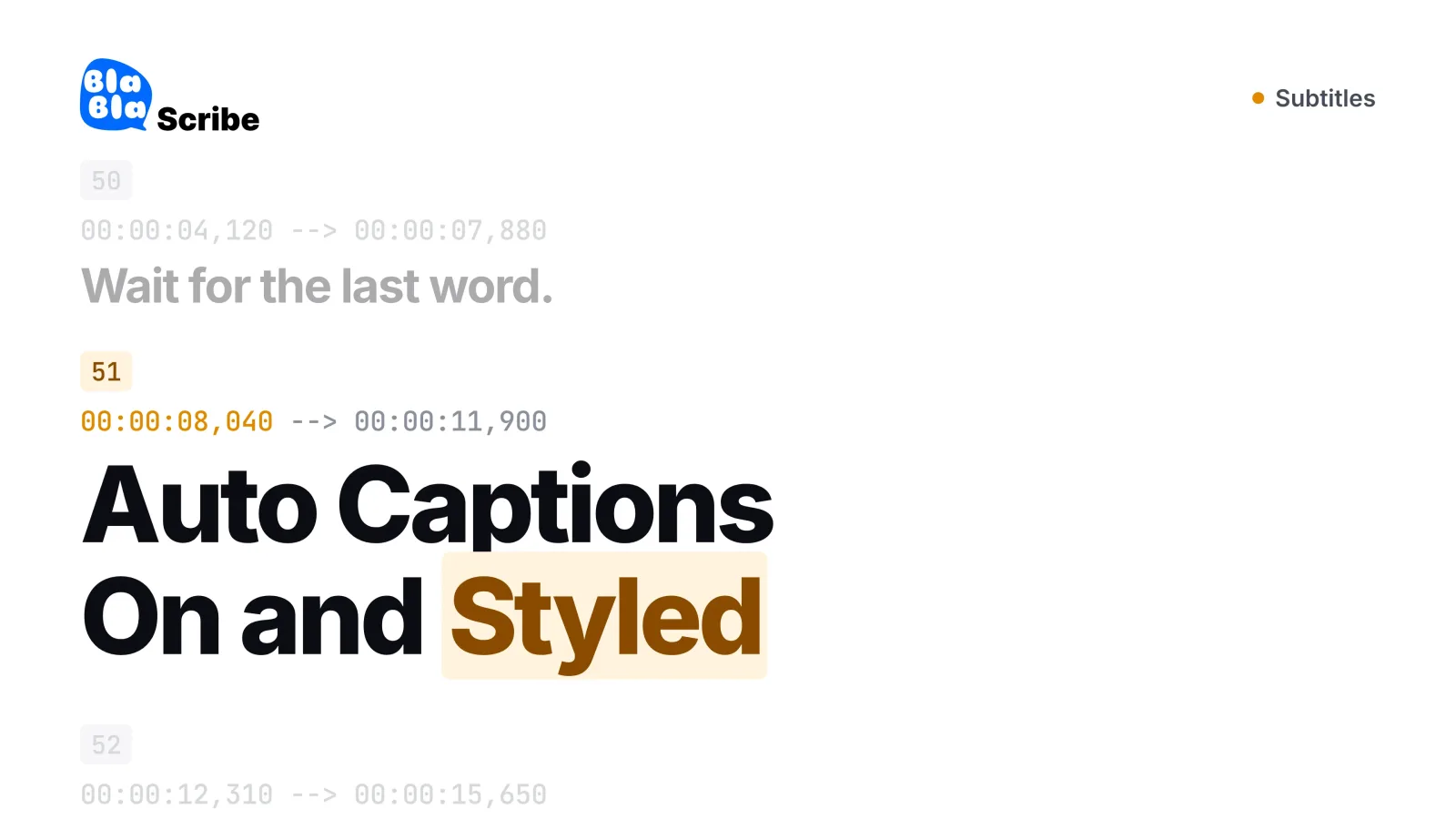
Automatische Untertitel sind Untertitel, die eine Plattform per Spracherkennung für Sie schreibt. Auf TikTok werden sie für hochgeladene Videos automatisch erzeugt, und Sie wählen die Videosprache auf dem Posting-Bildschirm unter „Weitere Optionen“; auf Instagram aktivieren Sie vor dem Teilen eines Reels „Enable closed captions“ unter „Weitere Optionen“; YouTube erstellt sie automatisch in 67 Sprachen, und Sie korrigieren sie in YouTube Studio; auf LinkedIn schalten Sie beim Hochladen „Add auto captions“ ein. Das sind Closed Captions: Sie leben nur auf dieser einen Plattform und sehen so aus, wie die Plattform es festlegt.
Wenn Sie einen eigenen Look wollen (große Wörter, ein hervorgehobenes aktuelles Wort) oder ein einziges Video, das auf allen Plattformen funktioniert, brennen Sie die Untertitel stattdessen ins Video ein. Darum geht es in der zweiten Hälfte dieses Ratgebers.
Was sind automatische Untertitel (und nutzen sie KI)?
Automatische Untertitel entstehen durch automatische Spracherkennung, ein KI-Modell, das Sprache in Text mit Zeitstempeln umwandelt. Die Plattform zeigt diesen Text dann synchron zum Ton über dem Video an. Instagram beschreibt seine Version als mit „Spracherkennungstechnologie“ erstellt, und TikTok verwendet dieselbe Formulierung.
Automatische Untertitel der Plattformen sind Closed Captions: Sie werden als Daten gespeichert, nicht als Pixel, und von der App eingeblendet. Ins Bild eingebrannte Untertitel sind offene Untertitel (Open Captions), die mit der Videodatei überall hin mitwandern, wo Sie sie posten. Der Unterschied wird wichtig, sobald Sie denselben Clip an mehr als einem Ort posten; siehe Open Captions vs. Closed Captions.
Automatische Untertitel sind ein Entwurf, kein fertiges Ergebnis. Ein Entwurf der Web Accessibility Initiative des W3C zum Thema formuliert es unverblümt: automatisch generierte Untertitel „sollten nie als einzige Methode zur Erstellung von Untertiteln verwendet werden“. Namen, Zahlen, Fachjargon und alles, was über Musik gesprochen wird, gehen meist schief, lesen Sie sie also vor dem Posten durch.
Wo Sie automatische Untertitel aktivieren: alle Plattformen auf einen Blick
| Plattform | Wo aktivieren | Wie bearbeiten | Sprachen |
|---|---|---|---|
| TikTok | Für hochgeladene Videos automatisch erzeugt; Sprache auf dem Posting-Bildschirm festlegen: Weitere Optionen → Select video language | Auf den Untertitel im Video tippen → Edit captions → Speichern | Im Hilfecenter nicht veröffentlicht |
| Instagram Reels | Reel → Weiter → Weiter → Weitere Optionen → Enable closed captions (für gepostete Reels auch über Bearbeiten) | Im Hilfeartikel zu Untertiteln nicht behandelt | Im Hilfecenter nicht veröffentlicht |
| YouTube (einschließlich Shorts) | Automatisch | YouTube Studio → Untertitel → Ihr Video → Mehr | 67; Livestreams: nur Englisch |
| Beim Hochladen: Add auto captions (plus „Review captions before viewers can see them“) | Mehr → Edit captions | 10 | |
| Facebook (Einstellung für Zuschauer) | Einstellungen und Privatsphäre → Einstellungen → Medien → Untertitel immer anzeigen | Nicht zutreffend | Nicht veröffentlicht |
Die Schritte haben wir im November 2026 im Hilfecenter der jeweiligen Plattform geprüft. Apps benennen Menüs häufig um; wenn eine Bezeichnung in Ihrer App abweicht, schauen Sie unter „Weitere Optionen“ oder „Bedienungshilfen“ nach.
Automatische Untertitel auf TikTok aktivieren
Automatische Untertitel auf TikTok brauchen keinen Schalter. Laut der Hilfeseite zur Barrierefreiheit von TikTok werden Untertitel für hochgeladene Videos automatisch erzeugt. Was Sie steuern, ist die Sprache:
Laden Sie in der TikTok-App ein Video hoch oder nehmen Sie eines auf.
Tippen Sie auf dem Posting-Bildschirm auf Weitere Optionen.
Tippen Sie auf Select video language und wählen Sie die Sprache, die im Video gesprochen wird.
Tippen Sie auf Posten. Berechtigte Videos zeigen automatisch erzeugte Untertitel in dieser Sprache.
Um nach dem Posten ein falsches Wort zu korrigieren, öffnen Sie Ihr Video, tippen auf den Untertitel, dann auf Edit captions, nehmen die Änderung vor und tippen auf Speichern. Dort können Sie Untertitel auch entfernen.
TikTok-Creator-Untertitel
Creator-Untertitel sind die gestaltbare Option von TikTok. Tippen Sie auf dem Vorschaubildschirm im Seitenbereich auf Untertitel, und TikTok transkribiert die Sprache in Text. Sie können jede Zeile prüfen und bearbeiten, und bei Creator-Untertiteln lassen sich Schriftstil und Farbe ändern. Beim ersten Mal fordert TikTok Sie auf, der Funktion zuzustimmen.
Automatische Untertitel für Instagram Reels
Automatische Untertitel auf Instagram sind ein Schalter, den Sie vor oder nach dem Posten setzen. Aus dem Instagram-Hilfeartikel zu Untertiteln für Reels:
Tippen Sie oben auf Erstellen (oder wischen Sie im Feed nach rechts) und dann auf Reel.
Wählen Sie ein Video aus, tippen Sie auf Weiter und dann erneut auf Weiter.
Tippen Sie auf Weitere Optionen und aktivieren Sie Enable closed captions. Der Schalter Translate closed captions befindet sich an derselben Stelle.
Bei einem bereits geposteten Reel gehen Sie zu Ihrem Profil, öffnen das Reel, tippen auf Optionen → Bearbeiten → Weitere Optionen und nutzen dieselben Schalter. Gepostete Reels folgen standardmäßig Ihren Untertitel-Einstellungen. Laut Instagram ist diese Funktion auf Computern nicht verfügbar, nur in den Apps für Android und iPhone.
Kann man automatische Untertitel auf Instagram bearbeiten?
Der Hilfeartikel zu Untertiteln behandelt das Ein- und Ausschalten der Untertitel und ihrer Übersetzung, nicht das Korrigieren einzelner Wörter. Wenn Sie einen exakten Wortlaut im Bild brauchen, fügen Sie den Text selbst mit dem Untertitel-Sticker oder den Text-Tools hinzu oder laden Sie ein Video hoch, in das die Untertitel bereits eingebrannt sind.
Automatische Untertitel auf YouTube (und Shorts) aktivieren
YouTube erzeugt automatische Untertitel für lange Videos und Shorts von selbst. Laut der YouTube-Hilfe zu automatischen Untertiteln sind sie in 67 Sprachen verfügbar und stehen nach dem Hochladen womöglich nicht sofort bereit, weil die Verarbeitung Zeit braucht.
Um sie zu korrigieren, öffnen Sie YouTube Studio, wählen im linken Menü Untertitel, klicken auf das Video, dann neben der Untertitelspur auf Mehr und bearbeiten oder entfernen die fehlerhaften Stellen. Wie gut die rohen Untertitel sind, behandelt wie genau die automatischen Untertitel von YouTube sind.
Automatische Live-Untertitel sind eingeschränkter: nur Englisch, pro Stream statt für den ganzen Kanal aktiviert, nur mit normaler Latenz und schrittweise für Kanäle mit mehr als 1.000 Abonnenten eingeführt. Nach dem Stream erzeugt YouTube für die Aufzeichnung neue Untertitel.
Als Zuschauer schalten Sie Untertitel mit der CC-Schaltfläche im Player ein.
Automatische Untertitel zu LinkedIn-Videos hinzufügen
LinkedIn hat beim Hochladen einen Schalter. Aus der LinkedIn-Hilfe zu automatischen Untertiteln:
Am Computer: Aktivieren Sie nach der Auswahl eines Videos Add auto captions und, wenn Sie die Untertitel zuerst prüfen möchten, Review captions before viewers can see them.
In der mobilen App: Tippen Sie unten auf dem Bildschirm auf das Symbol Untertitel und nutzen Sie dieselben Schalter.
Prüfen: Nach dem Posten meldet ein Banner „Auto captions are ready for review“. Tippen Sie auf Review und dann auf Approve.
Bearbeiten: Öffnen Sie das Menü Mehr des Beitrags und wählen Sie Edit captions. Sie können einzelne Untertitel ändern oder alle entfernen.
Automatische Untertitel auf LinkedIn unterstützen Englisch, Spanisch, Portugiesisch, Französisch, Deutsch, Italienisch, Indonesisch, Türkisch, Arabisch und Niederländisch. Bei geplanten Beiträgen können Sie die Untertitel erst prüfen, wenn das Video live ist. Wenn in Ihr Video bereits Untertitel eingebrannt sind, lassen Sie die automatischen Untertitel aus, damit Zuschauer nicht zwei Textebenen sehen.
Warum werden auf Facebook Untertitel automatisch erzeugt?
Meta führt automatisch generierte Untertitel als Funktion zur Barrierefreiheit auf Facebook und Instagram und weist darauf hin, dass Sie sie gegebenenfalls in den App-Einstellungen aktivieren müssen, wenn sie nicht automatisch erscheinen. Am Computer klicken Sie auf Ihr Profilbild → Einstellungen und Privatsphäre → Einstellungen → Medien und aktivieren Untertitel immer anzeigen; das gilt nur für Videos, die Sie am Computer ansehen (Facebook-Hilfe). Auf dem iPhone folgt Facebook der Systemeinstellung: Einstellungen → Bedienungshilfen → Subtitles & Captioning → Closed Captions + SDH. Nicht jedes Video hat Untertitel, wenn Sie also auf Facebook veröffentlichen, sind eigene Untertitel der verlässliche Weg.
Automatische Untertitel in CapCut, Premiere Pro, DaVinci Resolve und Canva
Auch Videoeditoren erzeugen Untertitel, und diese werden Teil Ihres Projekts, sodass Sie sie gestalten und einbrennen können.
Premiere Pro transkribiert mit Speech to Text (Sprache-zu-Text). Adobe nennt 18 unterstützte Sprachen, und Sprachen über die Standardsprache hinaus erfordern den Download eines Sprachpakets. Premiere bietet außerdem eine Option für Einzelwort-Untertitel. Anleitung: Untertitel in Premiere Pro hinzufügen.
DaVinci Resolve erstellt Untertitel aus dem Audio der Timeline (Timeline → Create Subtitles from Audio). Der Funktionsleitfaden von Blackmagic zu Version 18.5, mit der diese Funktion kam, kennzeichnet Auto Caption als „Studio Version Only“; in der kostenlosen Version heißt das also, Untertitel abzutippen oder eine SRT zu importieren. Anleitung: Untertitel in DaVinci Resolve hinzufügen.
CapCut hat automatische Untertitel; was kostenlos ist, hängt von Ihrem Tarif, Ihrer Region und der App-Version ab, prüfen Sie also den Upgrade-Bildschirm, bevor Sie einen Arbeitsablauf darauf aufbauen. Anleitung: Untertitel in CapCut hinzufügen.
Canva, Final Cut Pro und iMovie: siehe unsere Anleitungen für Canva, Final Cut Pro und iMovie.
Automatische Untertitel so gestalten, dass sie wirklich gelesen werden
Automatische Untertitel der Plattformen kommen im Stil der jeweiligen Plattform, und viel ändern können Sie daran nicht. Gestaltete Untertitel, die großen fetten Wörter, die Sie auf Reels und TikTok sehen, werden fast immer vor dem Hochladen ins Video eingebrannt. Das funktioniert:
Untertitel-Stile, die auf Reels, TikTok und Shorts funktionieren
| Stil | Wie er aussieht | Am besten für | Worauf Sie achten sollten |
|---|---|---|---|
| Klassisch (1 bis 2 Zeilen) | Ein ganzer Satz am unteren Rand | Talking Heads, Tutorials | Von App-Schaltflächen verdeckt, wenn zu tief platziert |
| Wort für Wort eingeblendet | Wörter erscheinen, während sie gesprochen werden | Storytelling, Tempo | Braucht genaues Timing pro Wort |
| Einzelwort | Jeweils ein großes Wort | Schnelle Hooks, kurze Clips | Ermüdend bei langen Videos |
| Wort-Hervorhebung | Das aktuelle Wort wechselt die Farbe | Erklärvideos, Karaoke-Gefühl | Die Hervorhebungsfarbe muss sich vom Kasten abheben |
| Hormozi-Stil | Ein bis drei fette Wörter, dicke Kontur, gelegentliche Farbakzente | Prägnante Talking-Head-Clips | Leicht zu übertreiben; Akzente sparsam setzen |
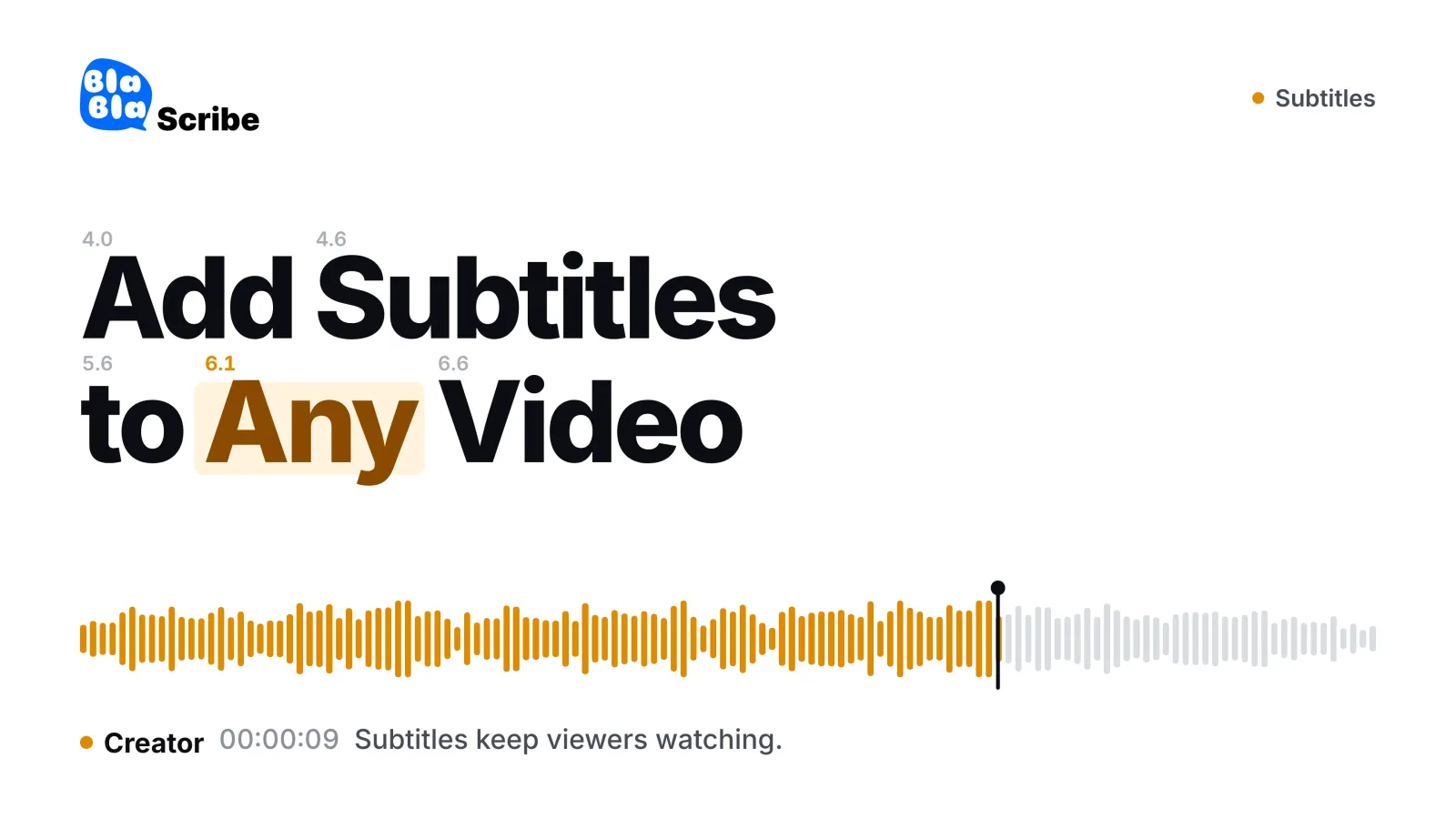
Wort-für-Wort- und Hervorhebungsstile hängen von Zeitstempeln auf Wortebene ab: Jedes Wort braucht eine eigene Start- und Endzeit, sonst driftet die Einblendung von der Stimme weg. Ein Generator für Wort-für-Wort-Untertitel übernimmt dieses Timing für Sie.
Schrift, Größe und Kontrast
Verwenden Sie eine fette serifenlose Schrift, groß genug, um sie auf einem Smartphone auf Armlänge zu lesen, mit einer Kontur oder einem deckenden Kasten dahinter, damit sie auf jedem Hintergrund lesbar bleibt. Bleiben Sie bei höchstens zwei Zeilen. Für klassische Untertitel ist der Netflix-Styleguide für Englisch (USA) eine gute Referenz: bis zu 42 Zeichen pro Zeile und zwei Zeilen. Hochformat-Video ist schmaler, die Zeilen sollten also noch kürzer sein. Mehr dazu in wie lang eine Untertitelzeile sein sollte.
Wo Sie Untertitel platzieren
Auf TikTok, Reels und Shorts verdeckt die Oberfläche der App den unteren Bildrand (Nutzername, Beschreibung, Musik) und den rechten Rand (Schaltflächen für Gefällt mir, Kommentieren und Teilen). Platzieren Sie Untertitel oberhalb des unteren Bereichs und halten Sie sie von den Schaltflächen rechts fern. Die Mitte oder das obere Mittelfeld des Bildes ist für einen Talking Head die sicherste Stelle.
Emojis und Farbakzente
Ein Farbakzent auf dem einen Wort, das die Aussage trägt (eine Zahl, ein Ergebnis, ein „nicht“), hilft allen, die ohne Ton überfliegen. Wenn Sie Emojis verwenden, dann höchstens eines pro Sinnabschnitt, damit sie die Zeile unterstreichen, statt mit ihr zu konkurrieren.
Ein untertiteltes Video für alle Plattformen
Die integrierten Untertitel jeder Plattform sehen anders aus, und keine davon wandert mit der Datei mit, wenn Sie den Clip anderswo posten. Wenn ein Video in drei Netzwerke geht, ist es einfacher, die Untertitel einmal einzubrennen.
In BlaBlaScribe laden Sie den Clip hoch, erhalten Untertitel in über 120 Sprachen, wählen eine von sechs Vorlagen (Clean box, Bold outline, Classic yellow, Minimal, Word highlight, Single word), entscheiden sich für zeilenweise, Wort-für-Wort- oder Einzelwort-Einblendung und ein Hochformat und exportieren dann ein MP4. Im kostenlosen Tarif umfasst der Export die ersten 90 Sekunden mit einem kleinen Wasserzeichen; MP4 in voller Länge ohne Wasserzeichen gibt es ab dem Creator-Tarif für $14 pro Monat. Details finden Sie auf der Seite zu Untertiteln für TikTok, Reels und Shorts, und dieses Video-Tutorial zeigt die Schritte.
Wenn Sie bereits eine SRT-Datei haben, brennt das kostenlose Tool Untertitel ins Video einbrennen sie direkt im Browser ins Video ein, ohne Konto.
Automatische Untertitel funktionieren nicht? Häufige Lösungen
Wenn automatische Untertitel nicht erscheinen oder fehlerhaft sind, liegt die Ursache meist an einer Handvoll Dinge, die die Hilfeseiten der Plattformen selbst nennen:
| Symptom | Wahrscheinliche Ursache | Lösung |
|---|---|---|
| Gar keine Untertitel auf YouTube | Noch in Verarbeitung, nicht unterstützte Sprache, sehr langes Video, lange Stille am Anfang | Warten, dann YouTube Studio → Untertitel prüfen; das stille Intro kürzen |
| Untertitel in der falschen Sprache auf TikTok | Falsche Videosprache ausgewählt | Die richtige Sprache unter Weitere Optionen → Select video language festlegen |
| Verstümmelte Wörter | Musik über der Sprache, Lärm, Personen sprechen durcheinander | Musik unter der Stimme leiser machen, neu aufnehmen oder die Untertitel bearbeiten |
| Durcheinandergeratener Text in einem zweisprachigen Video | Mehrere Sprachen in einem Video | Die Hauptsprache wählen und den Rest von Hand korrigieren oder eigene Untertitel hinzufügen |
| Kein Untertitel-Schalter auf Instagram | Sie sind am Computer | Die Instagram-App auf Android oder iPhone nutzen |
| LinkedIn-Untertitel lassen sich nicht prüfen | Der Beitrag ist geplant | Prüfen, sobald das Video live ist |
| Keine automatischen Untertitel in DaVinci Resolve | Kostenlose Version | Studio nutzen, eine SRT importieren oder Untertitel abtippen |
Wenn die automatischen Untertitel einer Plattform immer wieder versagen, erstellen Sie eigene Untertitel und brennen sie entweder ein oder laden eine Untertiteldatei hoch, wo die Plattform eine annimmt (YouTube akzeptiert SRT, VTT und mehrere andere Untertitel-Dateiformate).
Kostenlose automatische Untertitel ohne Wasserzeichen
Die integrierten automatischen Untertitel auf TikTok, Instagram, YouTube und LinkedIn sind kostenlos und tragen kein Wasserzeichen. Der Haken: Es sind Closed Captions, sie bleiben also auf dieser Plattform, und Sie können sie kaum gestalten. Kostenlose eingebrannte Untertitel aus Drittanbieter-Apps haben fast immer eine Grenze: ein Wasserzeichen, eine Längenbegrenzung oder eine Funktion hinter einem kostenpflichtigen Tarif. Vergleichen Sie die Optionen in die besten KI-Untertitelgeneratoren, bevor Sie sich für eine entscheiden.
Häufig gestellte Fragen
Wie aktiviere ich automatische Untertitel?
Das hängt von der Plattform ab. TikTok erzeugt sie für hochgeladene Videos (wählen Sie die Videosprache unter „Weitere Optionen“), Instagram hat „Enable closed captions“ unter „Weitere Optionen“, YouTube erstellt sie automatisch, und LinkedIn hat beim Hochladen den Schalter „Add auto captions“.
Sind automatische Untertitel kostenlos?
Auf TikTok, Instagram, YouTube und LinkedIn ja. In Editoren ist das unterschiedlich: Die automatischen Untertitel von DaVinci Resolve gibt es in der kostenpflichtigen Studio-Version, und die kostenlosen Grenzen von CapCut hängen von Ihrem Tarif und Ihrer Region ab.
Nutzen automatische Untertitel KI?
Ja. Sie werden von Modellen zur automatischen Spracherkennung erzeugt, die Sprache in zeitlich zugeordneten Text umwandeln; Instagram und TikTok beschreiben ihre Untertitel beide als mit Spracherkennungstechnologie erstellt.
Warum werden meine automatischen Untertitel nicht angezeigt?
Häufige Ursachen sind eine nicht unterstützte oder falsche Sprache, schlechter Ton, eine lange Stille am Anfang, Untertitel, die noch verarbeitet werden, oder ein Gerät, auf dem die Funktion nicht verfügbar ist (Instagram-Untertitel lassen sich am Computer nicht verwalten).
Kann ich automatische Untertitel auf TikTok oder Instagram gestalten?
Nur im Rahmen der Optionen der jeweiligen App: Bei den Creator-Untertiteln von TikTok können Sie Schriftstil und Farbe ändern. Für einen eigenen Stil über alle Plattformen hinweg brennen Sie gestaltete Untertitel vor dem Hochladen ins Video ein.
Bleiben automatische Untertitel im Video, wenn ich es anderswo erneut poste?
Nein. Closed Captions gehören zu der Plattform, auf der Sie sie aktiviert haben, und eine heruntergeladene oder erneut gepostete Datei enthält sie nicht. Eingebrannte Untertitel wandern mit dem Video mit.
Machen Sie aus Ihren Aufnahmen Text, mit dem Sie arbeiten können
Laden Sie Audio oder Video hoch, fügen Sie einen YouTube-Link ein oder nehmen Sie direkt im Browser auf. In wenigen Minuten erhalten Sie ein Transkript mit Sprecherzuordnung – in über 120 Sprachen.
BlaBlaScribe kostenlos testenKeine Kreditkarte nötig · Gespeichert in der EU · Nie für KI-Training verwendet