Traduire des sous-titres dans une autre langue
Cliquez sur Ajouter une traduction, choisissez une langue et cliquez sur Traduire. La traduction part de votre transcription corrigée, garde le même minutage et s’affiche juste à côté de l’original.
Étape par étape
Ajoutez une traduction
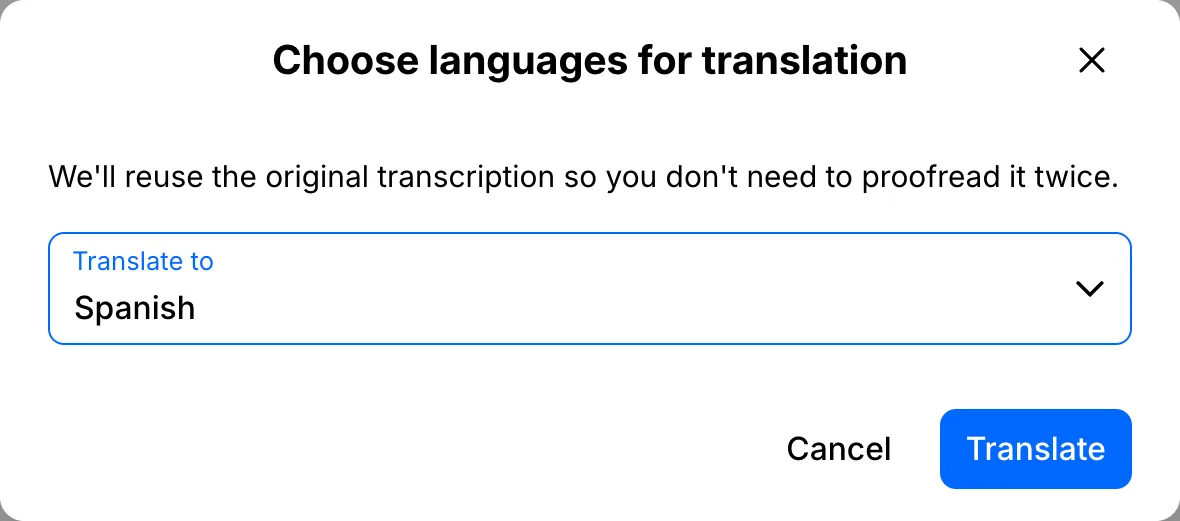
Ouvrez votre fichier et cliquez sur Ajouter une traduction. Tapez le début du nom d’une langue, sélectionnez-la dans la liste, puis cliquez sur Traduire.
Relisez ligne par ligne
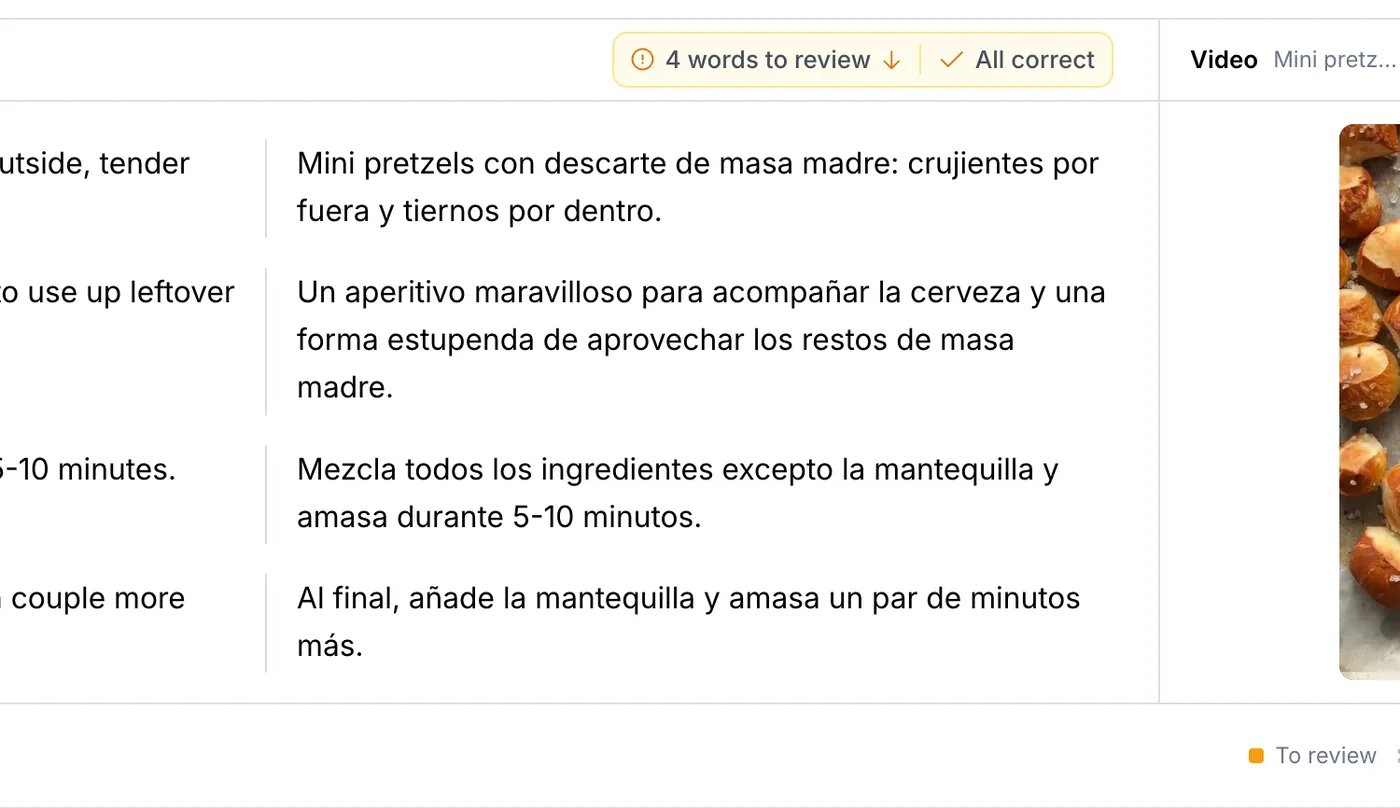
La traduction est faite à partir de votre transcription corrigée : vous n’avez à relire qu’une fois. Elle s’affiche ligne par ligne en regard de l’original, et les sous-titres de la vidéo peuvent passer d’une langue à l’autre.
Exportez les sous-titres traduits
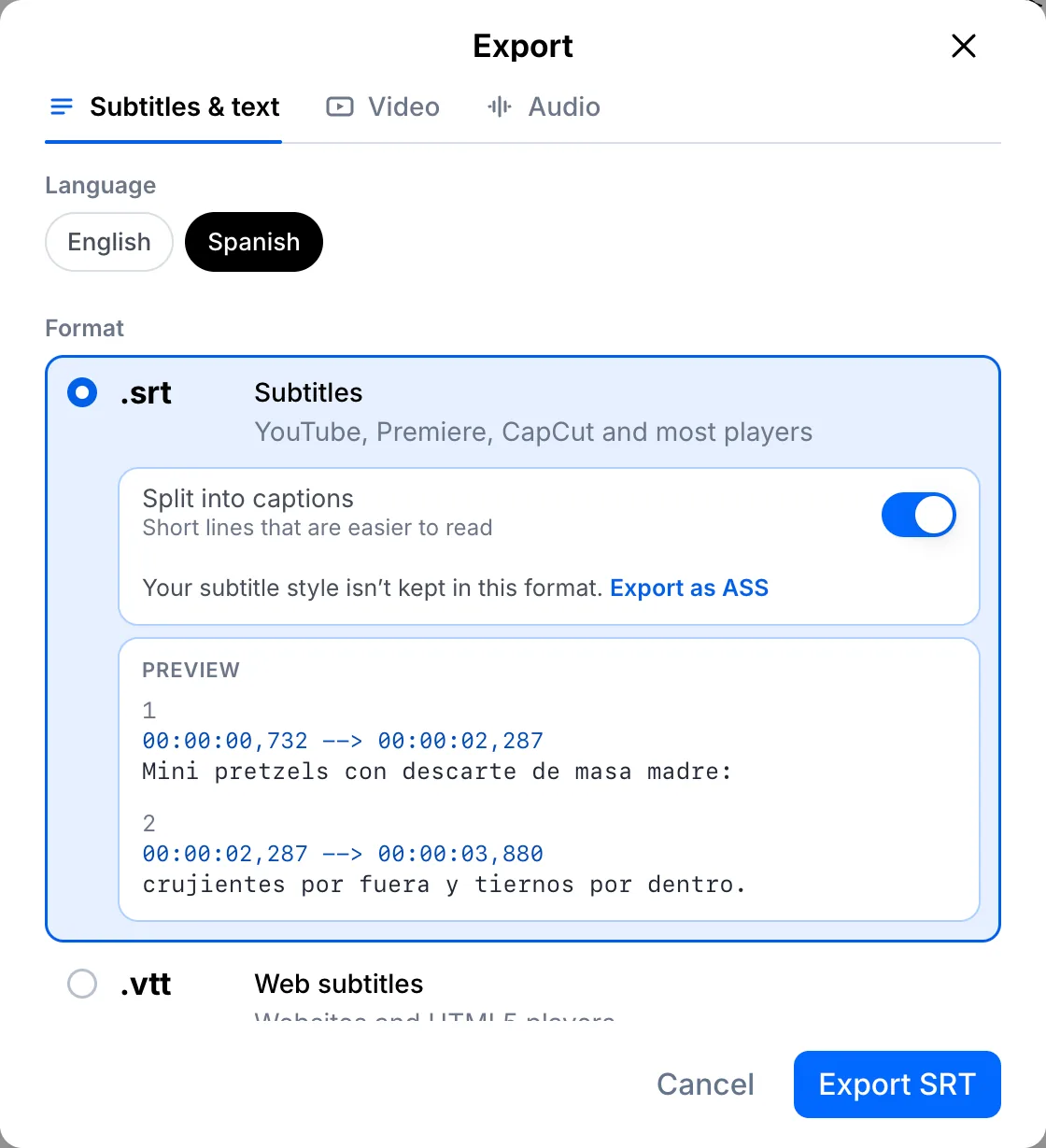
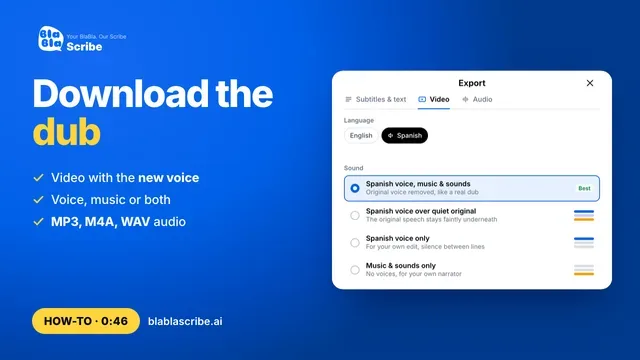
Cliquez sur Exporter, choisissez la langue puis un format, par exemple SRT.
Votre fichier, votre transcription
Collez un lien ou importez un fichier. Chaque mot revient horodaté, prêt à être modifié, traduit ou exporté.
- 30 minutes offertes
- Sans carte bancaire
- Jamais utilisés pour entraîner l'IA
Questions fréquentes
La traduction consomme-t-elle mes minutes de transcription ?
Non. La traduction est une étape à part et ne consomme pas de minutes. La limite porte sur le nombre de langues par fichier prévu par votre offre.
Puis-je modifier la traduction ?
Oui. Cliquez sur n’importe quelle ligne de la traduction et tapez, comme dans l’original.
Étapes suivantes
 Tous les tutoriels →