Créer des sous-titres pour Reels, TikTok et Shorts
Les vidéos verticales reçoivent d’office une mise en page adaptée aux Reels : de grands mots en gras, un peu au-dessus du bas de l’image. Activez la zone sûre pour les tenir à l’écart des boutons de l’application, puis exportez.
Étape par étape
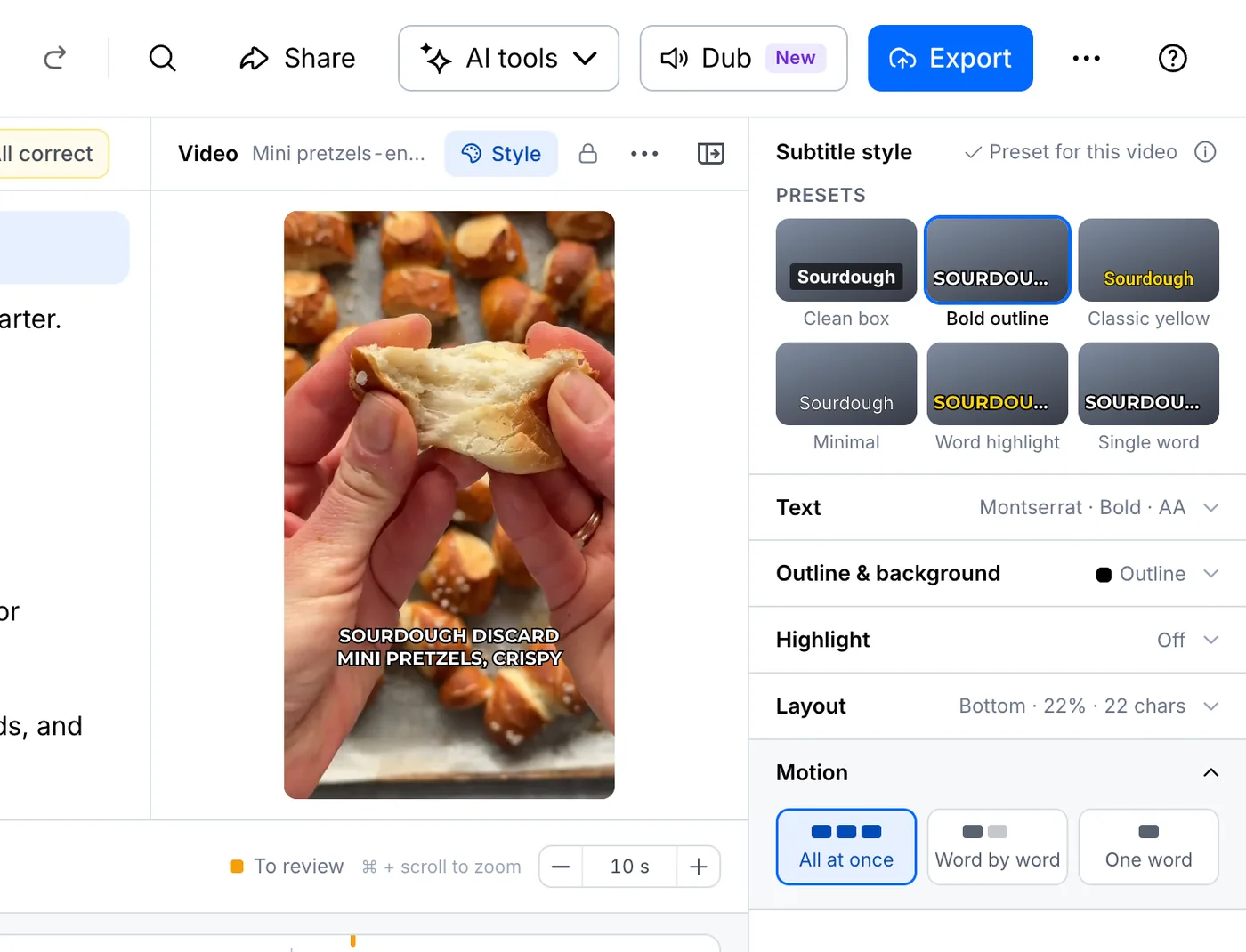
Ouvrez Style sur une vidéo verticale
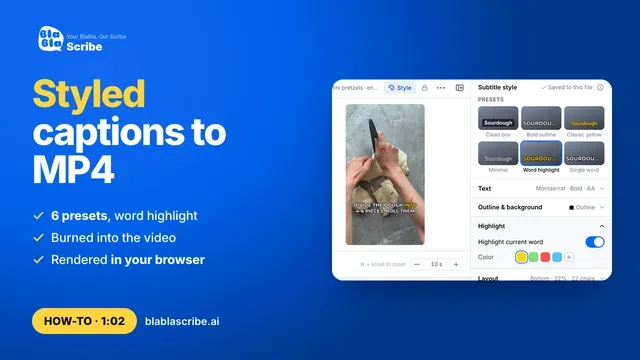
Ouvrez votre vidéo verticale et cliquez sur Style. La mise en page est déjà réglée pour les Reels, et vous pouvez passer à n’importe quel préréglage, comme Word highlight ou Single word.
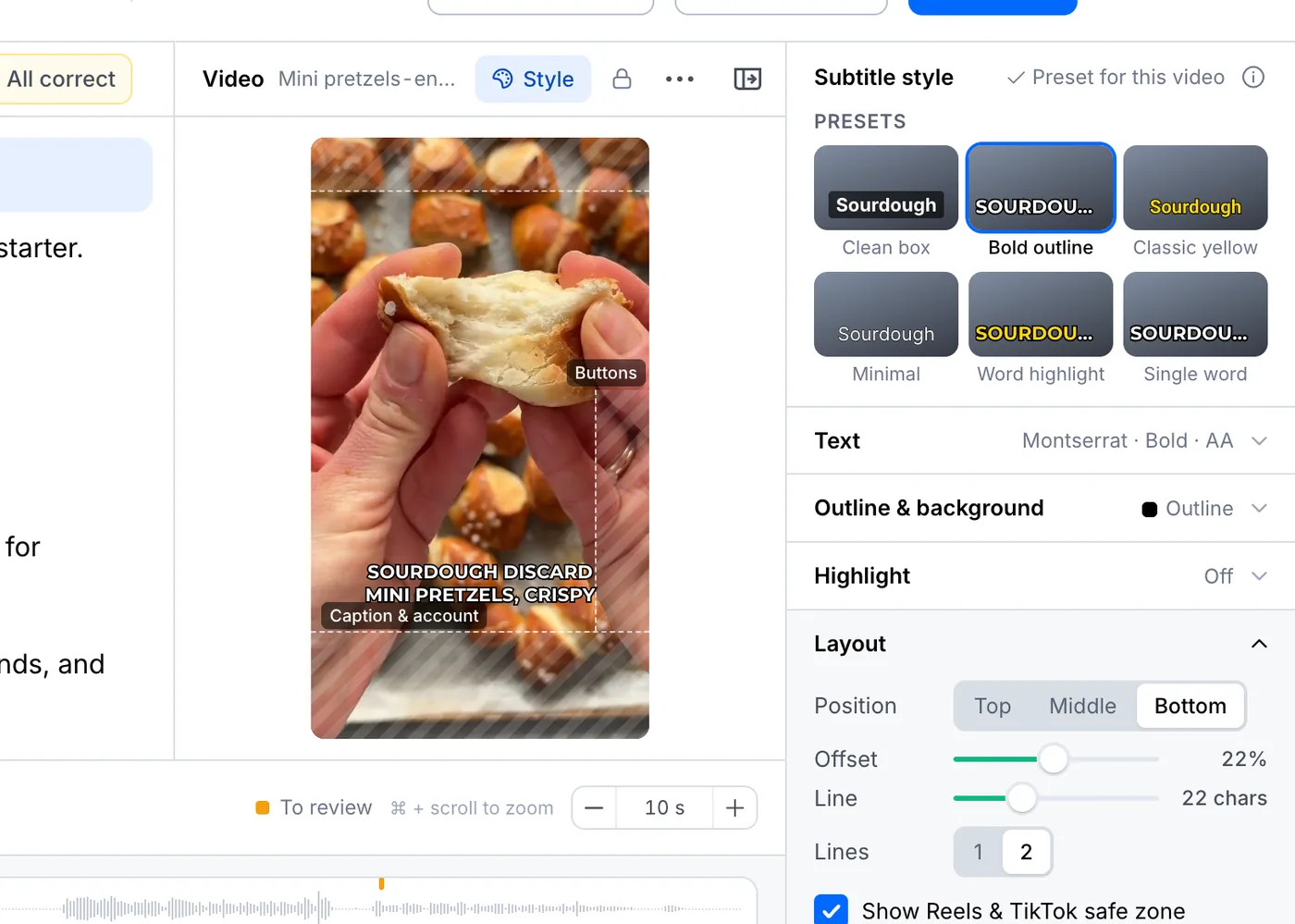
Affichez la zone sûre
Dans Disposition, activez Afficher la zone sûre Reels et TikTok. Les zones grisées indiquent où les applications placent leurs boutons et la légende de votre publication.
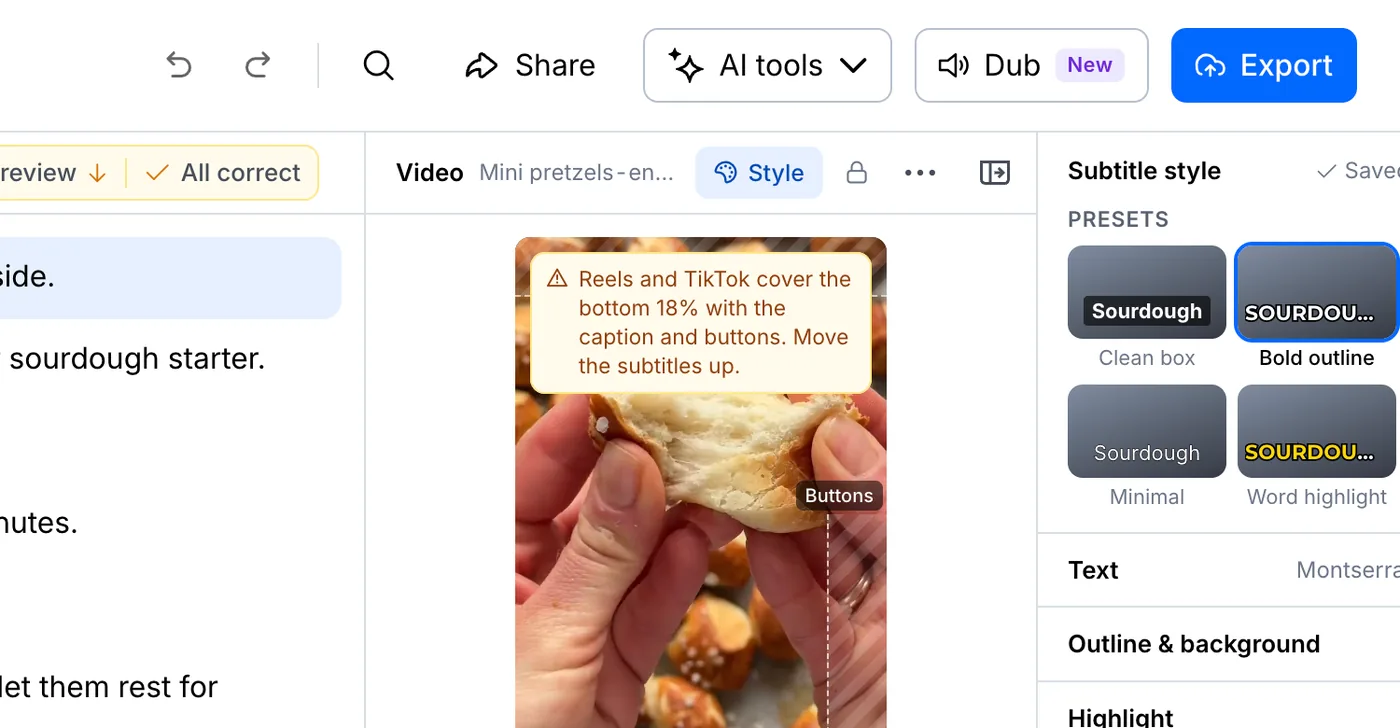
Dégagez les sous-titres
Si les sous-titres débordent sur la zone grisée, un avertissement s’affiche. Remontez-les avec Marge.
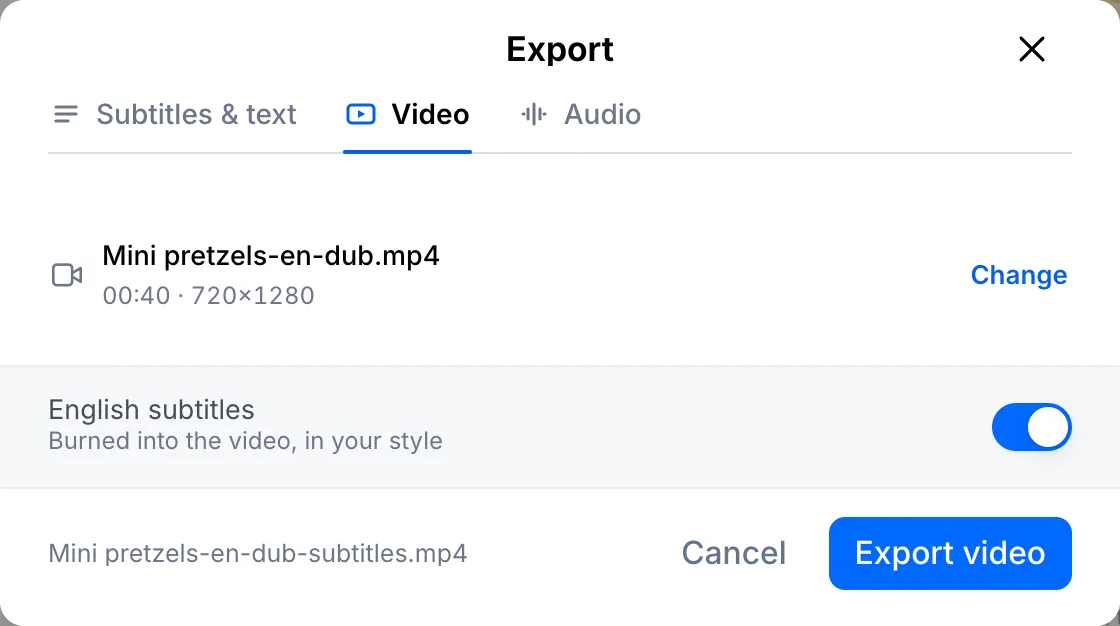
Exportez le MP4 vertical
Cliquez sur Exporter, ouvrez l’onglet Vidéo et cliquez sur Exporter la vidéo. Vous obtenez un MP4 vertical avec les sous-titres incrustés, prêt à publier.
Votre fichier, votre transcription
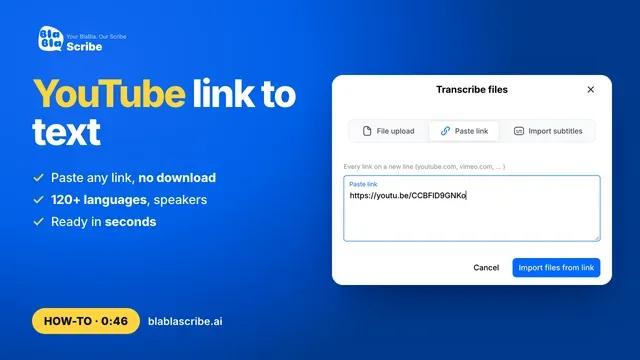
Collez un lien ou importez un fichier. Chaque mot revient horodaté, prêt à être modifié, traduit ou exporté.
- 30 minutes offertes
- Sans carte bancaire
- Jamais utilisés pour entraîner l'IA
Questions fréquentes
La zone sûre fonctionne-t-elle aussi pour YouTube Shorts ?
Oui. La zone grisée couvre les boutons et le texte que Reels, TikTok et Shorts superposent à une vidéo verticale.
Puis-je utiliser les mêmes sous-titres dans une autre langue ?
Oui. Traduisez le fichier, puis choisissez cette langue dans l’onglet Vidéo au moment de l’export.
Étapes suivantes

 Tous les tutoriels →