Ajouter des sous-titres stylisés et télécharger la vidéo en MP4
Ouvrez le panneau Style, choisissez un rendu et exportez la vidéo. Les sous-titres sont incrustés dans le MP4 avec votre style, et tout le rendu se fait dans votre navigateur.
Étape par étape
Ouvrez Style et choisissez un préréglage
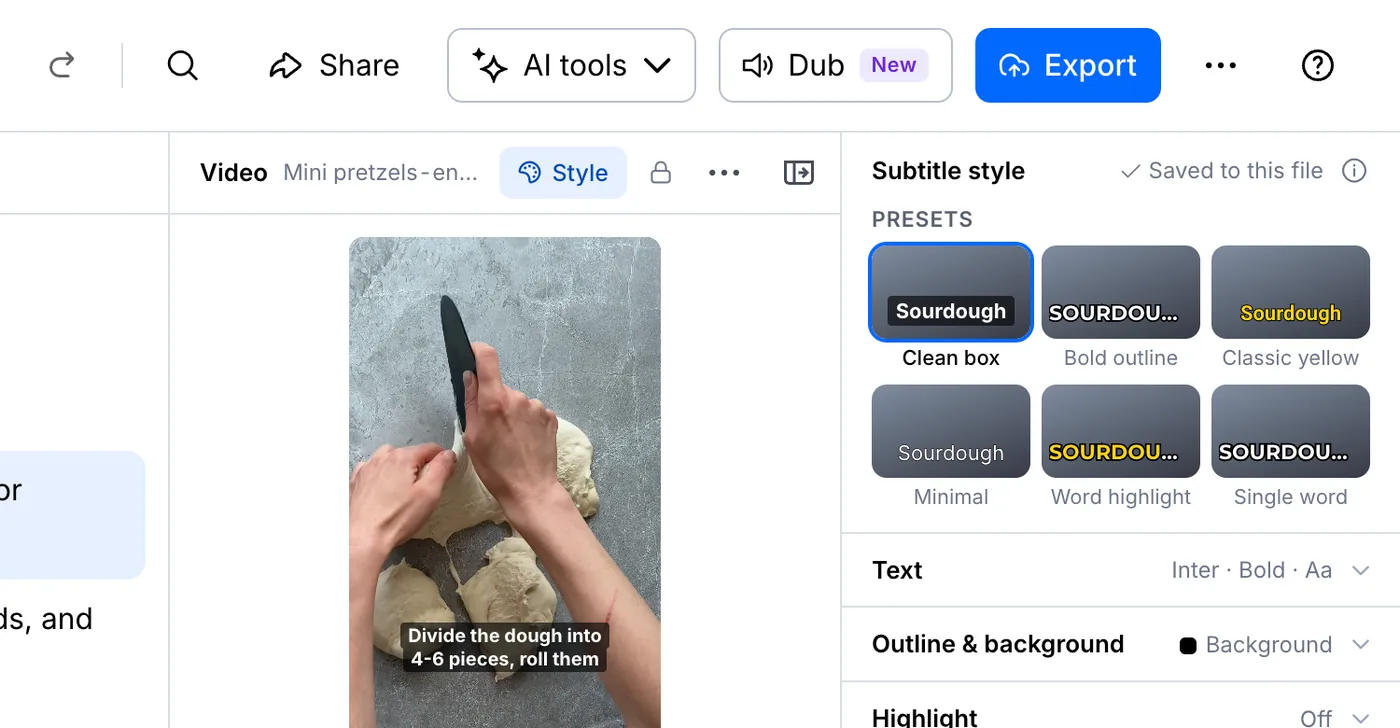
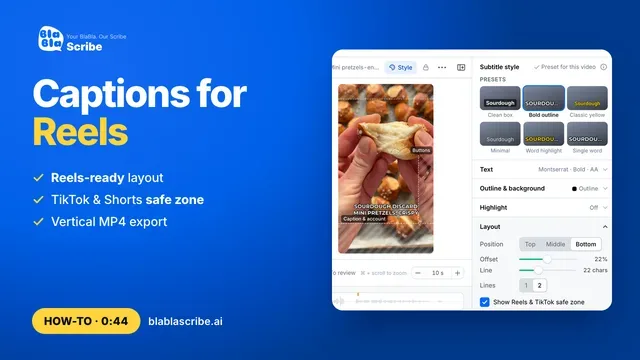
Ouvrez votre fichier et cliquez sur Style au-dessus de la vidéo. Clean box affiche les mots sur un fond sombre, Bold outline les rend grands et bien lisibles.
Surlignez le mot prononcé
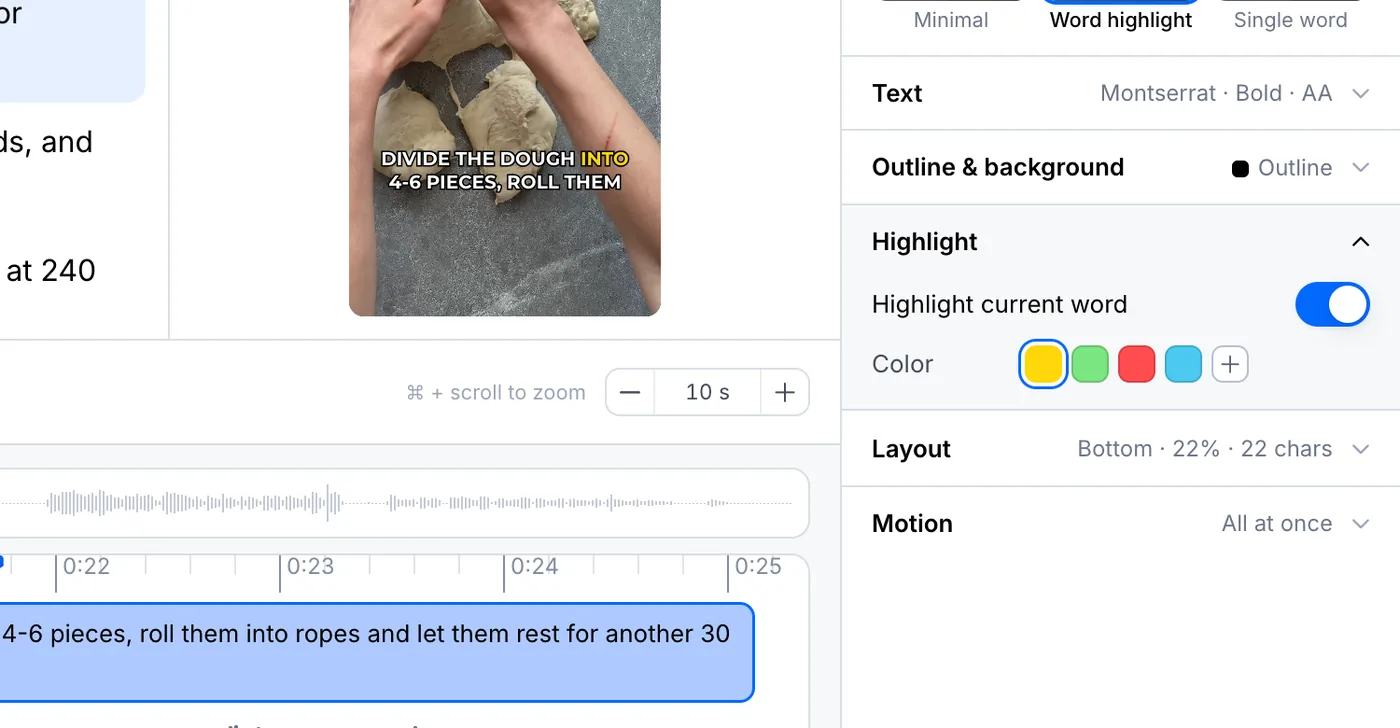
Word highlight colore chaque mot au moment où il est prononcé. La couleur se change directement dans le panneau.
Choisissez comment les mots apparaissent
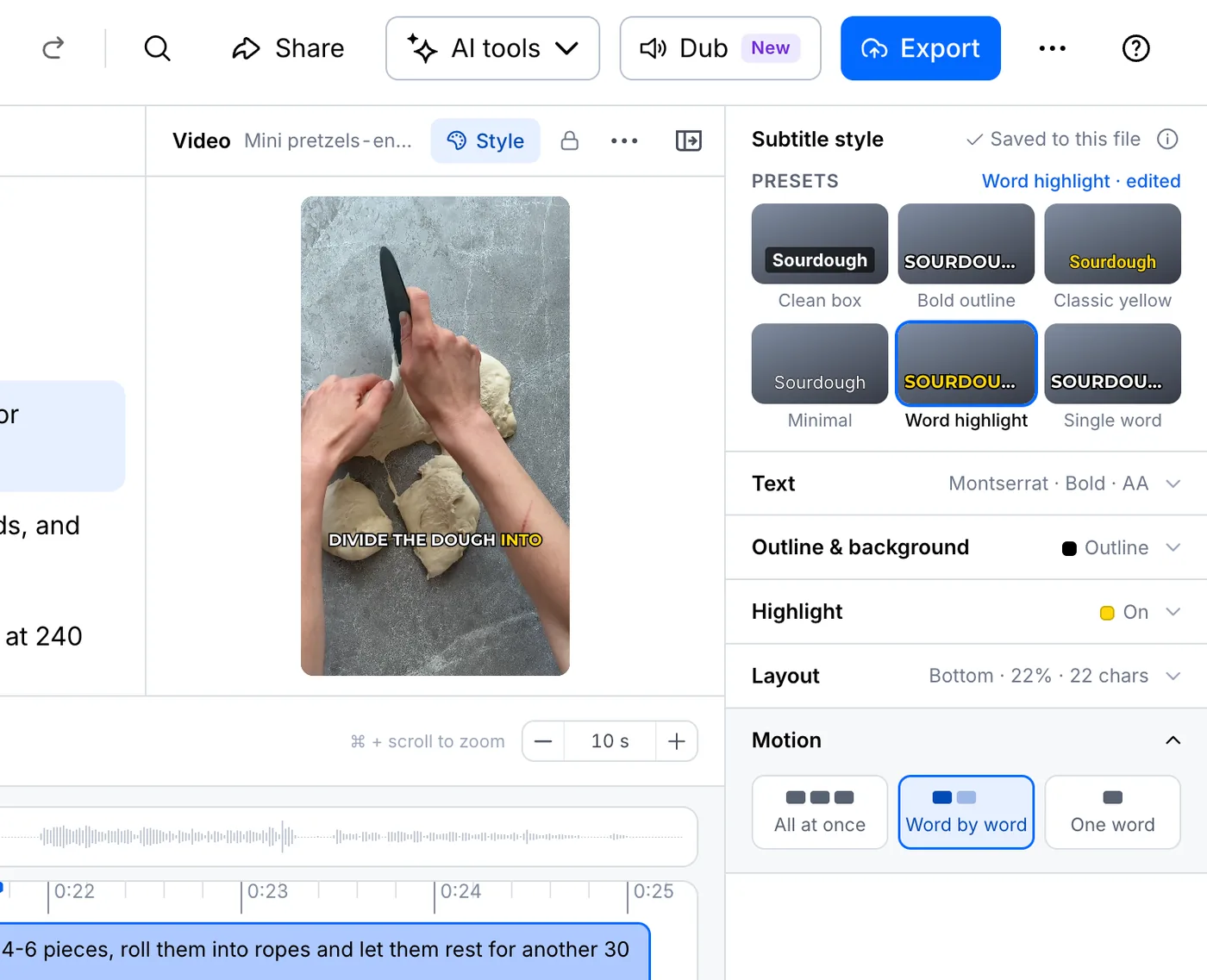
Dans Animation, affichez toute la ligne d’un coup, faites-la apparaître mot à mot ou montrez un seul mot à la fois. Votre style est enregistré automatiquement avec le fichier.
Exportez la vidéo
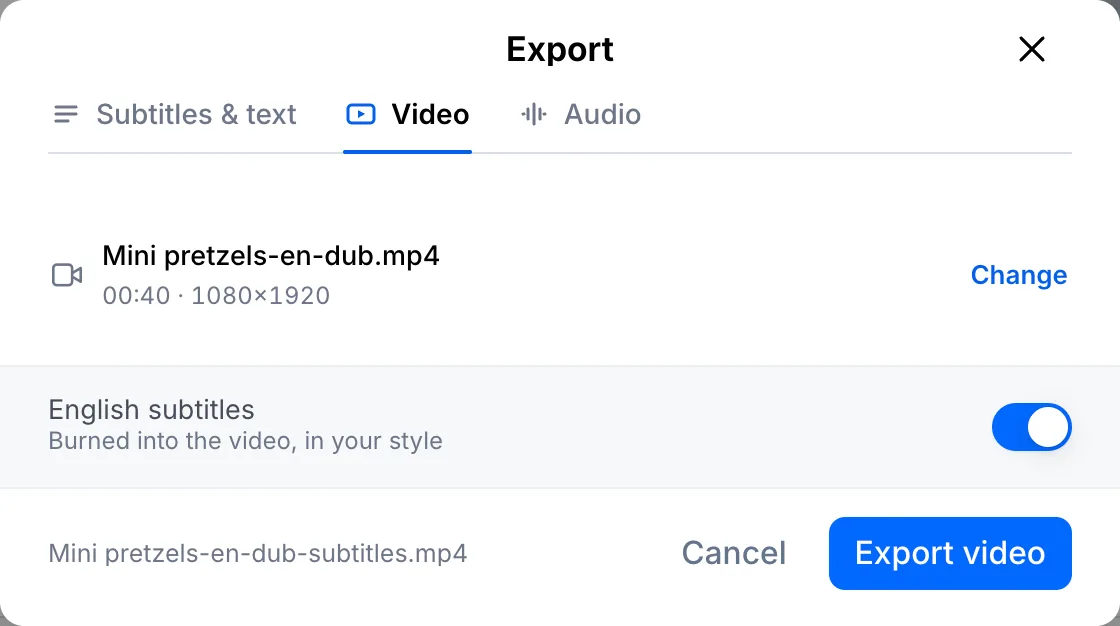
Cliquez sur Exporter, ouvrez l’onglet Vidéo et laissez les sous-titres activés. Cliquez sur Exporter la vidéo : le MP4 se télécharge sur votre ordinateur, accompagné d’un texte de publication tout prêt.
Votre fichier, votre transcription
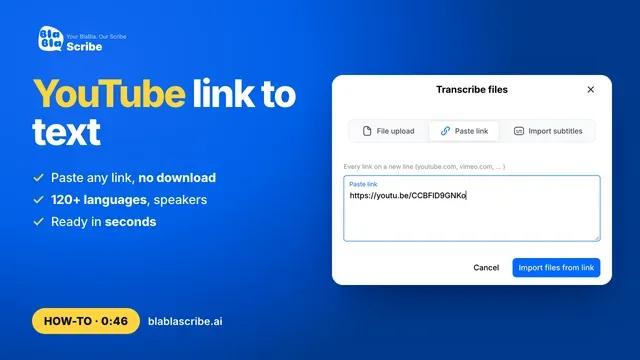
Collez un lien ou importez un fichier. Chaque mot revient horodaté, prêt à être modifié, traduit ou exporté.
- 30 minutes offertes
- Sans carte bancaire
- Jamais utilisés pour entraîner l'IA
Questions fréquentes
Faut-il installer quelque chose ?
Non. La vidéo est générée dans votre navigateur : aucun fichier n’est renvoyé et il n’y a rien à installer.
Puis-je incruster des sous-titres traduits ?
Oui. Si le fichier est traduit ou doublé, choisissez la langue dans l’onglet Vidéo avant d’exporter.
Étapes suivantes

 Tous les tutoriels →