Modifier une transcription et corriger les erreurs
Cliquez sur un mot et tapez. Les modifications sont enregistrées au fur et à mesure, et les mots dont l’IA n’était pas sûre sont soulignés pour que vous puissiez les vérifier un par un.
Étape par étape
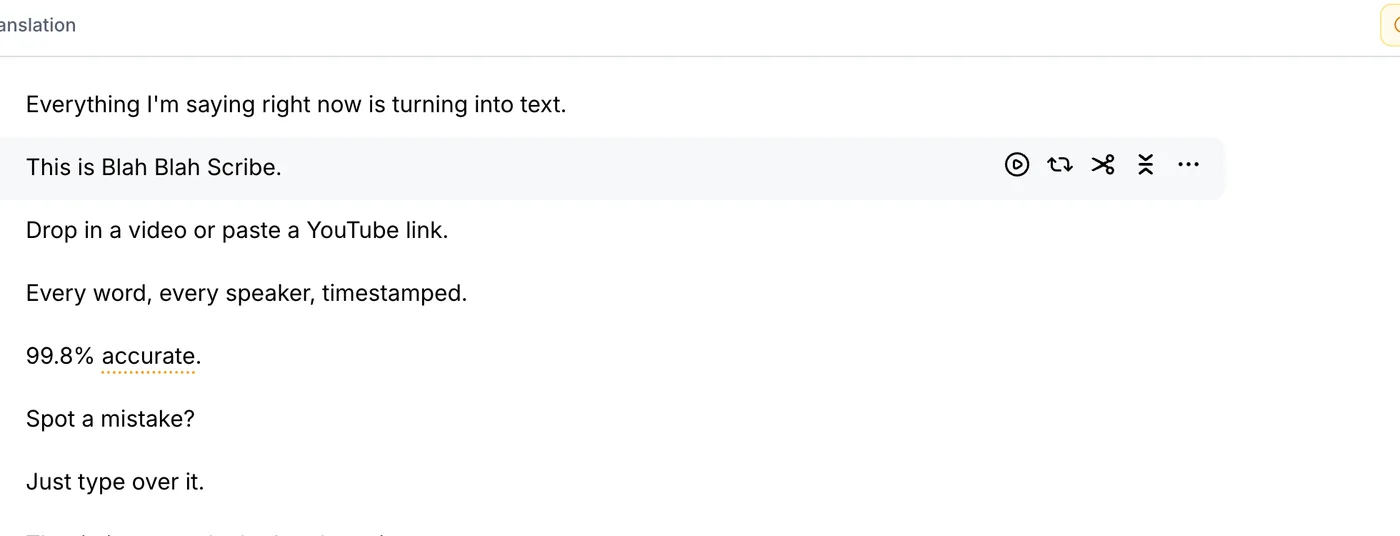
Servez-vous des outils de ligne
Survolez une ligne pour faire apparaître ses outils : lire la ligne, la lire en boucle, la couper ou la fusionner avec la suivante.
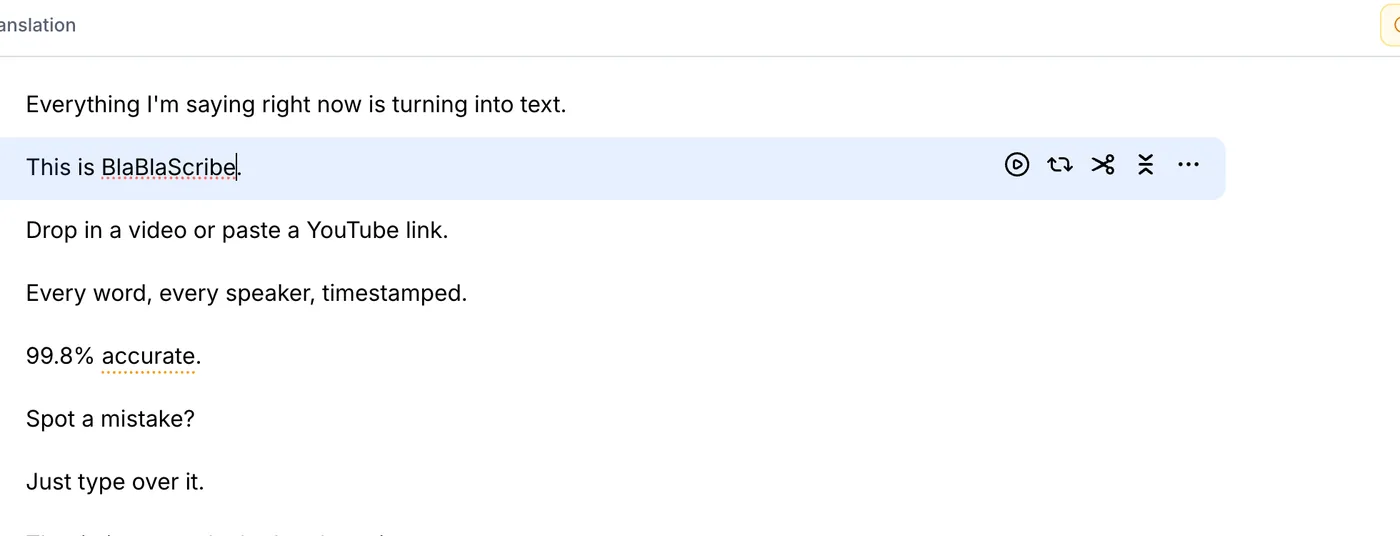
Corrigez un mot en le retapant
Sélectionnez le mot et tapez le bon. Ici, c’est le nom de la marque qui avait été mal compris. Il n’y a pas de bouton Enregistrer : chaque modification est sauvegardée immédiatement.
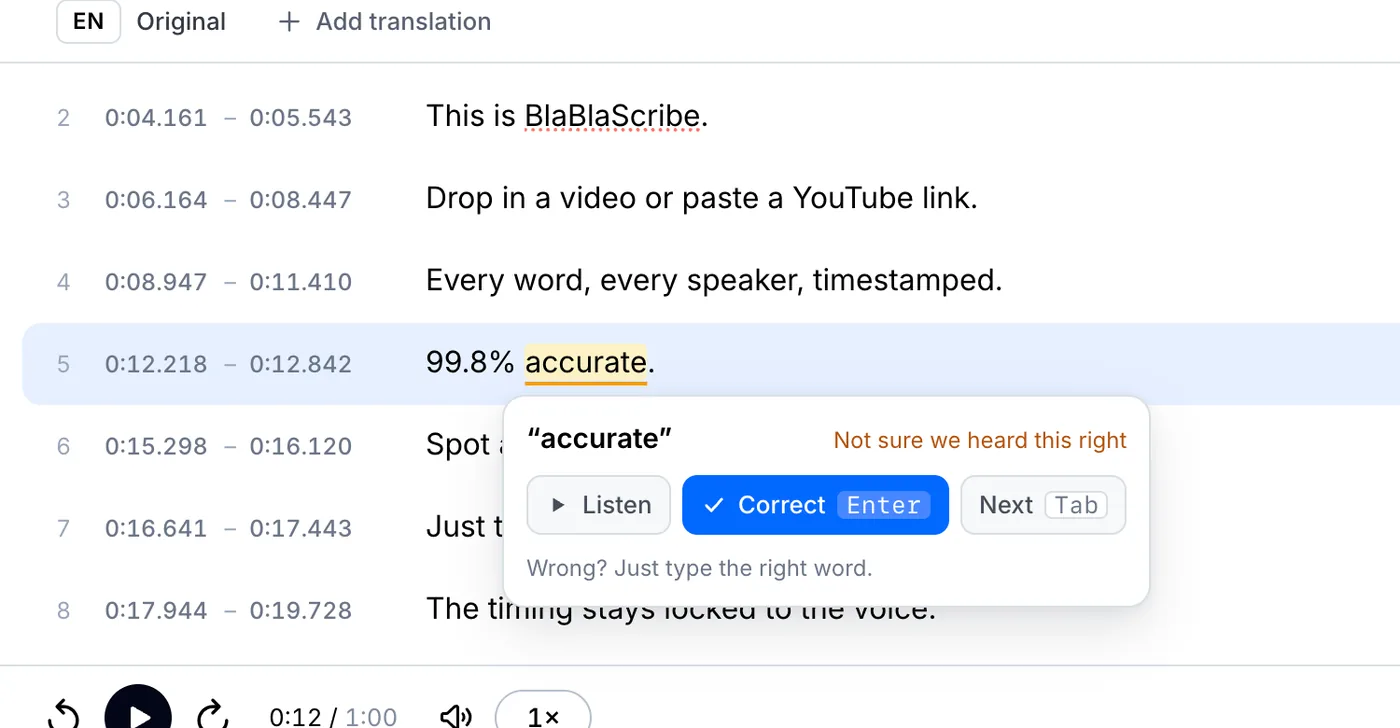
Vérifiez les mots soulignés
Cliquez sur Mots à vérifier en haut de la page pour les passer en revue. Écoutez si besoin, puis appuyez sur Entrée pour valider ou tapez le mot correct. Le suivant s’ouvre automatiquement.
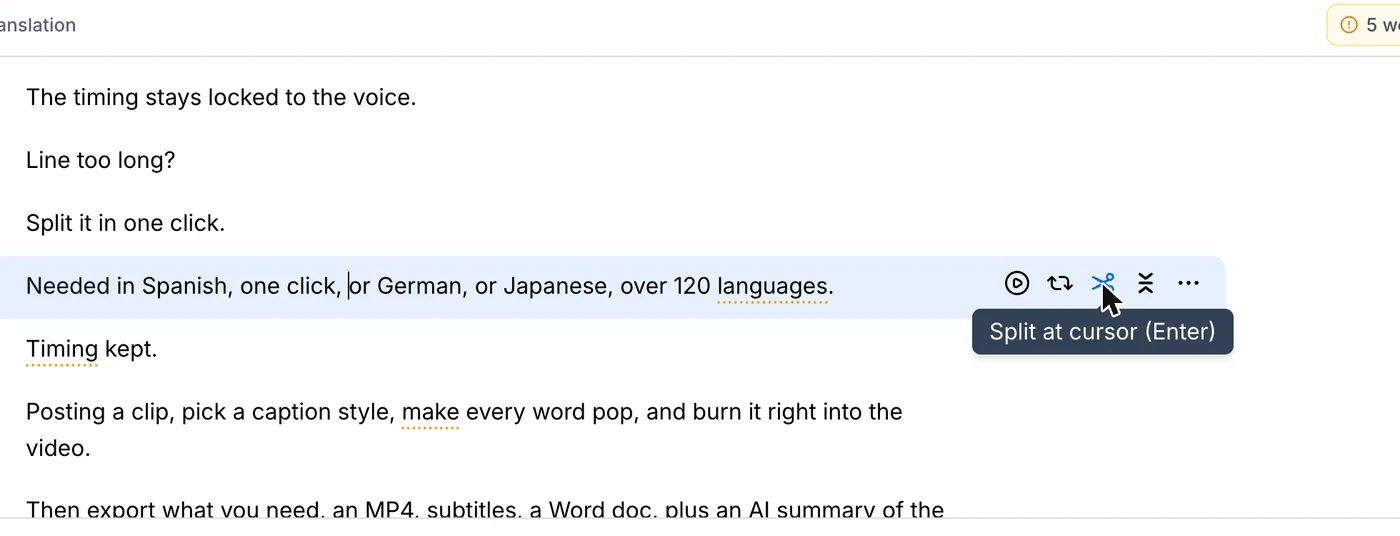
Coupez et fusionnez des lignes
Placez le curseur à l’endroit où couper une ligne trop longue et cliquez sur les ciseaux. Pour réunir deux lignes, cliquez sur Fusionner avec la ligne suivante. Les horodatages sont recalculés pour vous, et chaque étape peut être annulée.
Votre fichier, votre transcription
Collez un lien ou importez un fichier. Chaque mot revient horodaté, prêt à être modifié, traduit ou exporté.
- 30 minutes offertes
- Sans carte bancaire
- Jamais utilisés pour entraîner l'IA
Questions fréquentes
Mes modifications changent-elles le minutage des sous-titres ?
Seulement si vous coupez ou fusionnez des lignes, et les horodatages sont alors recalculés automatiquement. Corriger des mots ne touche pas au minutage.
Puis-je annuler une modification ?
Oui. Chaque modification peut être annulée avec la flèche en haut, ou avec Ctrl+Z (Cmd+Z sur Mac).
Étapes suivantes
 Tous les tutoriels →