Exporter des sous-titres (SRT, VTT) ou une transcription (DOCX, PDF)
Cliquez sur Exporter, choisissez un format et téléchargez. Les sous-titres peuvent être découpés en blocs courts, et les documents peuvent garder ou non les timecodes. Un aperçu vous montre exactement ce que vous obtiendrez.
Étape par étape
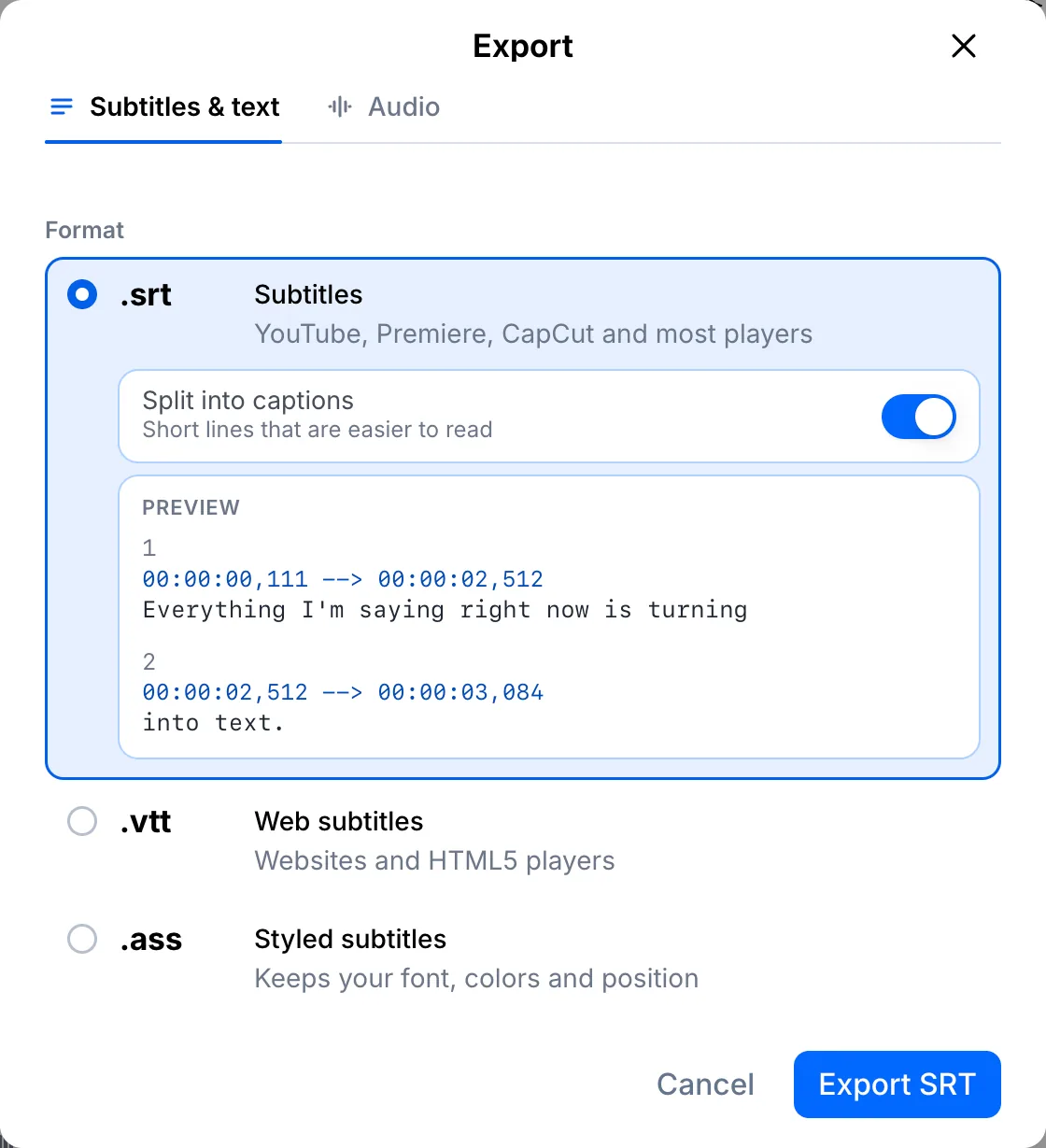
Ouvrez Exporter et choisissez un format de sous-titres
Cliquez sur Exporter. Le SRT fonctionne dans YouTube, Premiere, CapCut et la plupart des lecteurs, le VTT est conçu pour les sites web et l’ASS conserve le style de vos sous-titres. Laissez Découper en sous-titres activé pour garder des lignes courtes et faciles à lire.
Ou choisissez un document
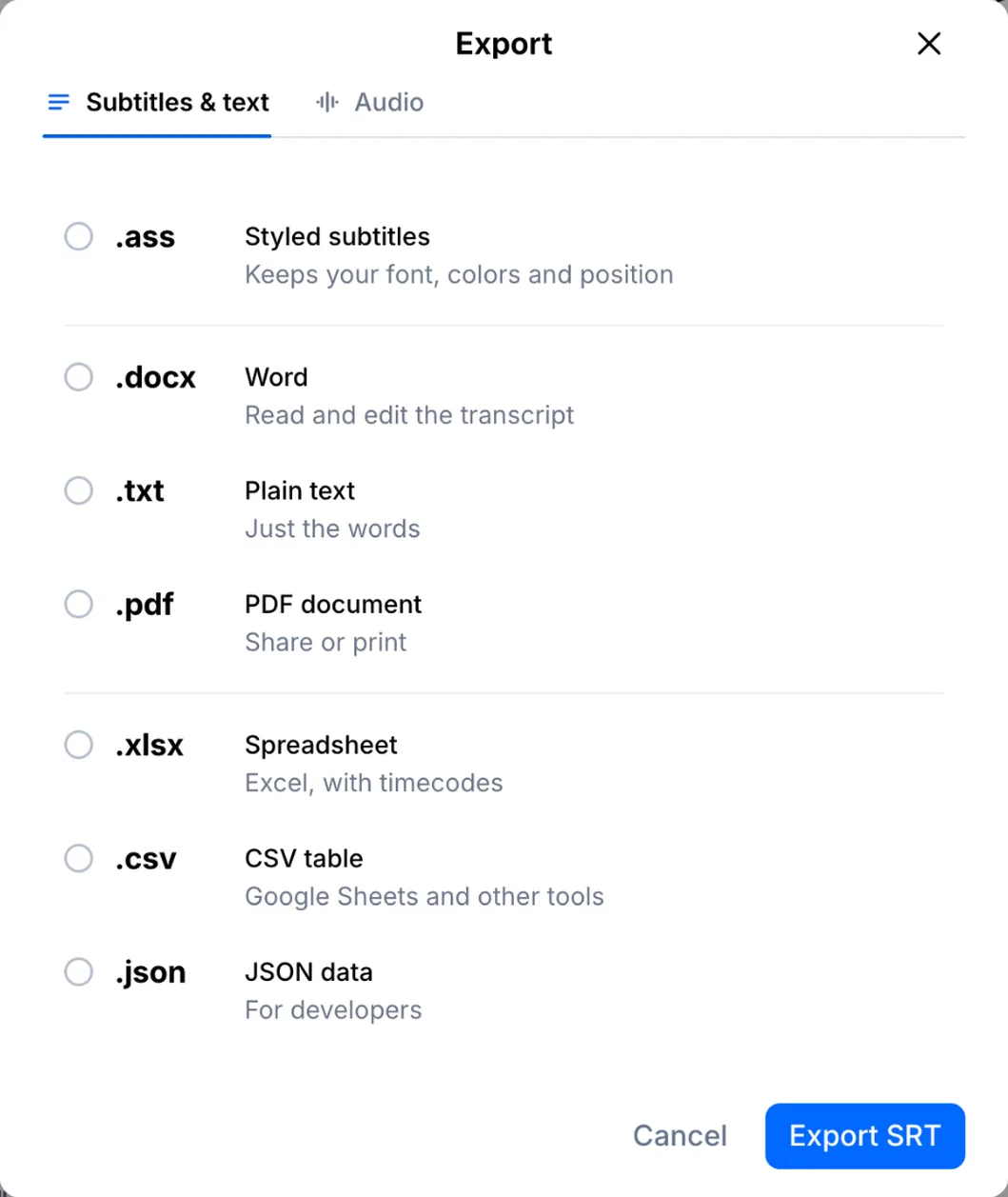
Il vous faut du texte plutôt que des sous-titres ? Choisissez Word (DOCX), TXT ou PDF. Excel, CSV et JSON sont également proposés.
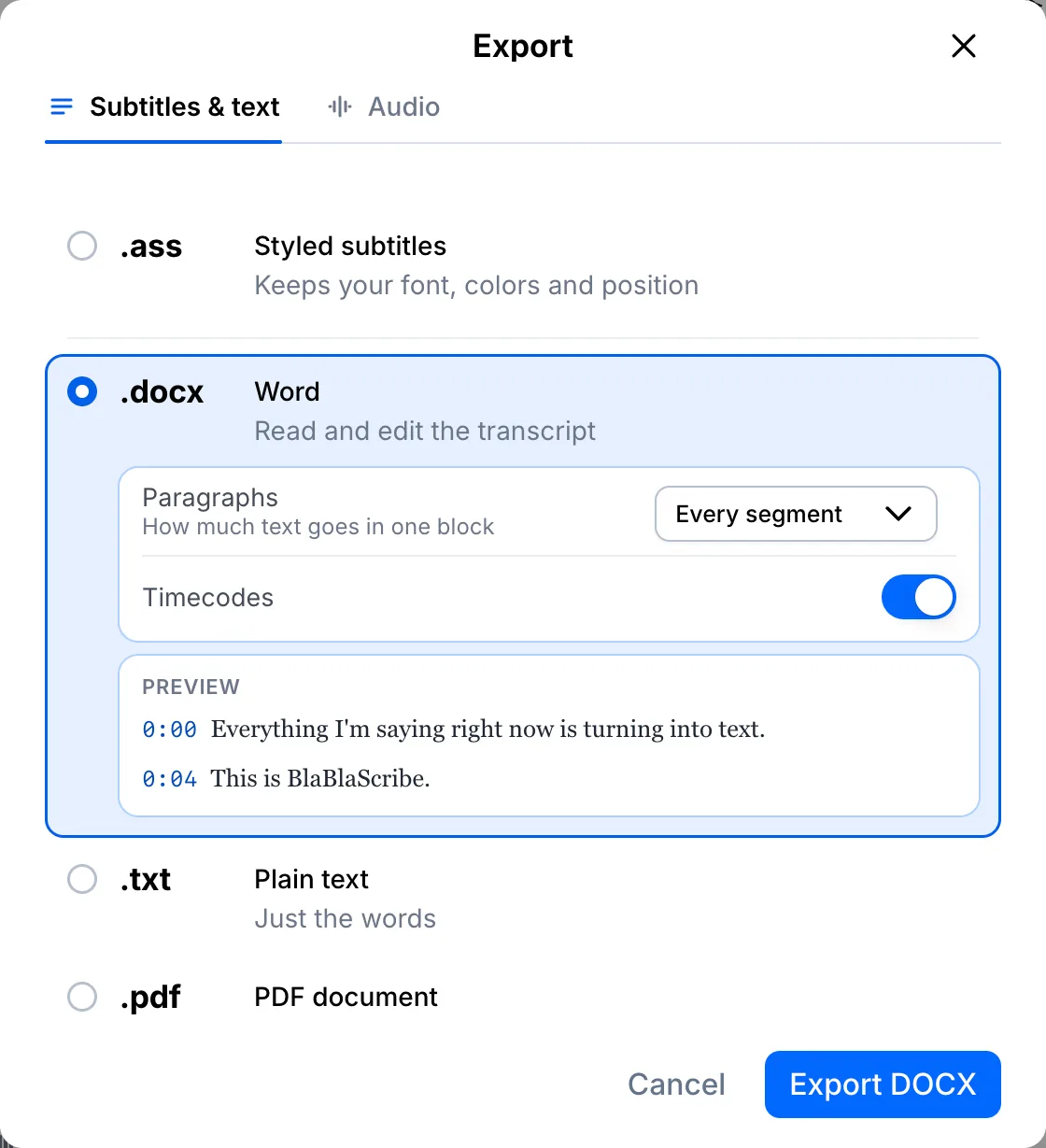
Réglez paragraphes et timecodes, puis exportez
Pour un document, choisissez comment le texte est regroupé en paragraphes et si les timecodes sont conservés. Cliquez sur Exporter : le fichier se télécharge aussitôt.
Votre fichier, votre transcription
Collez un lien ou importez un fichier. Chaque mot revient horodaté, prêt à être modifié, traduit ou exporté.
- 30 minutes offertes
- Sans carte bancaire
- Jamais utilisés pour entraîner l'IA
Questions fréquentes
Quel format utiliser pour YouTube ?
Le SRT. Importez-le dans YouTube Studio, rubrique Sous-titres : le minutage correspond à votre vidéo.
Puis-je exporter des sous-titres traduits ?
Oui. Si le fichier a une traduction, choisissez la langue dans la fenêtre d’export avant de sélectionner le format.
Étapes suivantes
 Tous les tutoriels →