Como organizar ficheiros em pastas e partilhá-los com a equipa
Crie uma pasta, mova os ficheiros para lá e partilhe a pasta inteira com a equipa. Cada colega pode ver ou editar, conforme o acesso que escolher.
Passo a passo
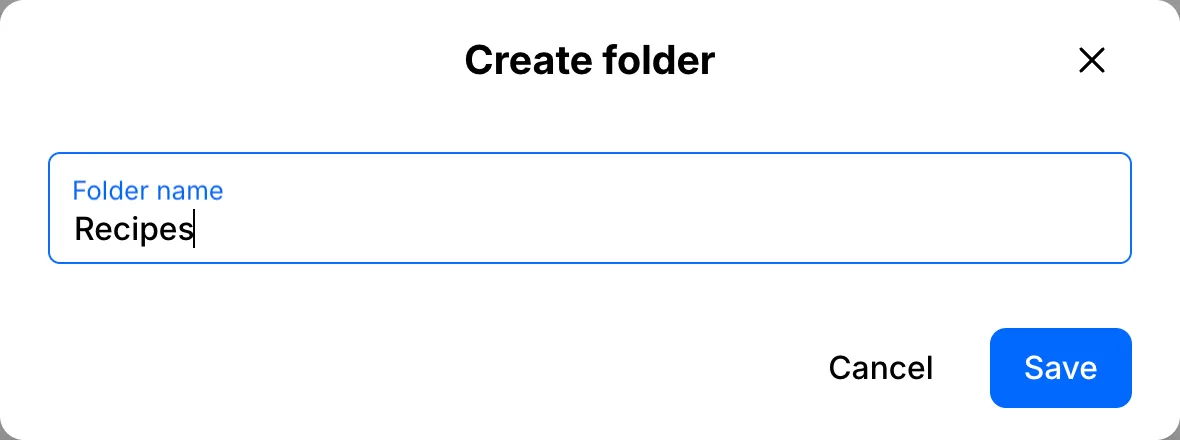
Crie uma pasta
Clique em Criar pasta, escreva um nome e clique em Guardar.
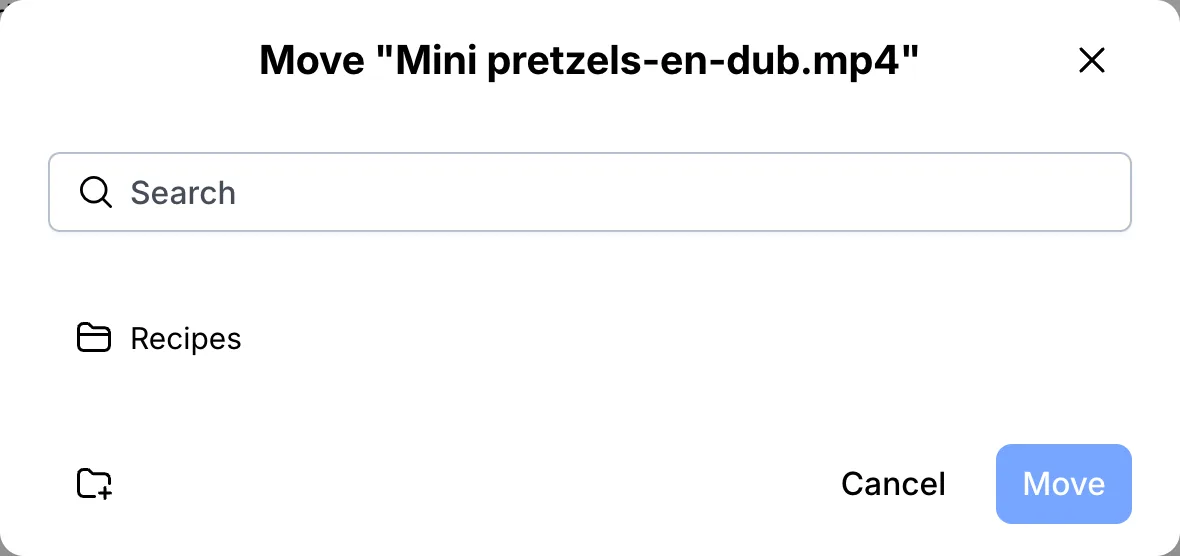
Mova um ficheiro para a pasta
Abra o menu ao lado de um ficheiro, escolha Mover, selecione a pasta e clique em Mover.
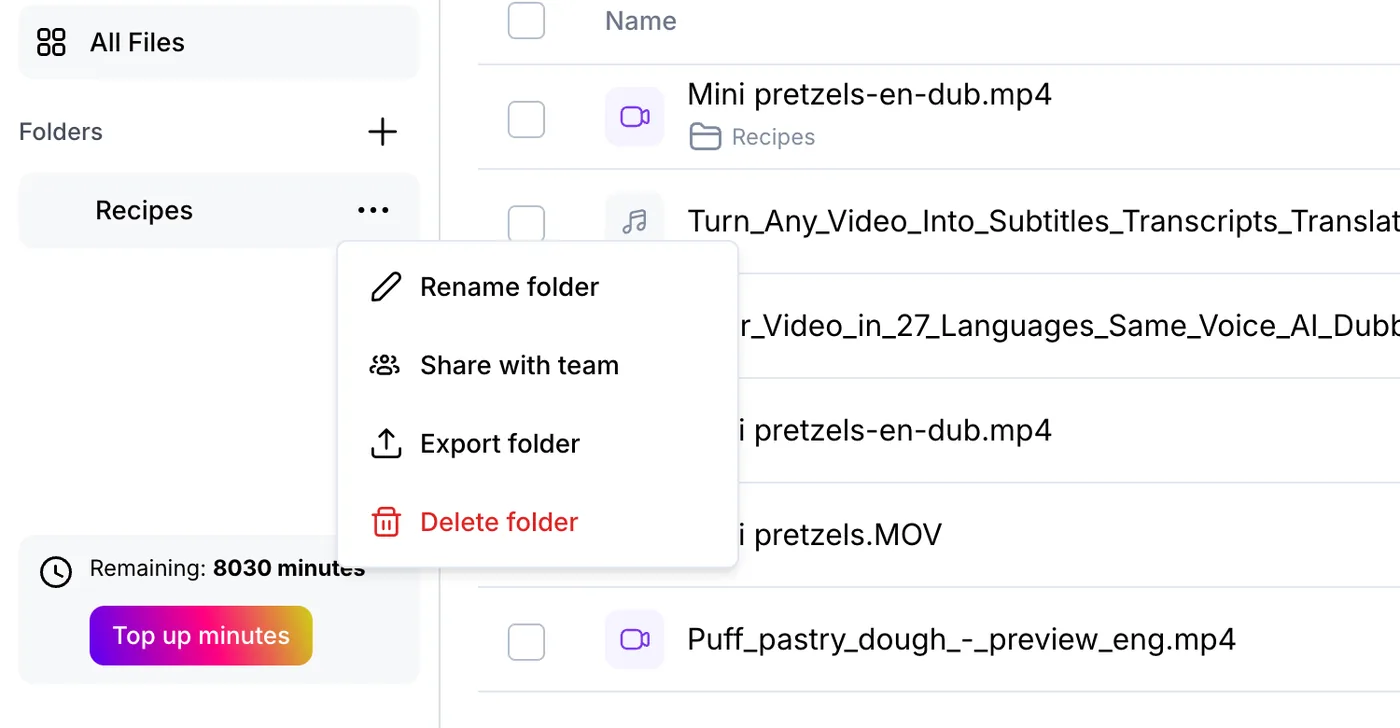
Partilhe a pasta com a equipa
Para partilhar com uma equipa precisa de um espaço de trabalho de equipa, incluído no plano Business para até cinco pessoas. Depois de o ter, abra o menu da pasta e escolha Partilhar com a equipa.
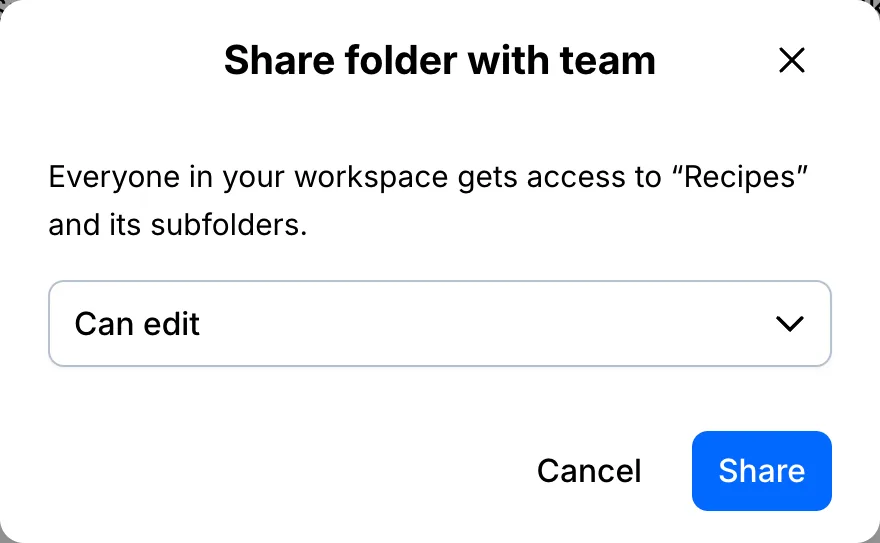
Escolha o acesso
Com Pode ver, os colegas leem, ouvem e exportam. Com Pode editar, também corrigem o texto, traduzem e usam as Ferramentas de IA. Clique em Partilhar e a pasta aparece-lhes em Pastas da equipa.
O seu ficheiro, a sua transcrição
Cole uma ligação ou carregue um ficheiro. Cada palavra volta com o seu carimbo de tempo, pronta para editar, traduzir ou exportar.
- 30 minutos grátis
- Sem cartão
- Nunca usados para treinar IA
Perguntas frequentes
Os colegas gastam os meus minutos?
Sim. Os membros de um espaço de trabalho de equipa partilham os minutos e as funcionalidades do plano do proprietário.
Posso partilhar só um ficheiro?
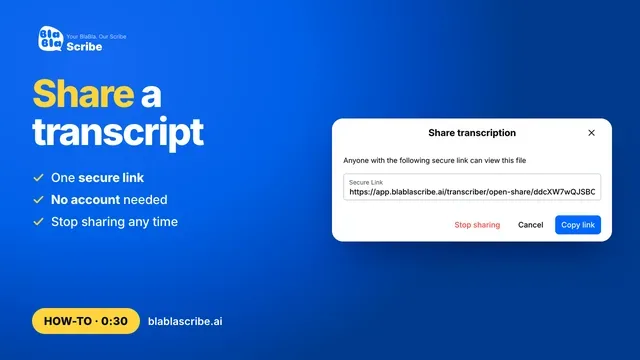
Sim. Use Partilhar no próprio ficheiro para enviar um link só de leitura.
Próximos passos
 Todos os tutoriais →