Come trascrivere un video YouTube partendo dal link
Incolla il link, controlla la lingua e clicca su Trascrivi. L'audio viene importato in automatico, quindi non devi scaricare niente, e un video breve è pronto in pochi secondi.
Passo dopo passo
Apri la scheda Incolla link
Clicca su Trascrivi file e passa alla scheda Incolla link.
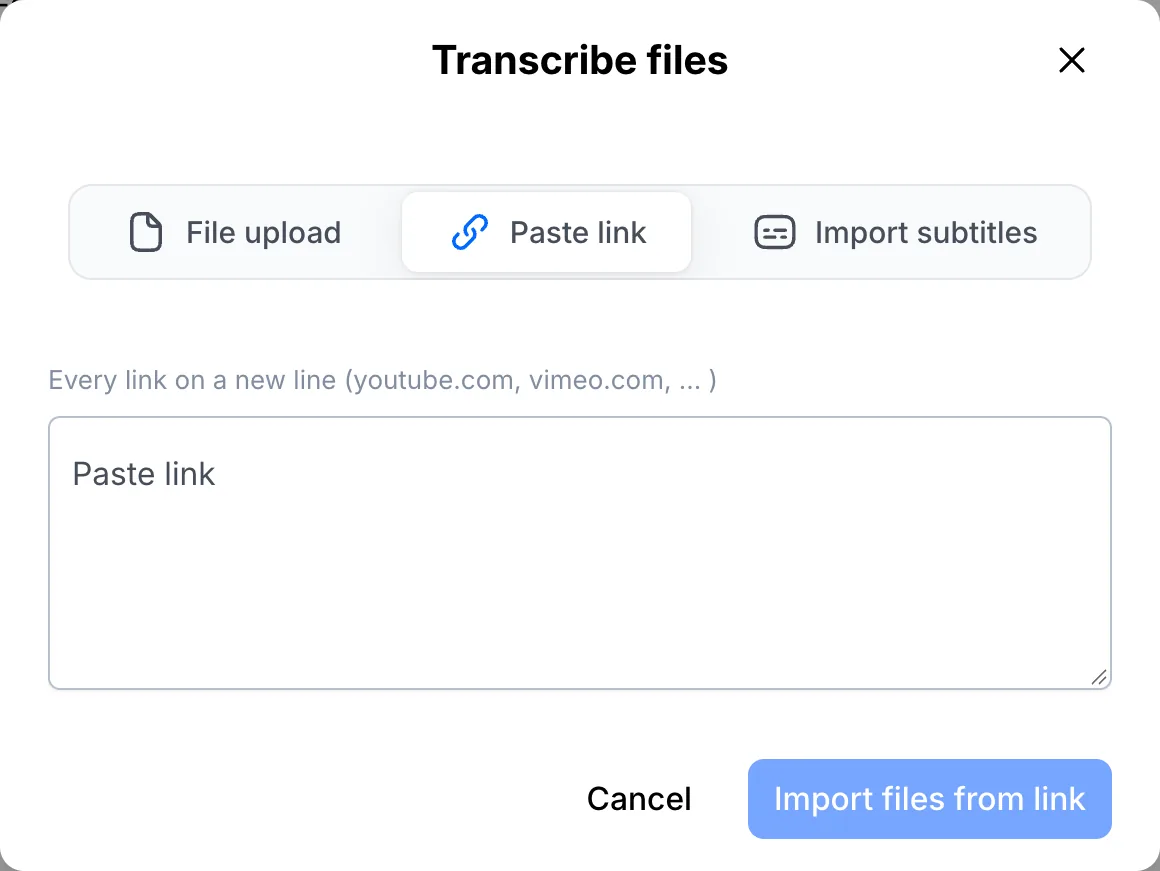
Incolla il link e importa
Funzionano i link di YouTube, Vimeo, SoundCloud, Google Drive, Dropbox e OneDrive. Se ne hai più di uno, mettine uno per riga. Clicca su Importa da link e l'audio viene caricato in automatico.
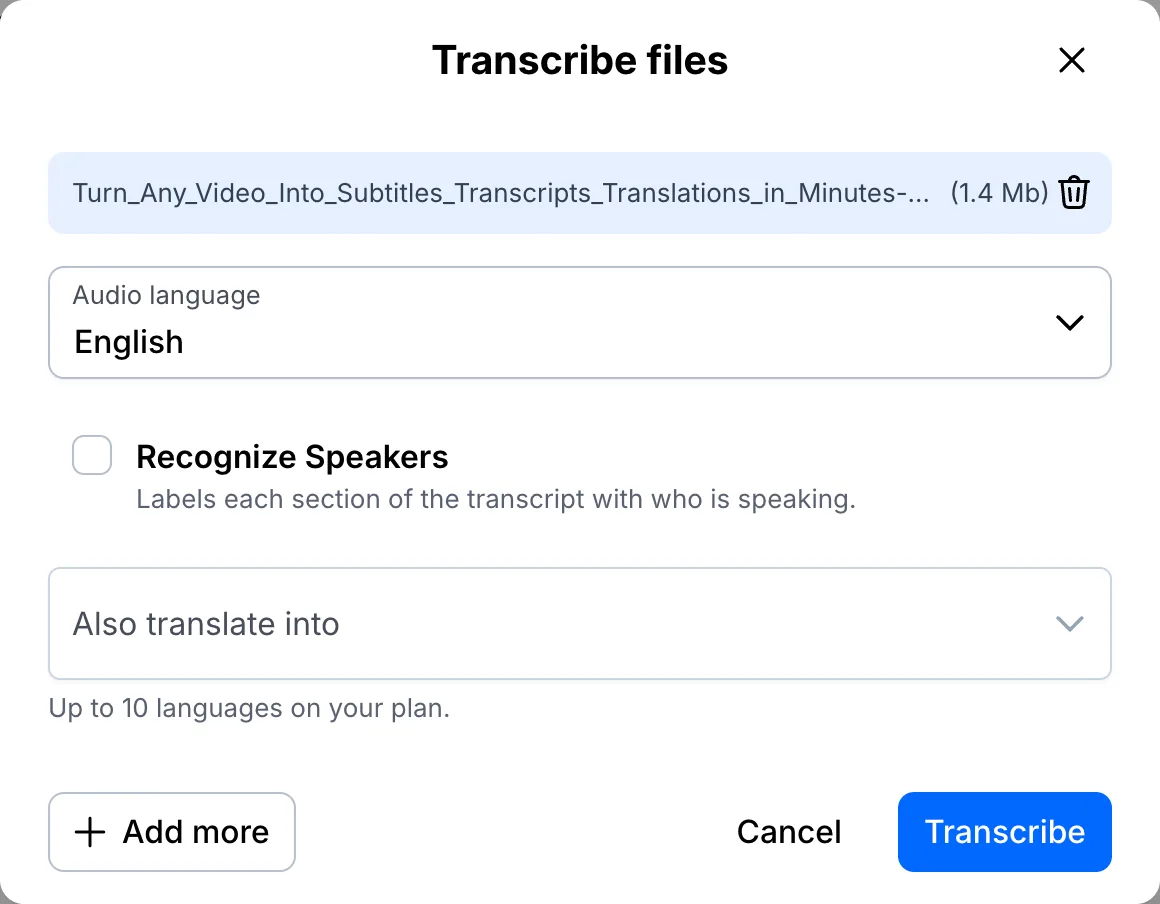
Imposta la lingua e trascrivi
Controlla la lingua dell'audio, spunta Riconosci i parlanti se parlano più persone e clicca su Trascrivi. Il file compare subito nell'elenco.
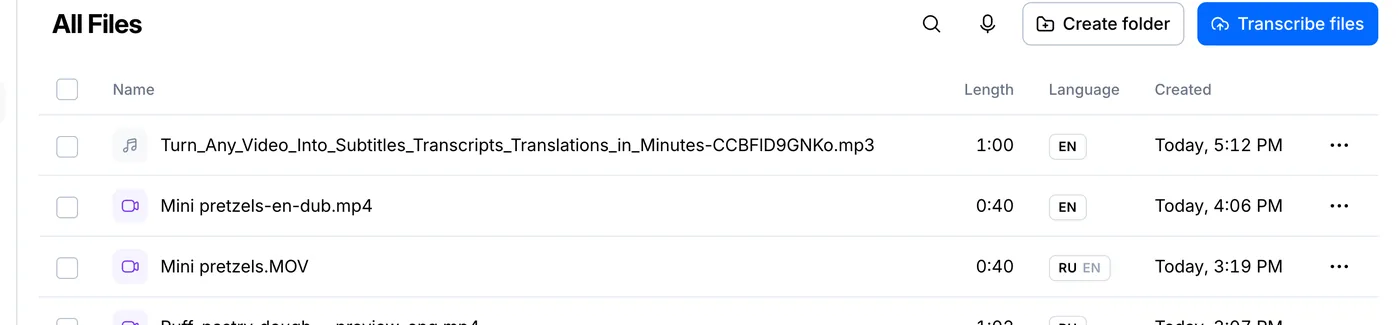
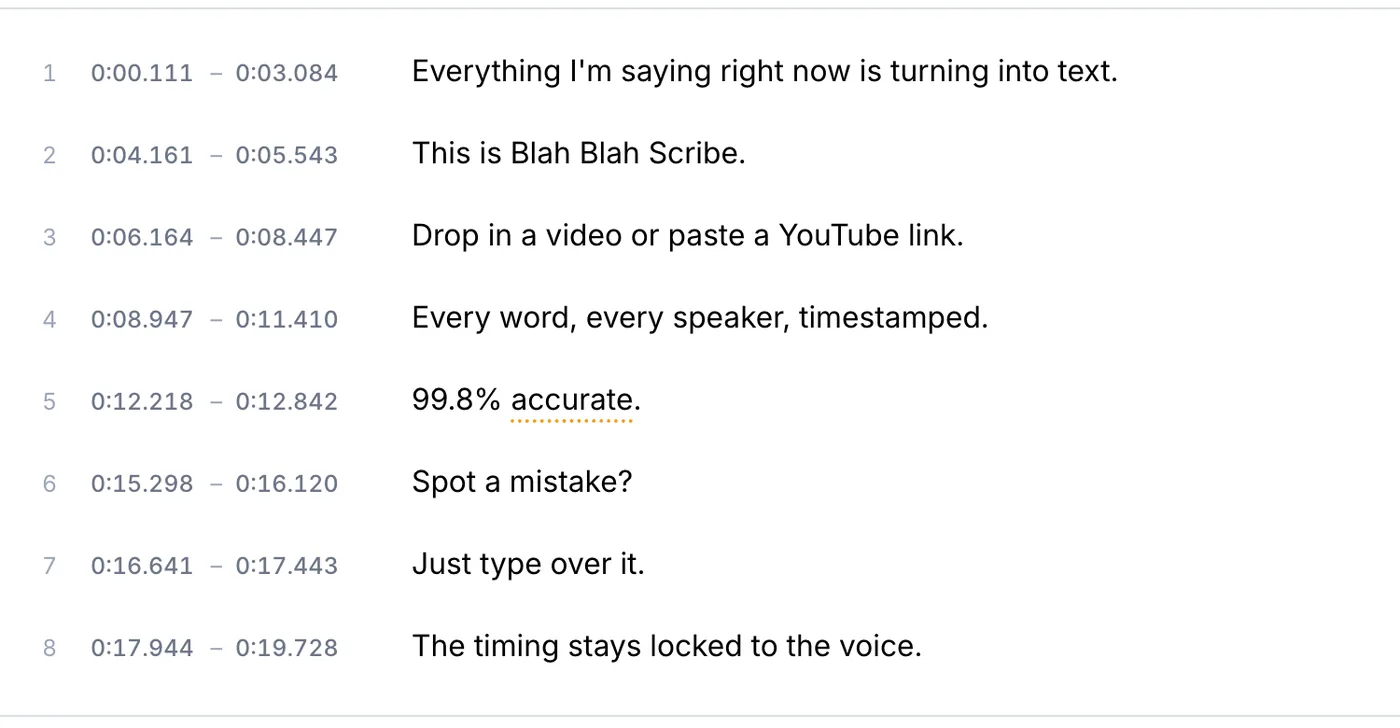
Apri la trascrizione
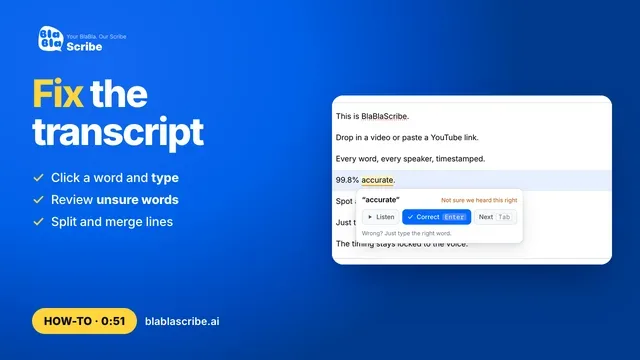
Ogni parola ha il suo timestamp. Le parole da ricontrollare sono sottolineate, così prima di esportare sai dove guardare.
Il tuo file, la tua trascrizione
Incolla un link o carica un file. Ogni parola torna con il suo timestamp, pronta da modificare, tradurre o esportare.
- 30 minuti gratis
- Nessuna carta richiesta
- Mai usati per addestrare l'IA
Domande frequenti
Posso trascrivere un video YouTube privato o non in elenco?
I video non in elenco funzionano, purché incolli il link completo. Quelli privati o protetti da accesso no: scarica il file e caricalo direttamente.
Posso avere la trascrizione in un'altra lingua?
Sì. Quando è pronta, clicca su Aggiungi traduzione e scegli la lingua. La traduzione è inclusa nei piani a pagamento.
Passi successivi

 Tutti i tutorial →