Come esportare sottotitoli (SRT, VTT) o una trascrizione (DOCX, PDF)
Clicca su Esporta, scegli il formato e scarica. I sottotitoli si possono dividere in battute brevi, mentre nei documenti puoi tenere o togliere i timecode. L'anteprima mostra esattamente cosa otterrai.
Passo dopo passo
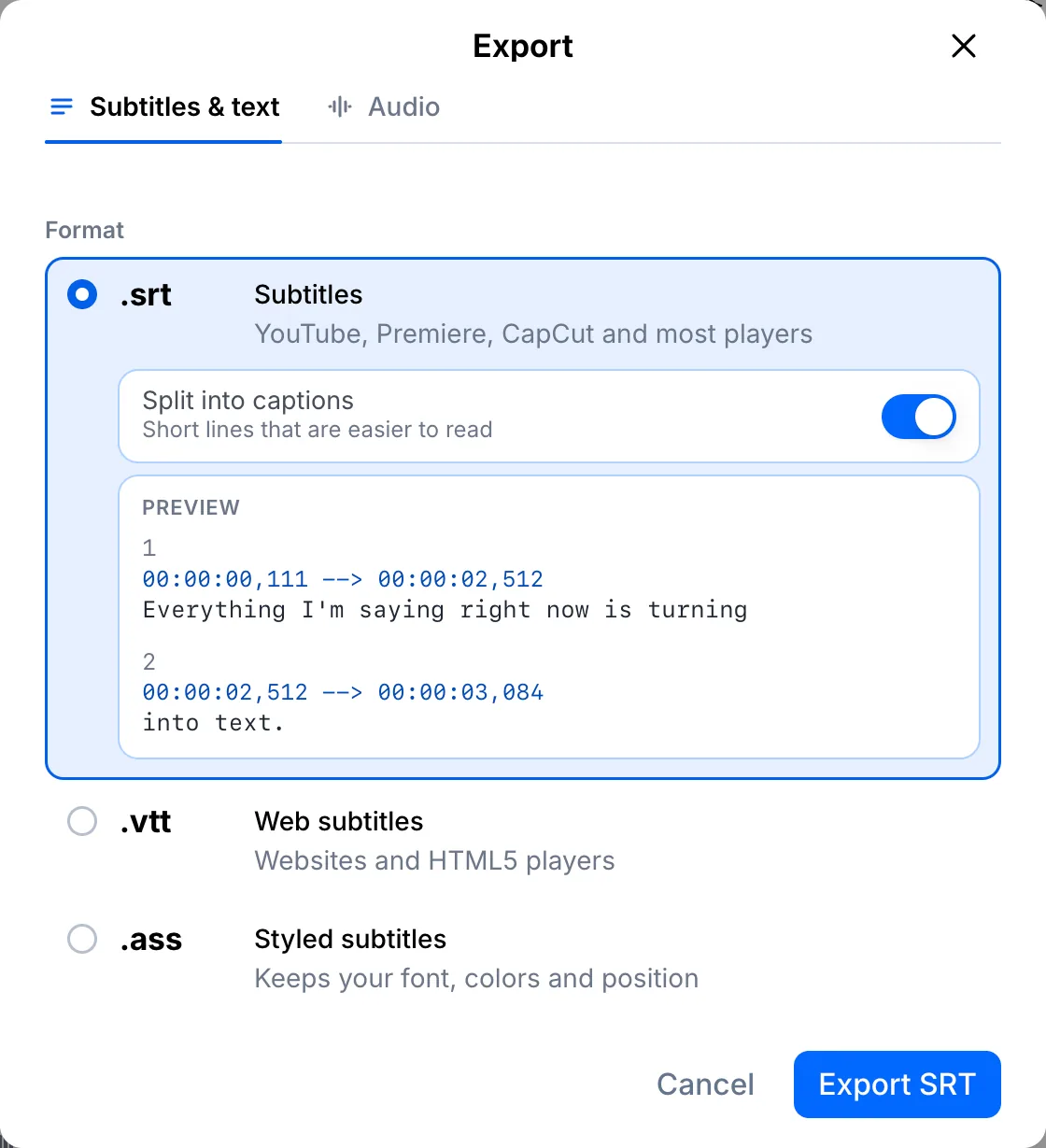
Apri Esporta e scegli un formato di sottotitoli
Clicca su Esporta. SRT funziona con YouTube, Premiere, CapCut e quasi tutti i lettori, VTT è pensato per i siti web e ASS conserva lo stile dei sottotitoli. Lascia attivo Dividi in sottotitoli per avere righe brevi e facili da leggere.
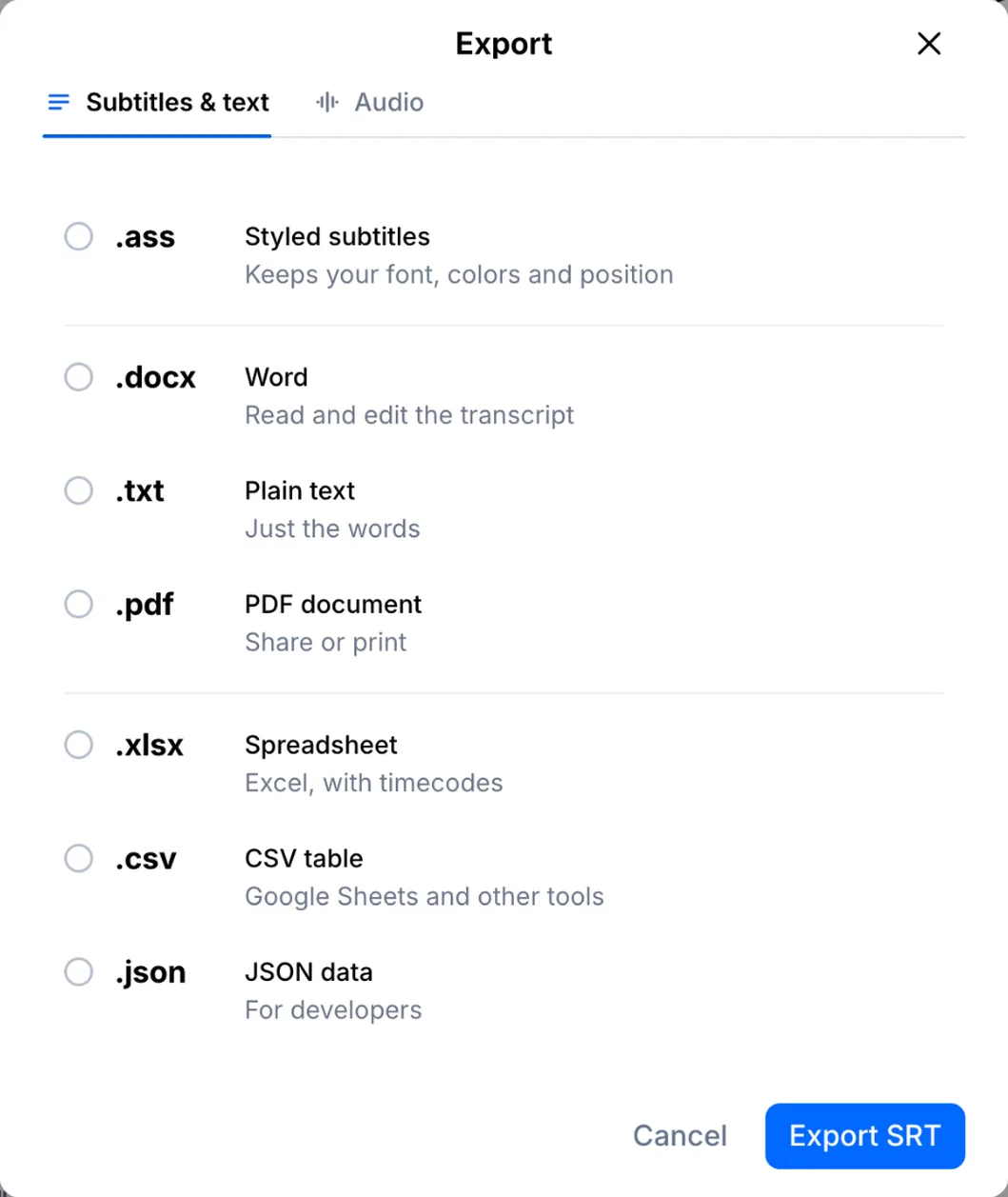
Oppure scegli un documento
Ti serve il testo e non i sottotitoli? Scegli Word (DOCX), TXT o PDF. Ci sono anche Excel, CSV e JSON.
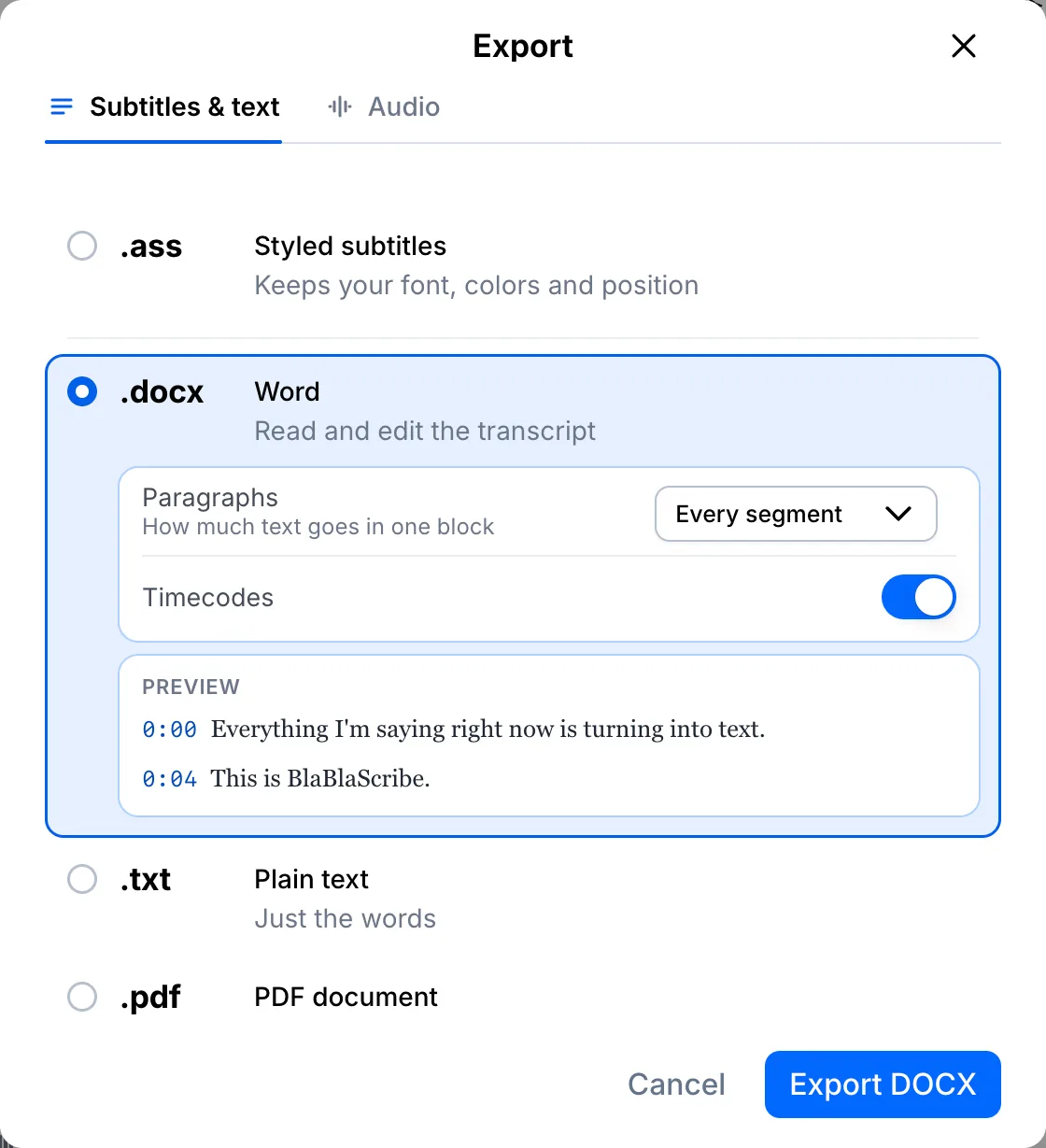
Imposta paragrafi e timecode, poi esporta
Per i documenti, scegli come raggruppare il testo in paragrafi e se mantenere i timecode. Clicca su Esporta e il file viene scaricato subito.
Il tuo file, la tua trascrizione
Incolla un link o carica un file. Ogni parola torna con il suo timestamp, pronta da modificare, tradurre o esportare.
- 30 minuti gratis
- Nessuna carta richiesta
- Mai usati per addestrare l'IA
Domande frequenti
Quale formato devo usare per YouTube?
SRT. Caricalo in YouTube Studio nella sezione Sottotitoli: i tempi corrispondono a quelli del video.
Posso esportare i sottotitoli tradotti?
Sì. Se il file ha una traduzione, scegli la lingua nella finestra Esporta prima di selezionare il formato.
Passi successivi
 Tutti i tutorial →