Come modificare una trascrizione e correggere gli errori
Clicca su una parola qualsiasi e scrivi. Le modifiche si salvano man mano e le parole su cui l'IA aveva dubbi sono sottolineate, così puoi controllarle una alla volta.
Passo dopo passo
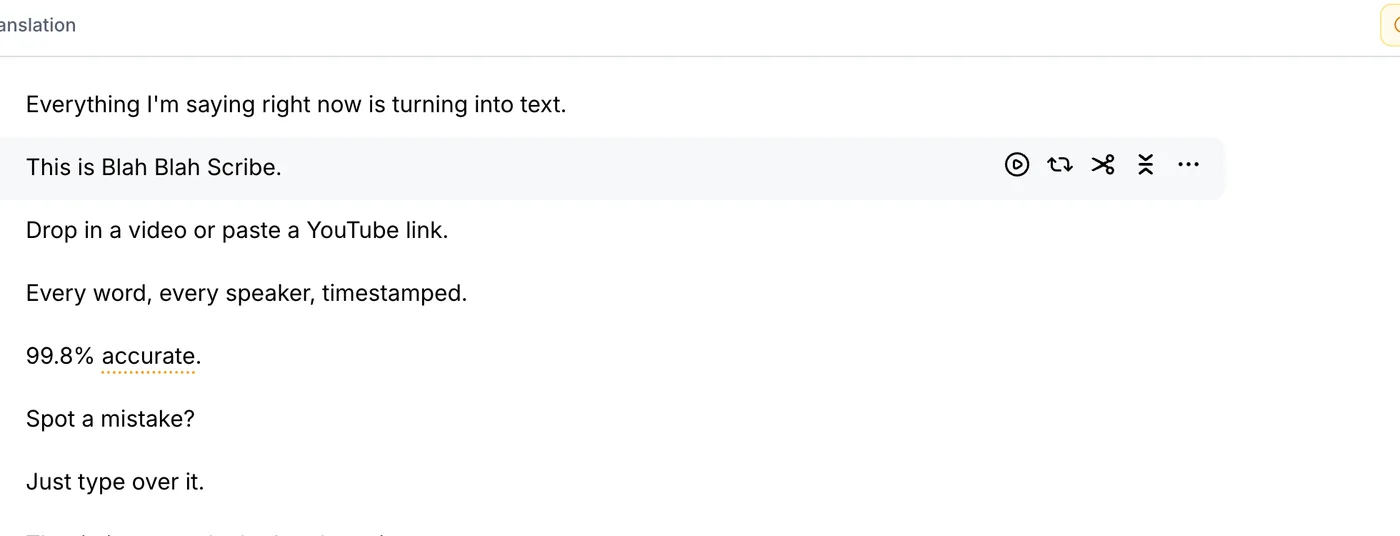
Usa i comandi della riga
Passa il mouse su una riga per vederne i comandi: riprodurla, ripeterla in loop, dividerla o unirla alla successiva.
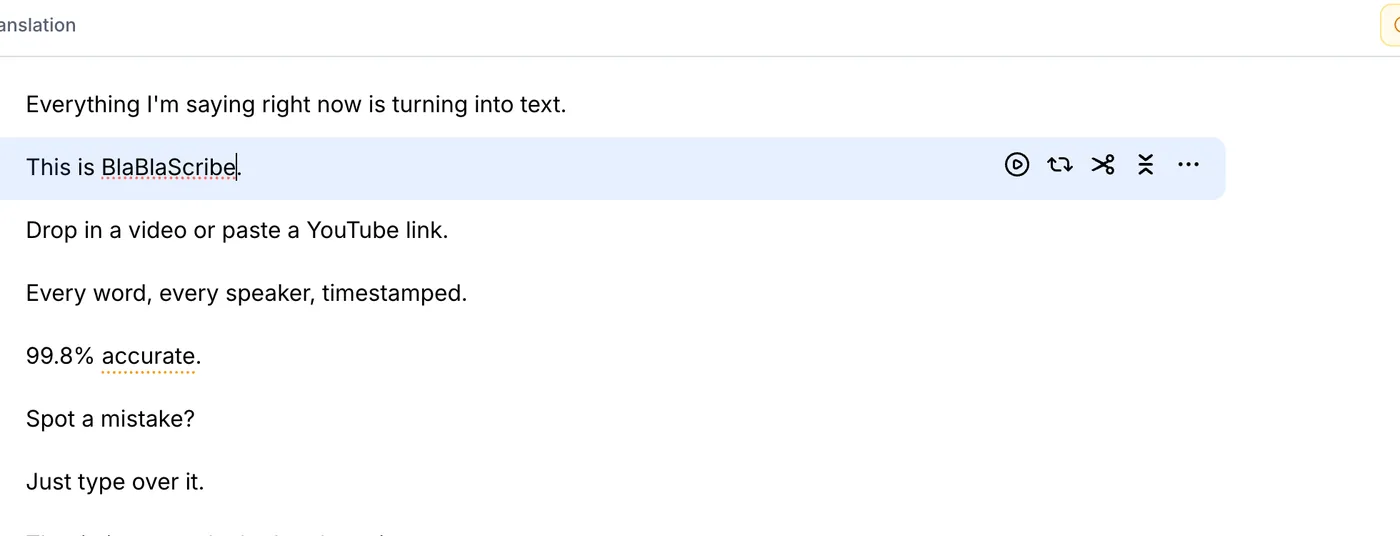
Correggi una parola scrivendo
Seleziona la parola e scrivi quella giusta. Qui era stato frainteso il nome del brand. Non c'è un pulsante per salvare: ogni modifica viene registrata all'istante.
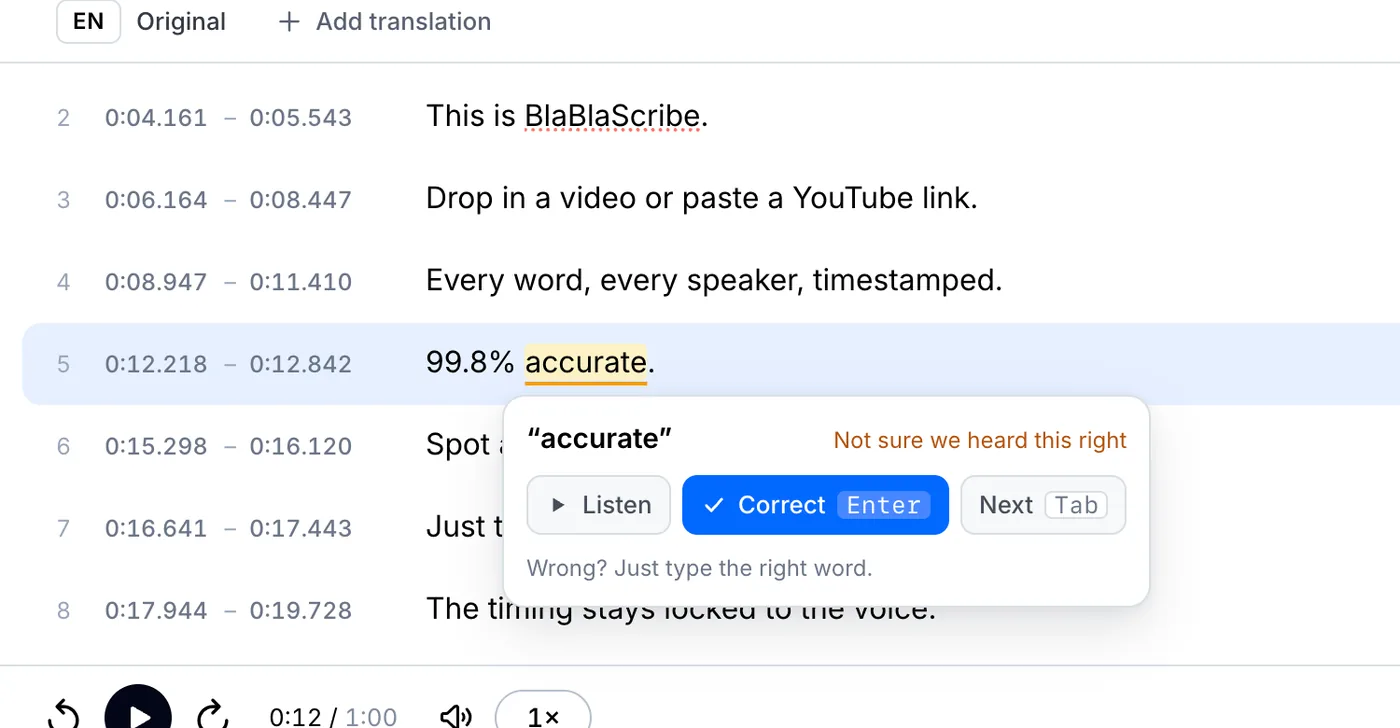
Rivedi le parole sottolineate
Clicca su Parole da controllare in alto per scorrerle una per una. Se serve, ascolta il passaggio, poi premi Invio per confermare oppure scrivi la parola corretta. La successiva si apre da sola.
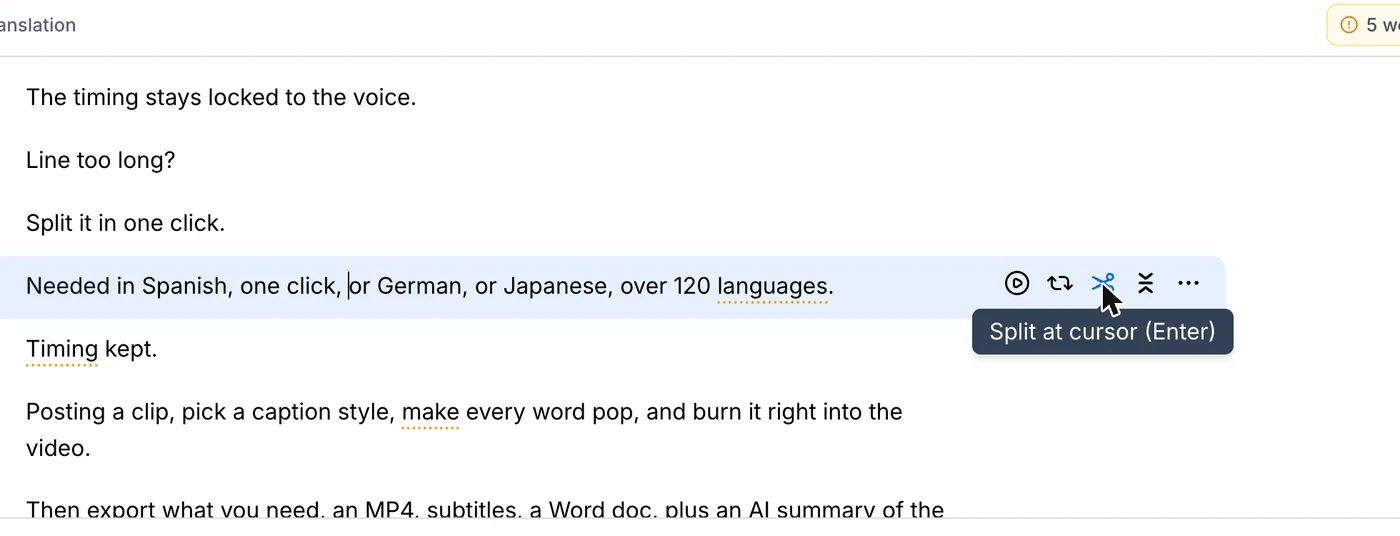
Dividi e unisci le righe
Posiziona il cursore nel punto in cui spezzare una riga lunga e clicca sulle forbici. Per unire due righe, clicca su Unisci alla riga successiva. I timestamp vengono ricalcolati in automatico e ogni passaggio si può annullare.
Il tuo file, la tua trascrizione
Incolla un link o carica un file. Ogni parola torna con il suo timestamp, pronta da modificare, tradurre o esportare.
- 30 minuti gratis
- Nessuna carta richiesta
- Mai usati per addestrare l'IA
Domande frequenti
Le modifiche cambiano la sincronizzazione dei sottotitoli?
Solo quando dividi o unisci le righe, e in quel caso i timestamp vengono ricalcolati in automatico. Correggere le parole non tocca i tempi.
Posso annullare una modifica?
Sì. Ogni modifica si annulla con la freccia in alto oppure con Ctrl+Z (Cmd+Z su Mac).
Passi successivi
 Tutti i tutorial →