Come creare sottotitoli per Reels, TikTok e Shorts
Ai video verticali viene applicato da solo un layout adatto ai Reels: parole grandi e in grassetto, poco sopra il bordo inferiore. Attiva l'area sicura per tenerle lontane dai pulsanti dell'app, poi esporta.
Passo dopo passo
Apri Stile su un video verticale
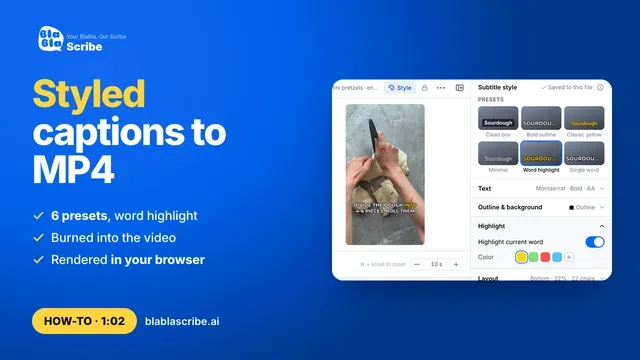
Apri il video verticale e clicca su Stile. Il layout è già impostato per i Reels e puoi passare a qualsiasi preset, come Word highlight o Single word.
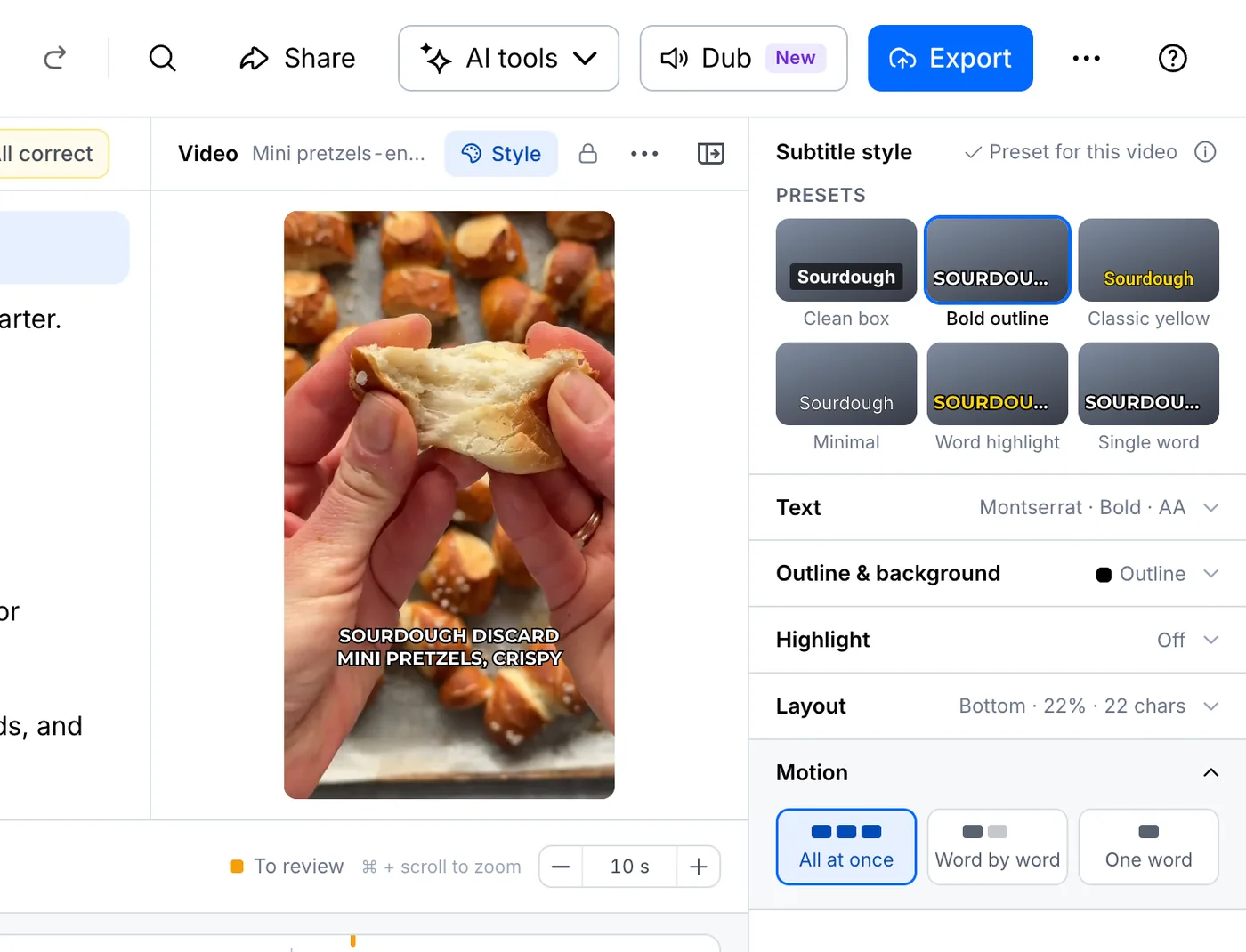
Mostra l'area sicura
In Layout, attiva Mostra l’area sicura di Reels e TikTok. Le zone ombreggiate sono quelle in cui le app mettono i pulsanti e la descrizione del post.
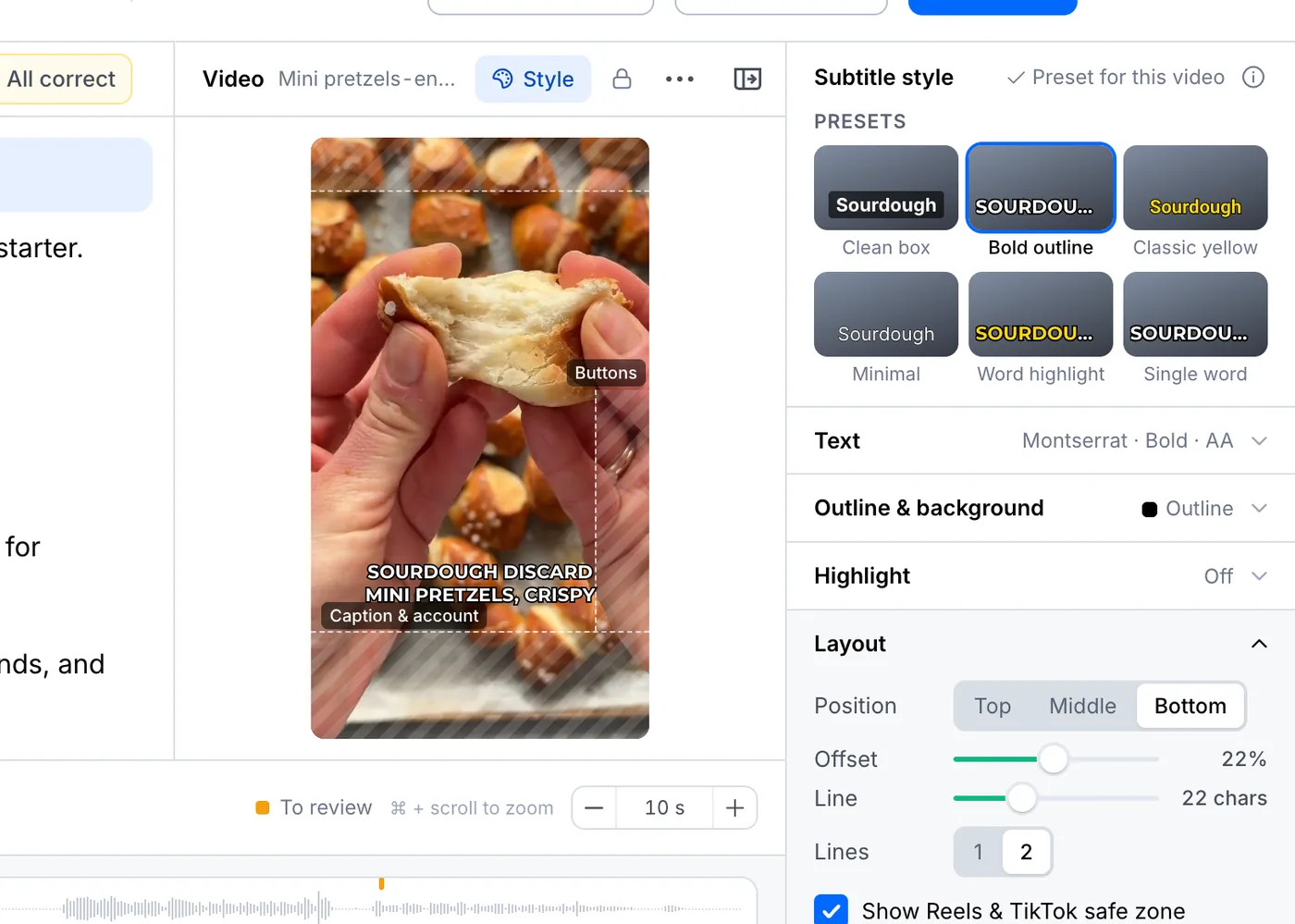
Sposta i sottotitoli più in alto
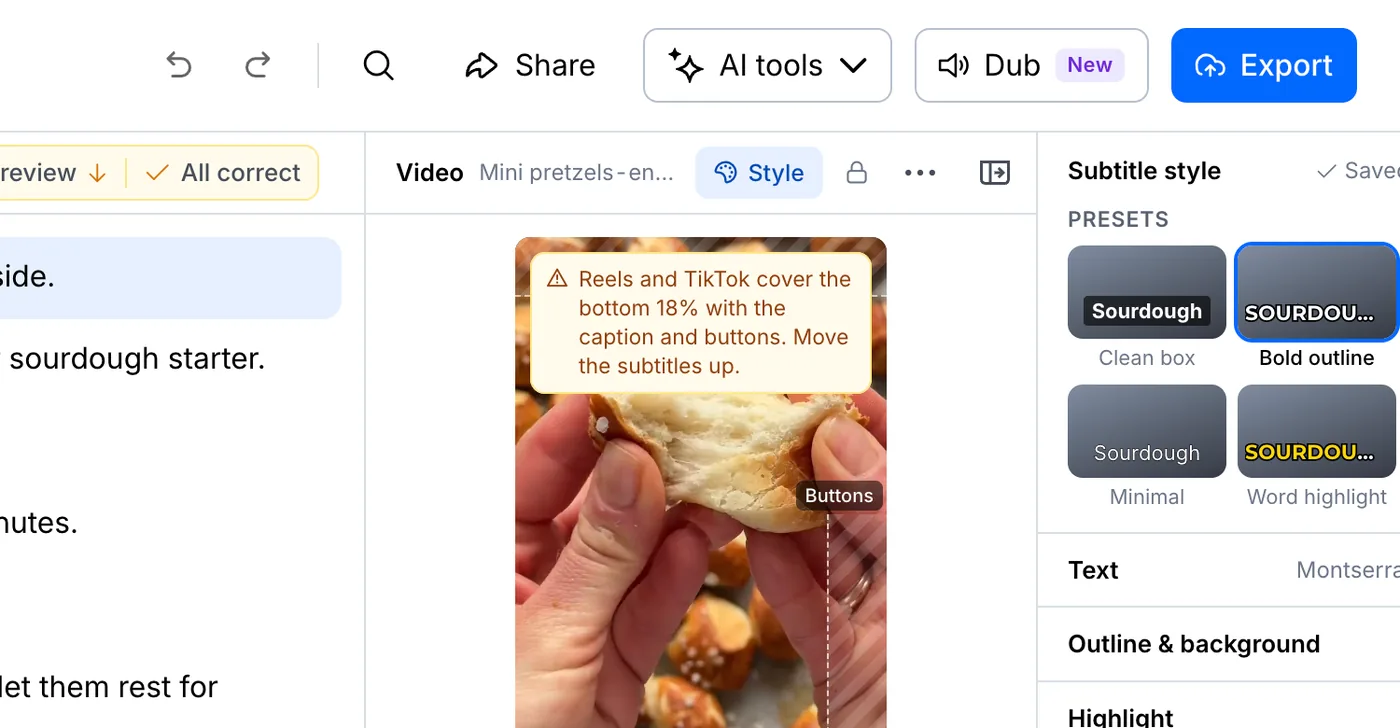
Se i sottotitoli finiscono nella zona ombreggiata, compare un avviso. Riportali più in alto con Margine.
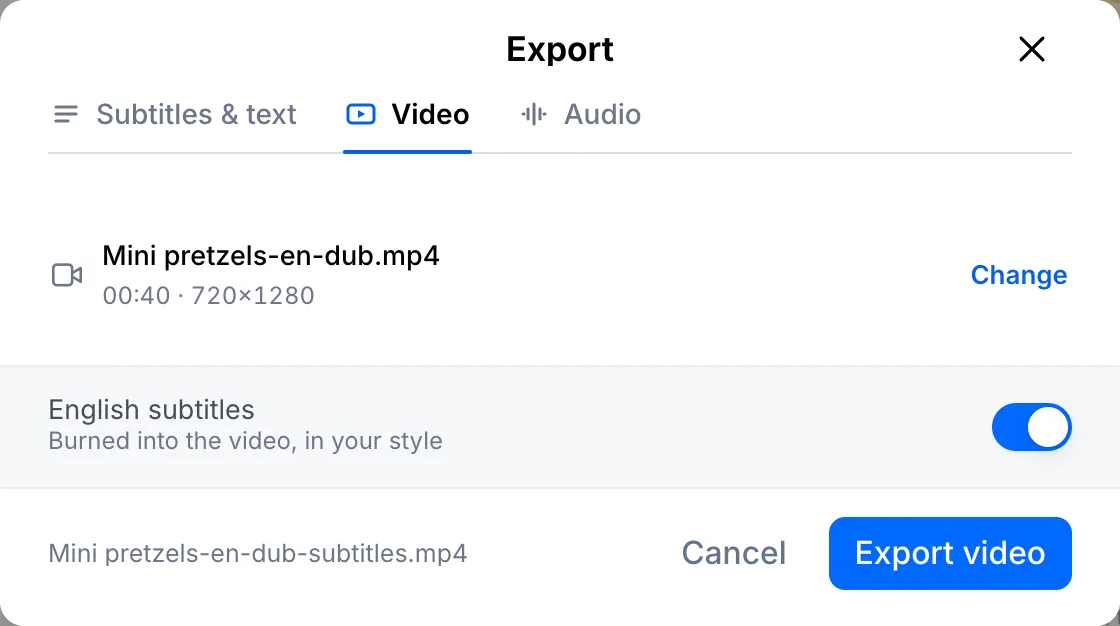
Esporta l'MP4 verticale
Clicca su Esporta, apri la scheda Video e clicca su Esporta video. Ottieni un MP4 verticale con i sottotitoli impressi, pronto da pubblicare.
Il tuo file, la tua trascrizione
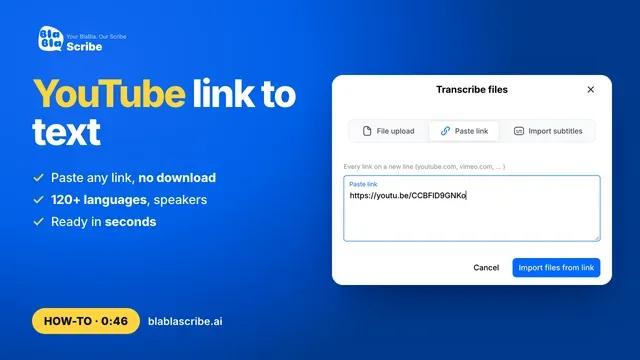
Incolla un link o carica un file. Ogni parola torna con il suo timestamp, pronta da modificare, tradurre o esportare.
- 30 minuti gratis
- Nessuna carta richiesta
- Mai usati per addestrare l'IA
Domande frequenti
L'area sicura vale anche per YouTube Shorts?
Sì. La zona ombreggiata copre i pulsanti e il testo che Reels, TikTok e Shorts sovrappongono ai video verticali.
Posso usare gli stessi sottotitoli in un'altra lingua?
Sì. Traduci il file, poi scegli quella lingua nella scheda Video al momento dell'esportazione.
Passi successivi

 Tutti i tutorial →