Come aggiungere sottotitoli con stile e scaricare il video in MP4
Apri il pannello Stile, scegli l'aspetto ed esporta il video. I sottotitoli vengono impressi nell'MP4 con il tuo stile e il video viene creato direttamente nel browser.
Passo dopo passo
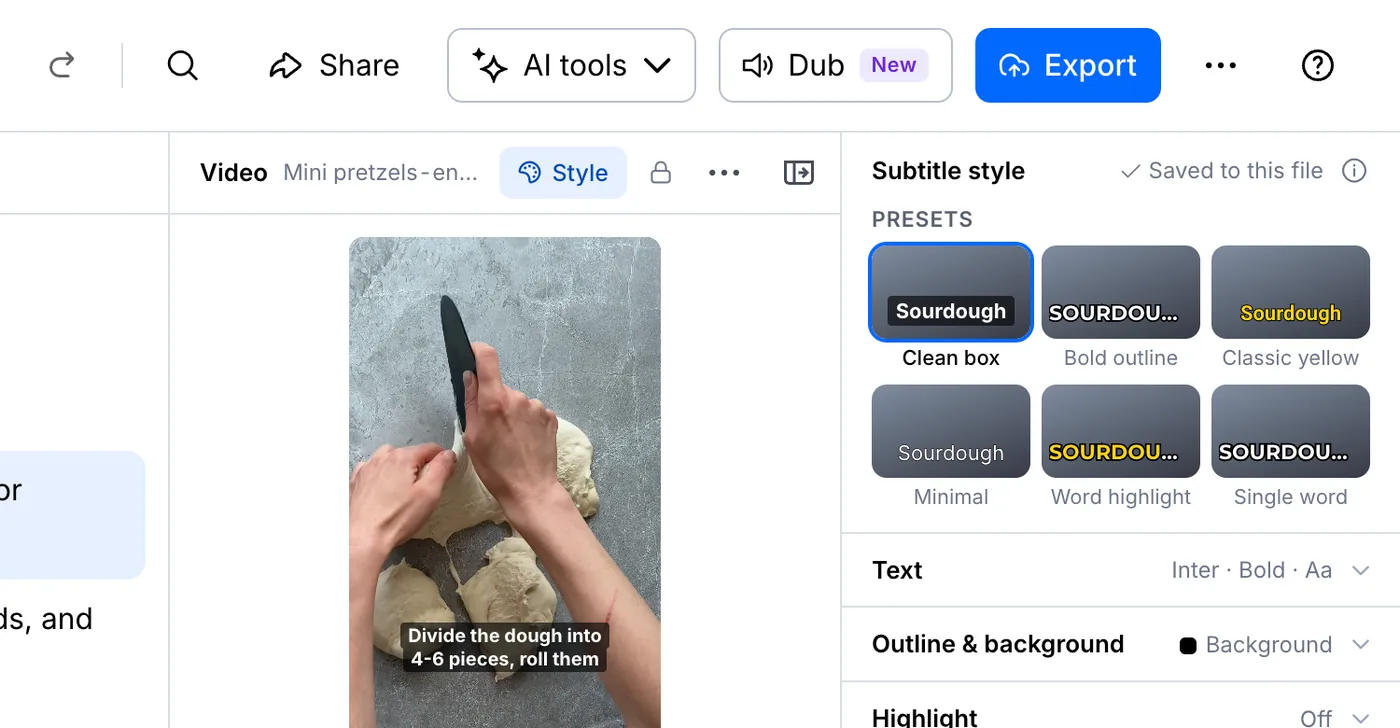
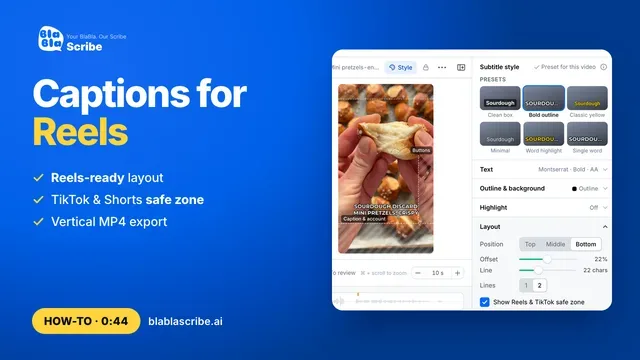
Apri Stile e scegli un preset
Apri il file e clicca su Stile sopra il video. Clean box mette le parole su uno sfondo scuro, mentre Bold outline le rende grandi e ben leggibili.
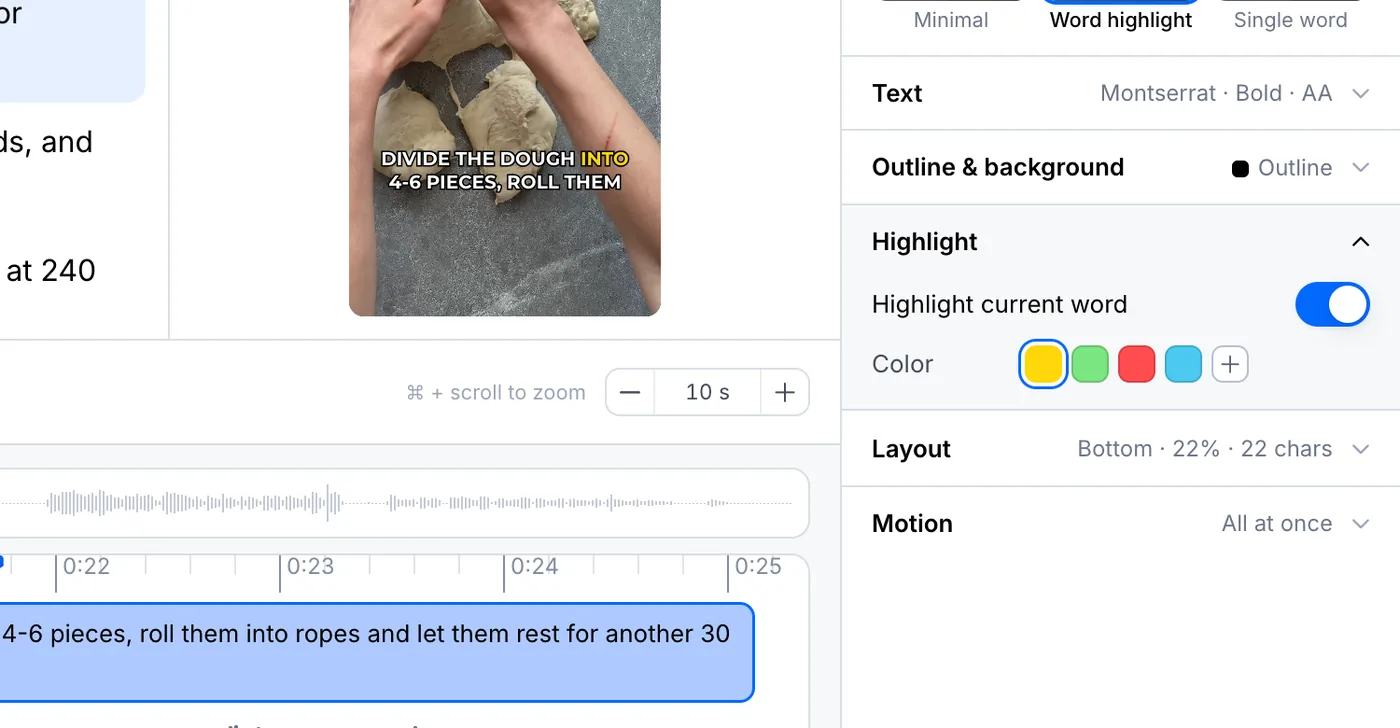
Evidenzia la parola pronunciata
Word highlight colora ogni parola nel momento in cui viene detta. Il colore si cambia direttamente nel pannello.
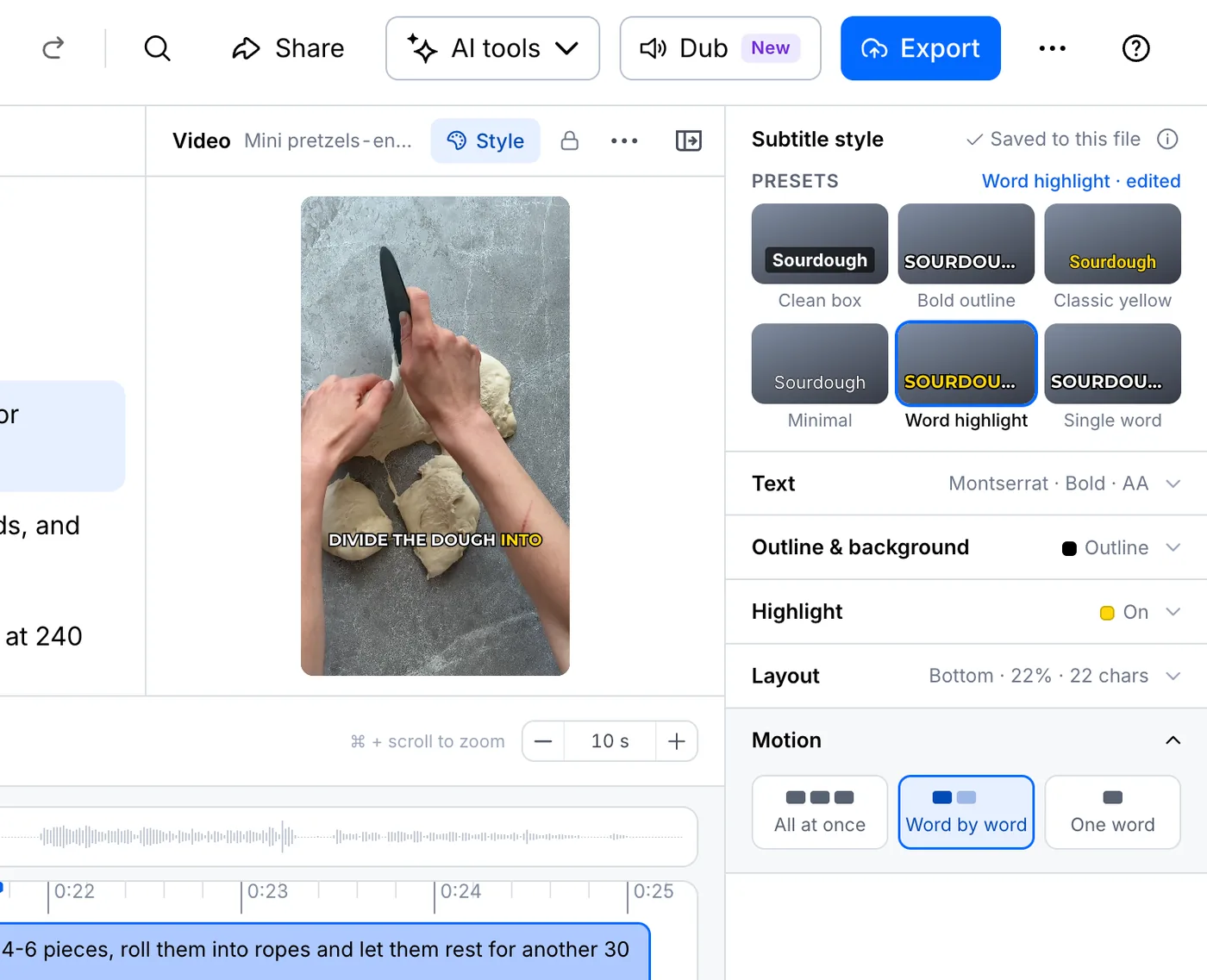
Scegli come compaiono le parole
In Movimento puoi mostrare la riga intera, farla comparire parola per parola oppure mostrare una parola alla volta. Lo stile viene salvato nel file in automatico.
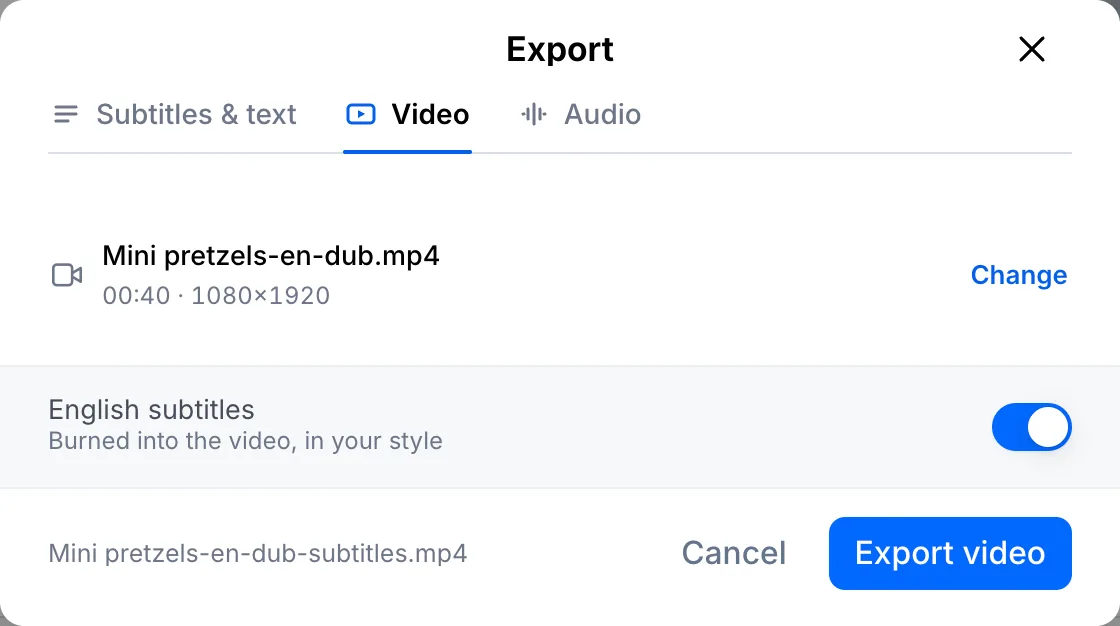
Esporta il video
Clicca su Esporta, apri la scheda Video e lascia attivi i sottotitoli. Clicca su Esporta video: l'MP4 viene scaricato sul computer, insieme a un testo già pronto per il post.
Il tuo file, la tua trascrizione
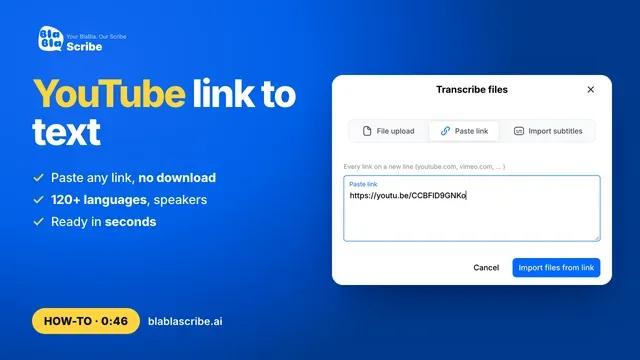
Incolla un link o carica un file. Ogni parola torna con il suo timestamp, pronta da modificare, tradurre o esportare.
- 30 minuti gratis
- Nessuna carta richiesta
- Mai usati per addestrare l'IA
Domande frequenti
Devo installare qualcosa?
No. Il video viene creato nel browser, quindi non si ricarica nulla e non c'è niente da installare.
Posso imprimere nel video i sottotitoli tradotti?
Sì. Se il file è tradotto o doppiato, scegli la lingua nella scheda Video prima di esportare.
Passi successivi

 Tutti i tutorial →