YouTube-Video per Link transkribieren
Fügen Sie den Link ein, prüfen Sie die Sprache und klicken Sie auf Transkribieren. Den Ton holt BlaBlaScribe selbst, Sie müssen also nichts herunterladen. Ein kurzes Video ist in wenigen Sekunden fertig.
Schritt für Schritt
Tab „Link einfügen“ öffnen
Klicken Sie auf Dateien transkribieren und wechseln Sie zu Link einfügen.
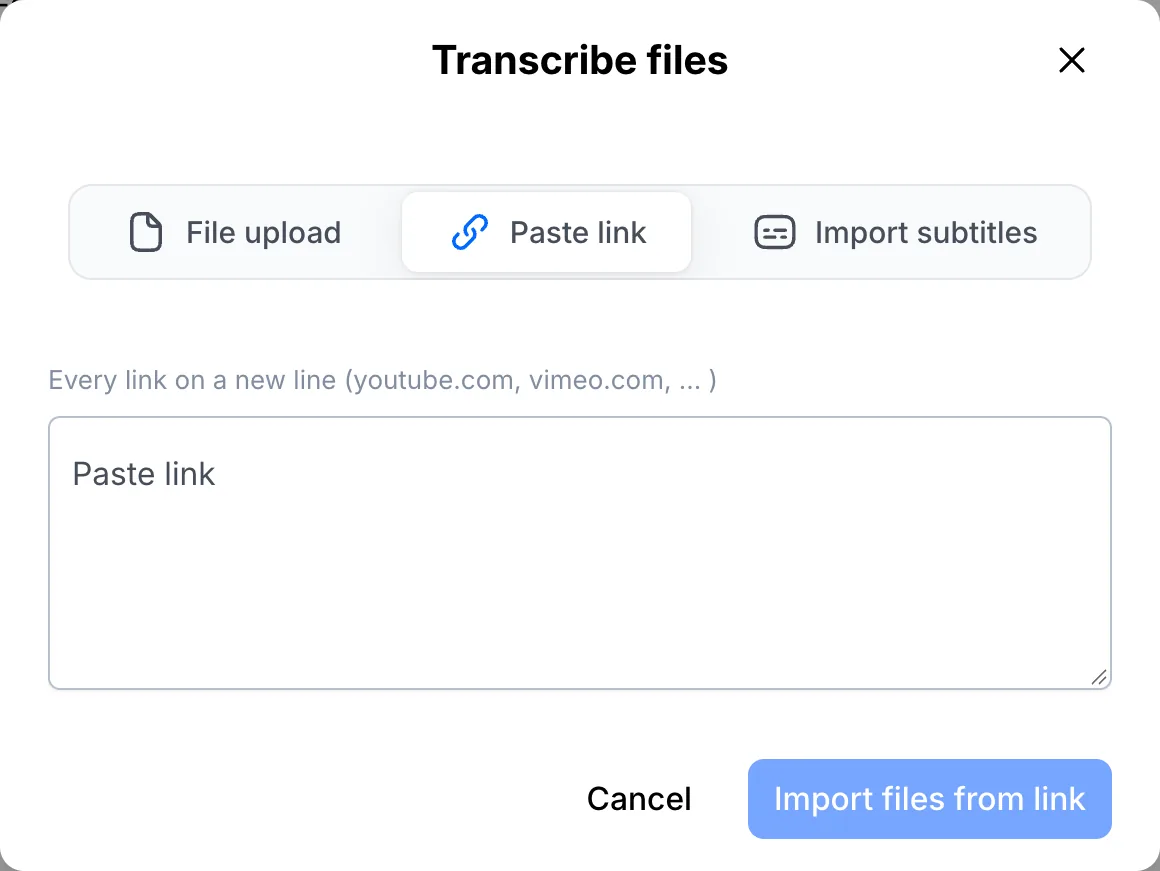
Link einfügen und importieren
Unterstützt werden Links von YouTube, Vimeo, SoundCloud, Google Drive, Dropbox und OneDrive. Mehrere Links setzen Sie jeweils in eine eigene Zeile. Klicken Sie auf Dateien per Link importieren, der Ton wird automatisch übernommen.
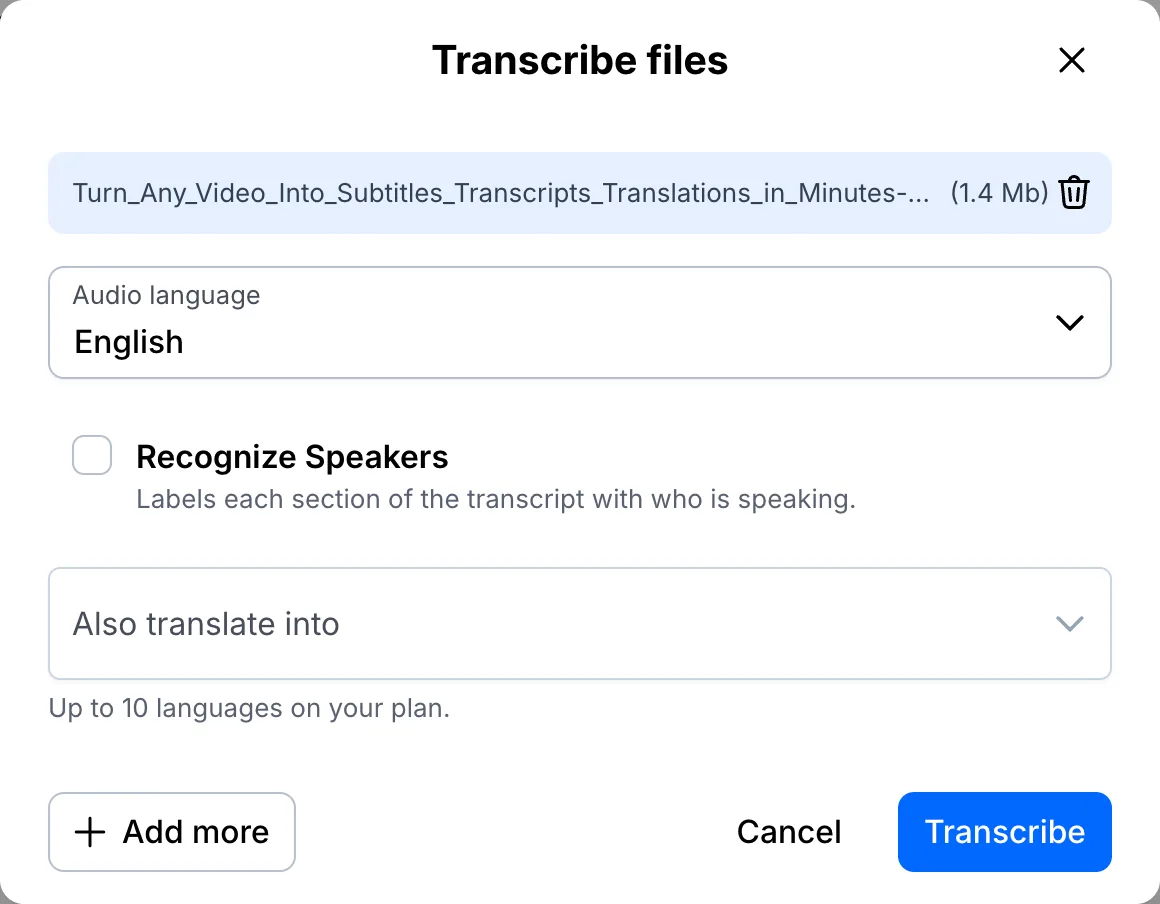
Sprache einstellen und transkribieren
Prüfen Sie die Audiosprache, aktivieren Sie Sprecher erkennen, wenn mehrere Personen sprechen, und klicken Sie auf Transkribieren. Die Datei erscheint sofort in Ihrer Liste.
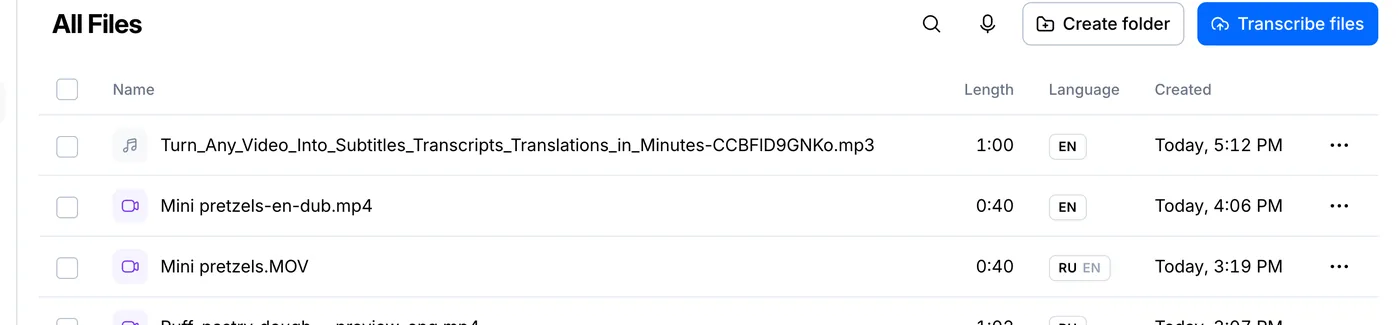
Transkript öffnen
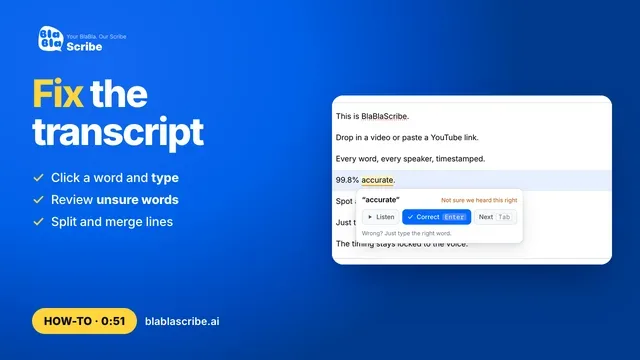
Jedes Wort hat einen Zeitstempel. Unsichere Wörter sind unterstrichen, so sehen Sie vor dem Export, wo sich ein zweiter Blick lohnt.
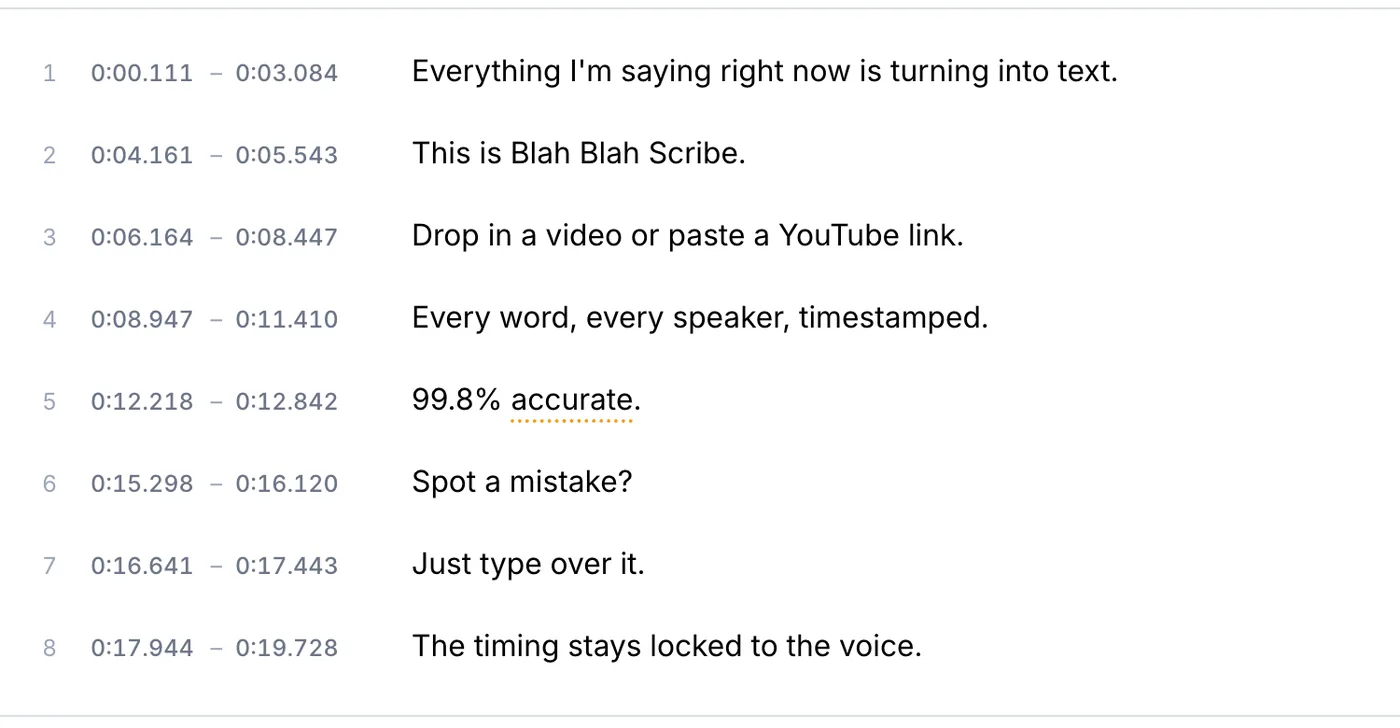
Ihre Datei, Ihr Transkript
Link einfügen oder Datei hochladen. Jedes Wort kommt mit Zeitstempel zurück, bereit zum Bearbeiten, Übersetzen oder Exportieren.
- 30 Gratisminuten
- Keine Kreditkarte nötig
- Nie für KI-Training genutzt
Häufige Fragen
Kann ich ein privates oder nicht gelistetes YouTube-Video transkribieren?
Nicht gelistete Videos ja, wenn Sie den vollständigen Link einfügen. Private Videos und Videos hinter einem Login nicht. Laden Sie die Datei in dem Fall herunter und dann hier hoch.
Kann ich das Transkript in einer anderen Sprache bekommen?
Ja. Sobald es fertig ist, klicken Sie auf „Übersetzung hinzufügen“ und wählen eine Sprache. Übersetzungen sind in den bezahlten Tarifen enthalten.
Nächste Schritte

 Alle Anleitungen →