Audio- oder Videodatei transkribieren
Laden Sie die Datei hoch, prüfen Sie die Sprache und klicken Sie auf Transkribieren. Ein kurzer Clip ist in wenigen Sekunden fertig, längere Aufnahmen brauchen ein paar Minuten. Sie erhalten jedes Wort mit Zeitstempel, direkt neben Ihrem Audio oder Video.
Schritt für Schritt
Datei hinzufügen
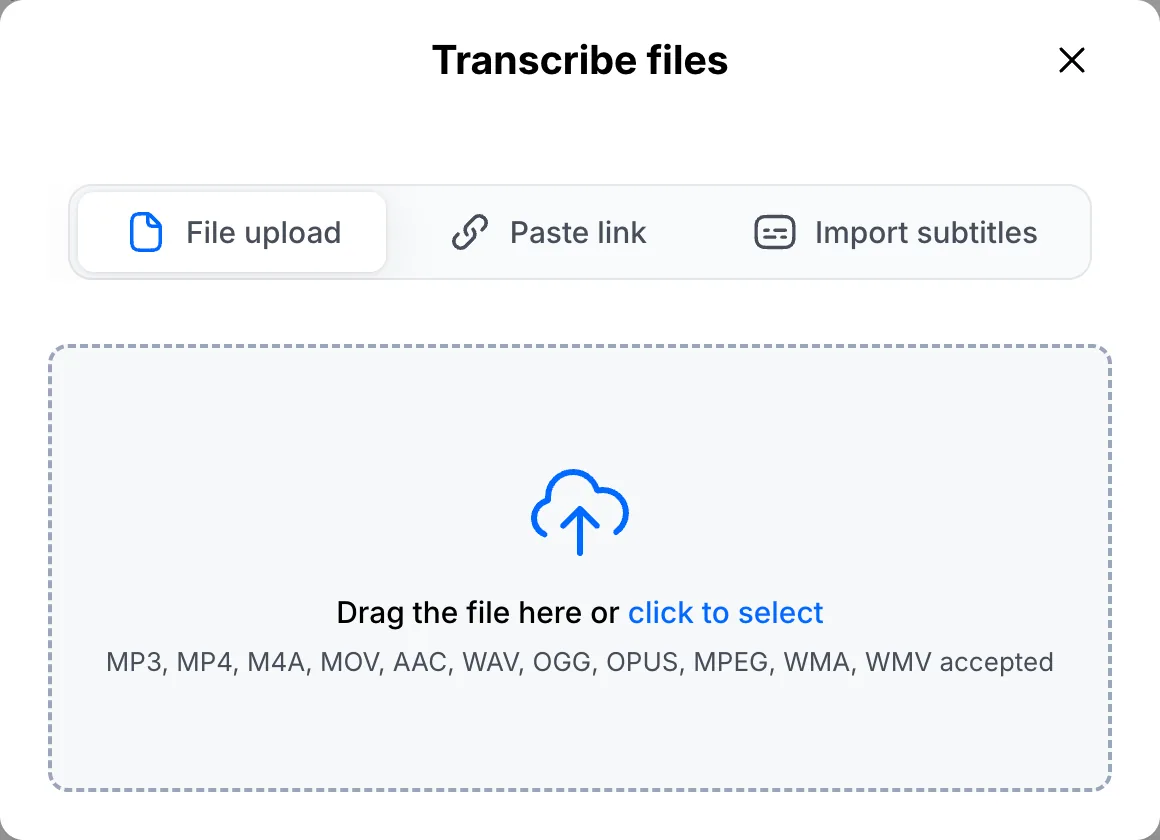
Klicken Sie oben rechts auf Dateien transkribieren. Ziehen Sie die Datei in das Fenster oder klicken Sie hinein, um sie auf Ihrem Computer auszuwählen. MP3, MP4, M4A, MOV, WAV und die übrigen gängigen Audio- und Videoformate werden unterstützt.
Sprache prüfen
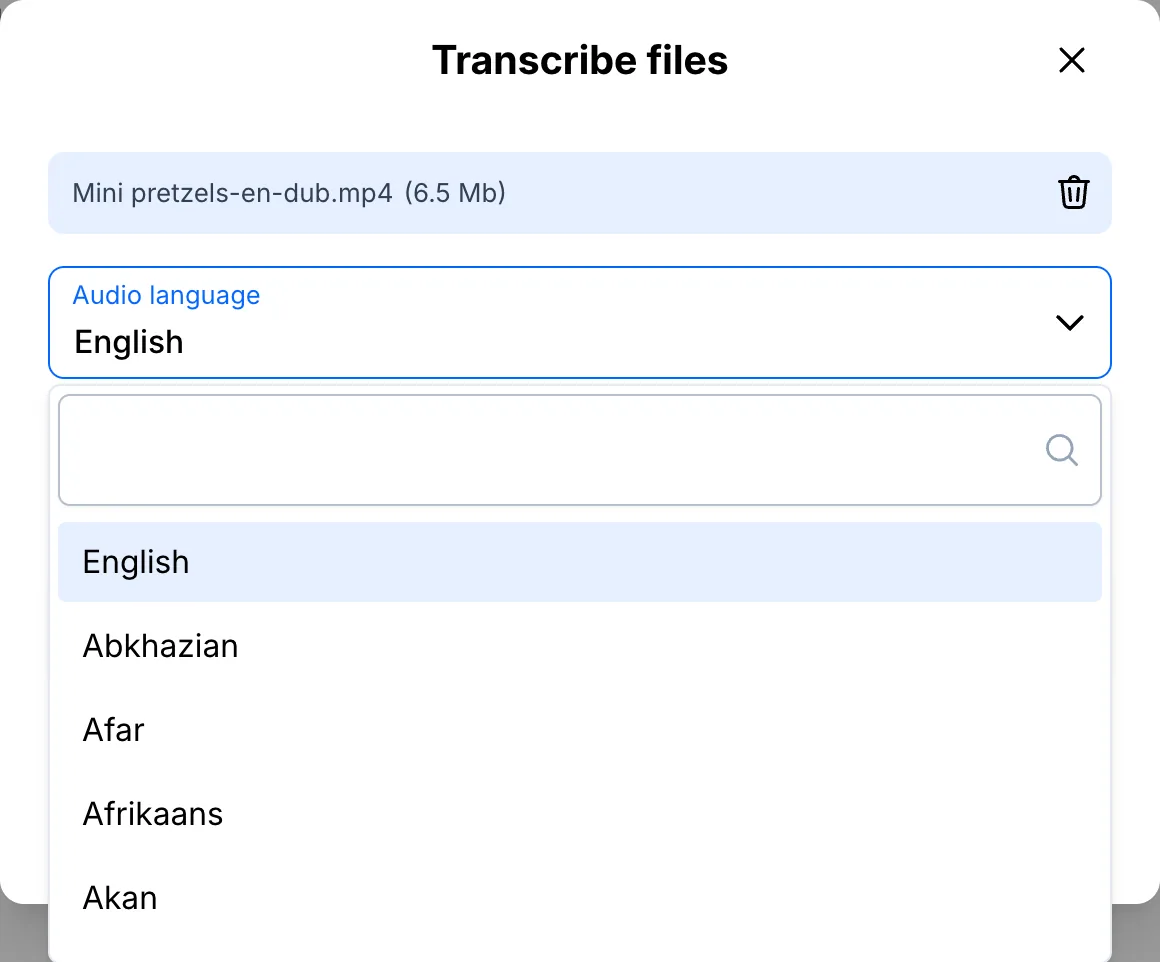
Während die Datei vorbereitet wird, prüfen Sie, ob die Audiosprache stimmt. Zur Auswahl stehen über 120 Sprachen. Am schnellsten finden Sie Ihre, wenn Sie die ersten Buchstaben eintippen.
Bei Bedarf Sprecher erkennen lassen und starten
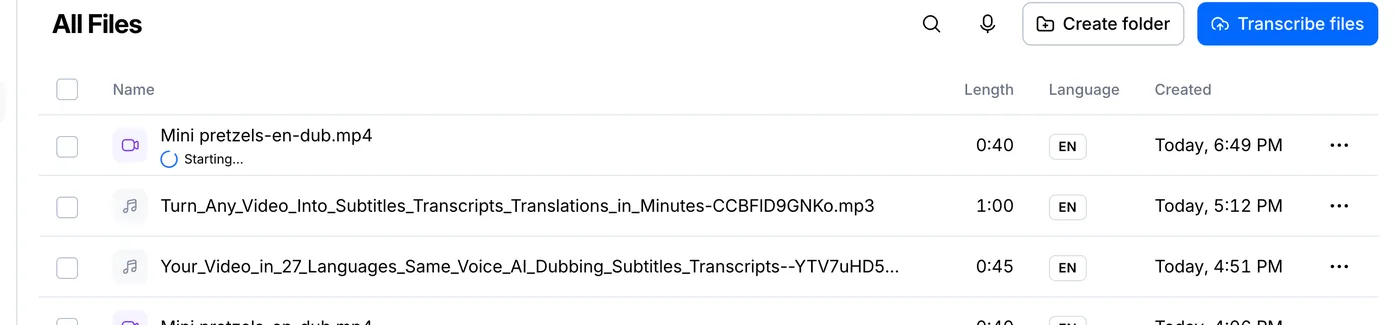
Sprechen mehrere Personen, aktivieren Sie Sprecher erkennen. Dann steht bei jeder Zeile, wer sie gesagt hat. Klicken Sie anschließend auf Transkribieren. Die Datei erscheint sofort in Ihrer Liste, samt Fortschrittsanzeige.
Transkript öffnen
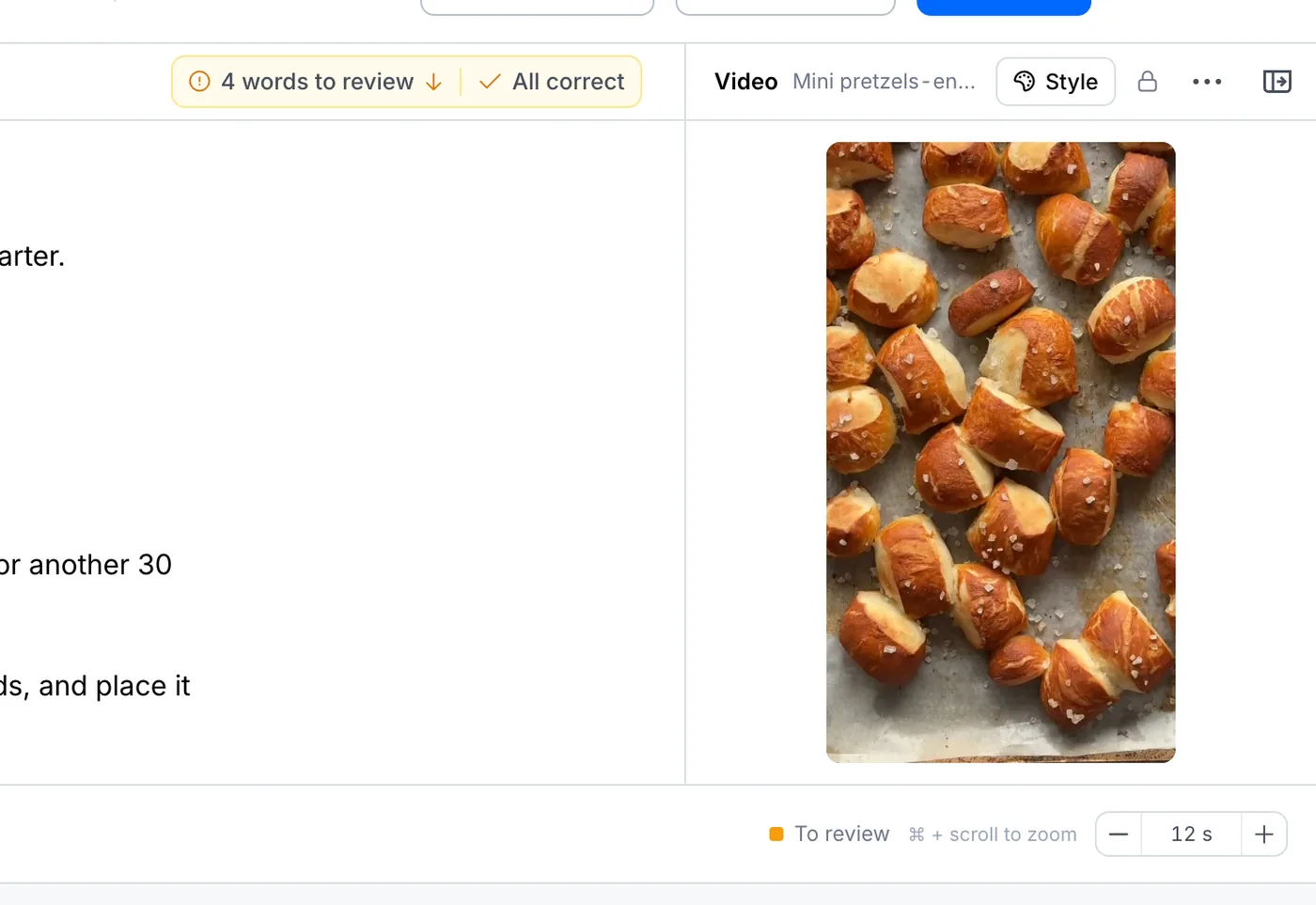
Ist die Datei fertig, klicken Sie darauf. Das vollständige Transkript steht neben Ihrem Video, jede Zeile mit Zeitstempel. Mit einem Klick auf eine Zeile spielen Sie diese Stelle ab.
Ihre Datei, Ihr Transkript
Link einfügen oder Datei hochladen. Jedes Wort kommt mit Zeitstempel zurück, bereit zum Bearbeiten, Übersetzen oder Exportieren.
- 30 Gratisminuten
- Keine Kreditkarte nötig
- Nie für KI-Training genutzt
Häufige Fragen
Wie lange dauert die Transkription einer einstündigen Aufnahme?
Meist ein paar Minuten, kurze Clips sind in Sekunden fertig. Sie können den Tab ruhig schließen: Die Datei wird weiter verarbeitet und erscheint in Ihrer Liste, sobald sie fertig ist.
Welche Dateiformate kann ich hochladen?
MP3, MP4, M4A, MOV, WAV und die meisten anderen gängigen Audio- und Videoformate.
Nächste Schritte
 Alle Anleitungen →