Transkript bearbeiten und Fehler korrigieren
Klicken Sie auf ein beliebiges Wort und tippen Sie los. Änderungen werden laufend gespeichert. Wörter, bei denen die KI unsicher war, sind unterstrichen, damit Sie sie nacheinander prüfen können.
Schritt für Schritt
Zeilenwerkzeuge nutzen
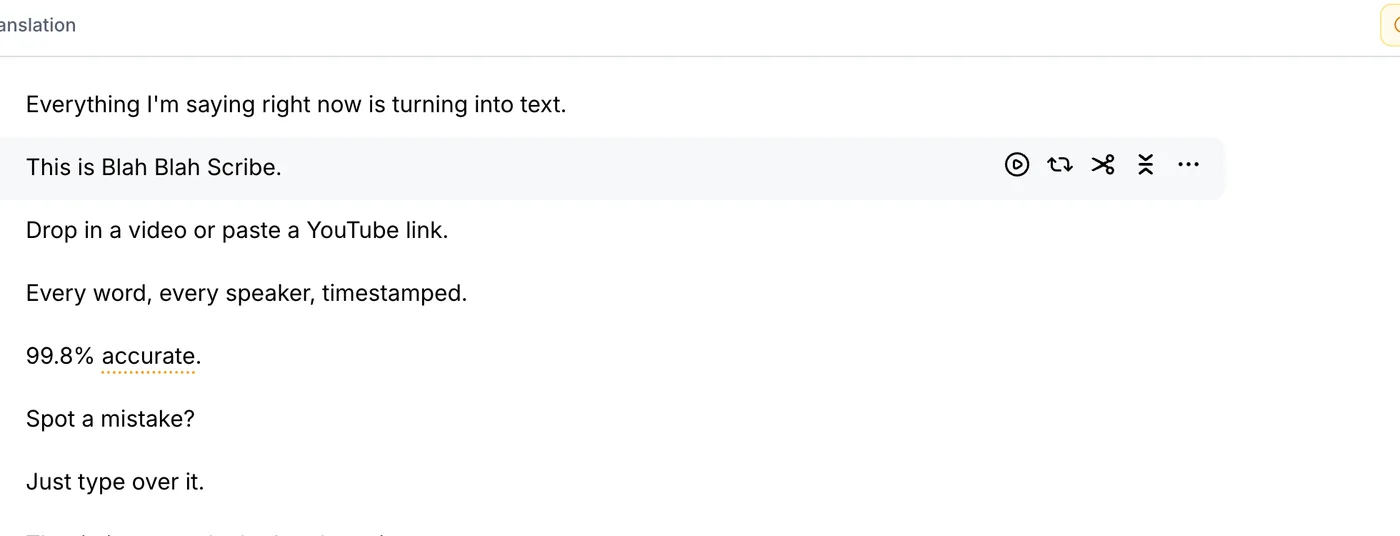
Fahren Sie mit der Maus über eine Zeile, um ihre Werkzeuge einzublenden: Zeile abspielen, in Schleife wiedergeben, teilen oder mit der nächsten zusammenführen.
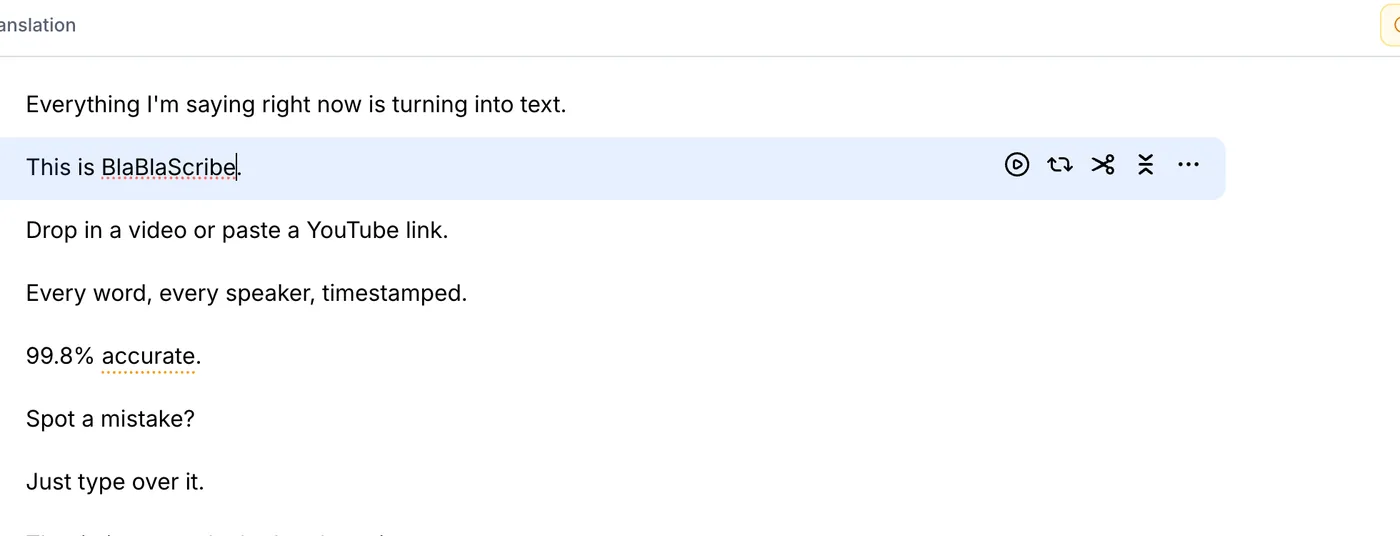
Wort durch Tippen korrigieren
Markieren Sie das Wort und tippen Sie das richtige ein. Im Beispiel wurde der Markenname falsch verstanden. Einen Speichern-Button gibt es nicht, denn jede Änderung wird sofort gespeichert.
Unterstrichene Wörter prüfen
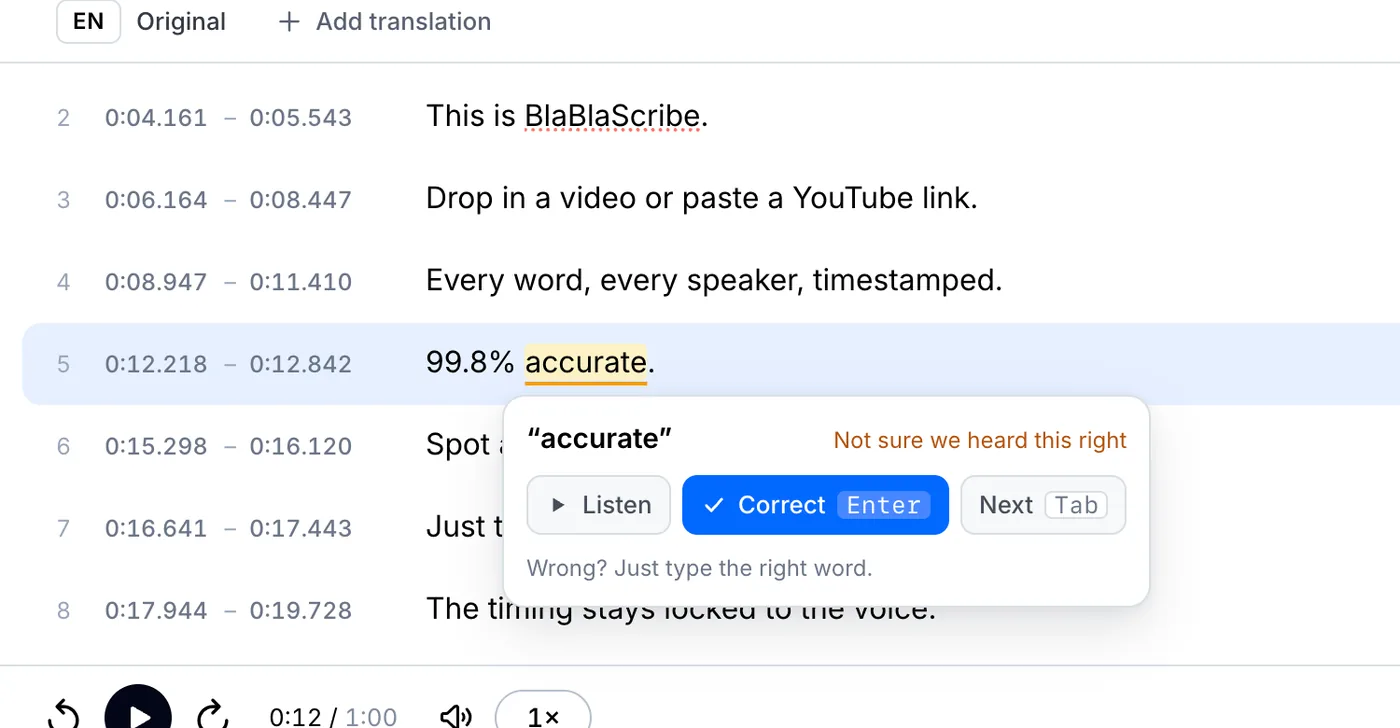
Klicken Sie oben auf Wörter prüfen, um sie der Reihe nach durchzugehen. Hören Sie bei Bedarf hinein und bestätigen Sie dann mit Enter oder tippen Sie das richtige Wort ein. Danach öffnet sich automatisch das nächste.
Zeilen teilen und zusammenführen
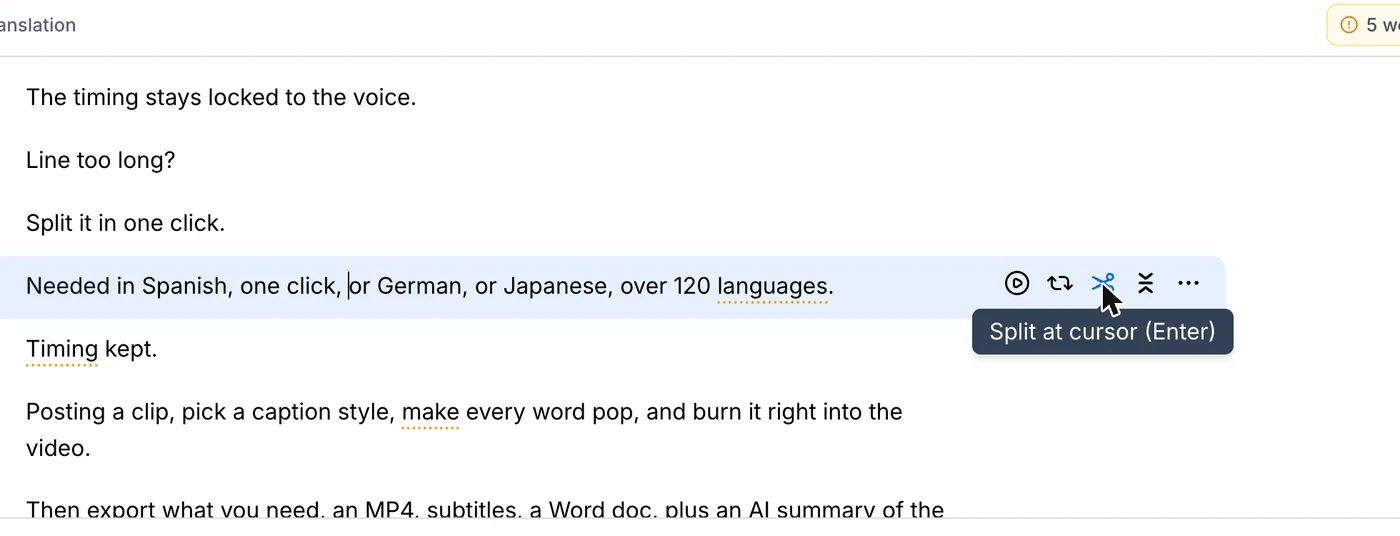
Setzen Sie den Cursor an die Stelle, an der eine lange Zeile umbrechen soll, und klicken Sie auf die Schere. Um zwei Zeilen zu verbinden, klicken Sie auf Mit nächster Zeile zusammenführen. Die Zeitstempel werden automatisch neu berechnet, und jeder Schritt lässt sich rückgängig machen.
Ihre Datei, Ihr Transkript
Link einfügen oder Datei hochladen. Jedes Wort kommt mit Zeitstempel zurück, bereit zum Bearbeiten, Übersetzen oder Exportieren.
- 30 Gratisminuten
- Keine Kreditkarte nötig
- Nie für KI-Training genutzt
Häufige Fragen
Ändern meine Korrekturen das Timing der Untertitel?
Nur wenn Sie Zeilen teilen oder zusammenführen, und dann werden die Zeitstempel automatisch neu berechnet. Wenn Sie nur Wörter korrigieren, bleibt das Timing unverändert.
Kann ich eine Änderung rückgängig machen?
Ja. Jede Änderung lässt sich mit dem Pfeil oben oder mit Strg+Z (auf dem Mac Cmd+Z) rückgängig machen.
Nächste Schritte
 Alle Anleitungen →