Untertitel (SRT, VTT) oder Transkript (DOCX, PDF) exportieren
Klicken Sie auf Exportieren, wählen Sie ein Format und laden Sie die Datei herunter. Untertitelformate lassen sich in kurze Einblendungen aufteilen, bei Dokumenten entscheiden Sie, ob die Timecodes bleiben. Eine Vorschau zeigt genau, was Sie bekommen.
Schritt für Schritt
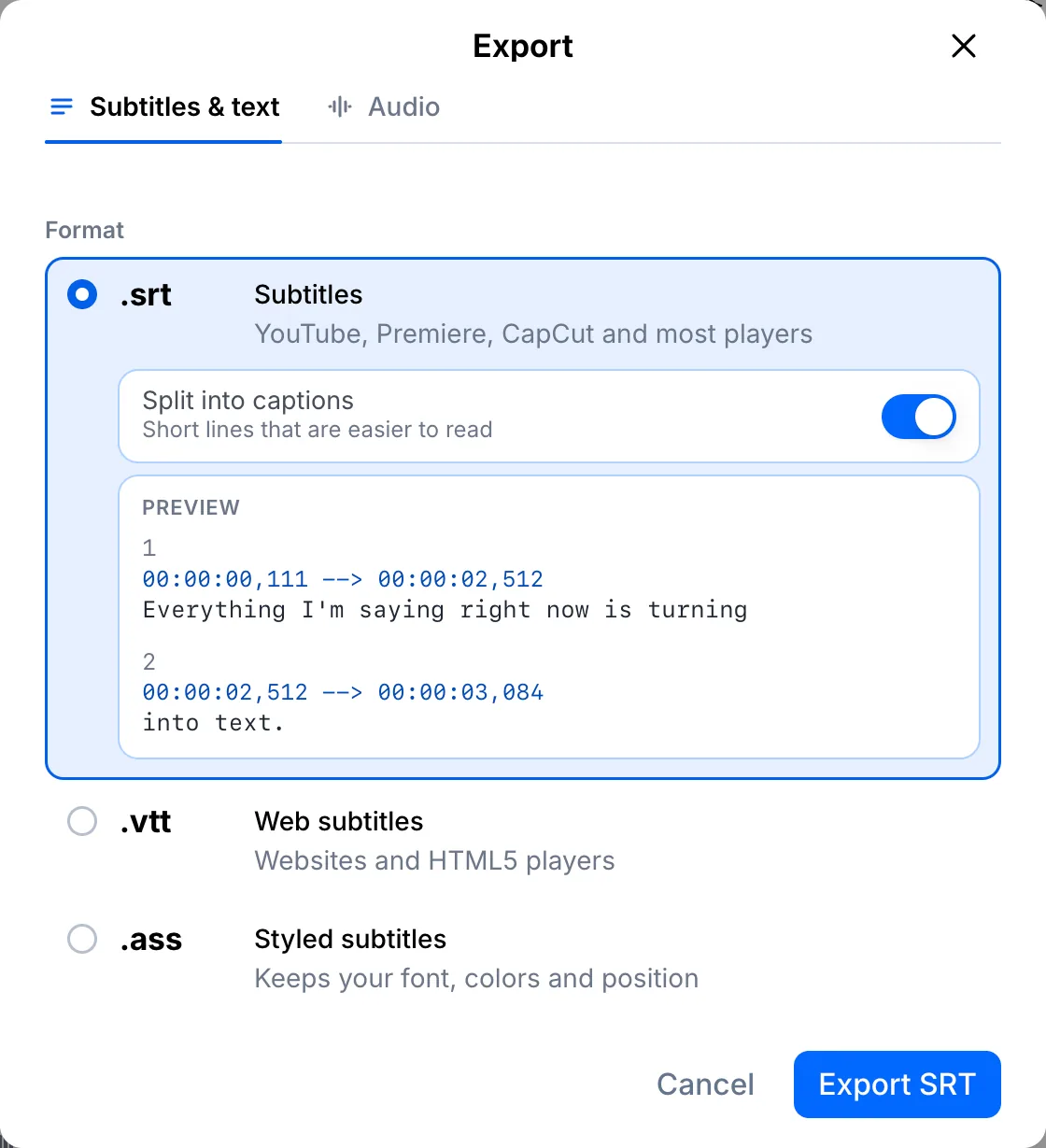
Export öffnen und Untertitelformat wählen
Klicken Sie auf Exportieren. SRT funktioniert in YouTube, Premiere, CapCut und den meisten Playern, VTT ist für Websites gedacht, und ASS behält Ihren Untertitelstil bei. Lassen Sie In Untertitel aufteilen aktiviert, damit die Zeilen kurz und gut lesbar bleiben.
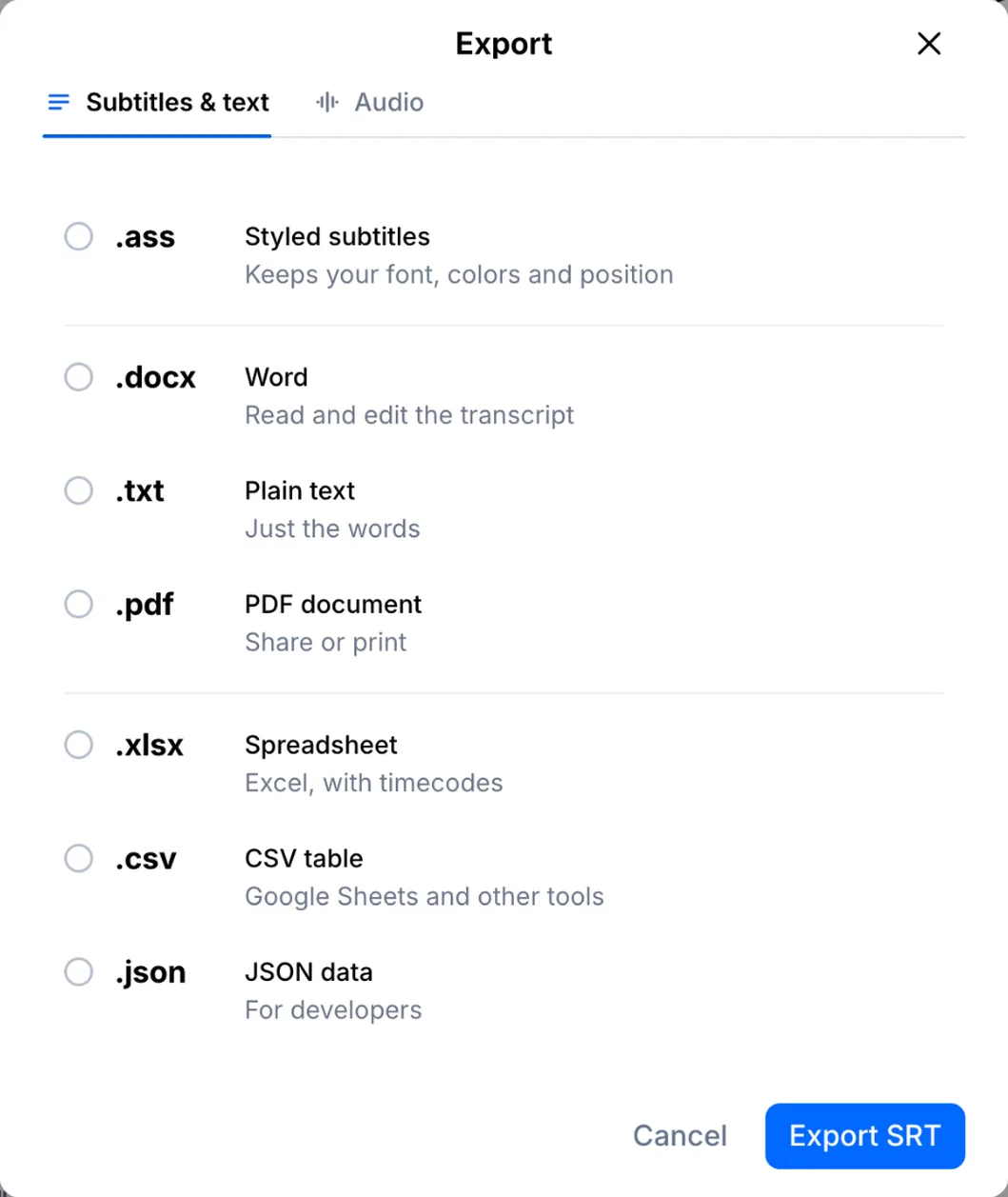
Oder ein Dokument wählen
Wenn Sie Text statt Untertiteln brauchen, wählen Sie Word (DOCX), TXT oder PDF. Excel, CSV und JSON stehen ebenfalls zur Verfügung.
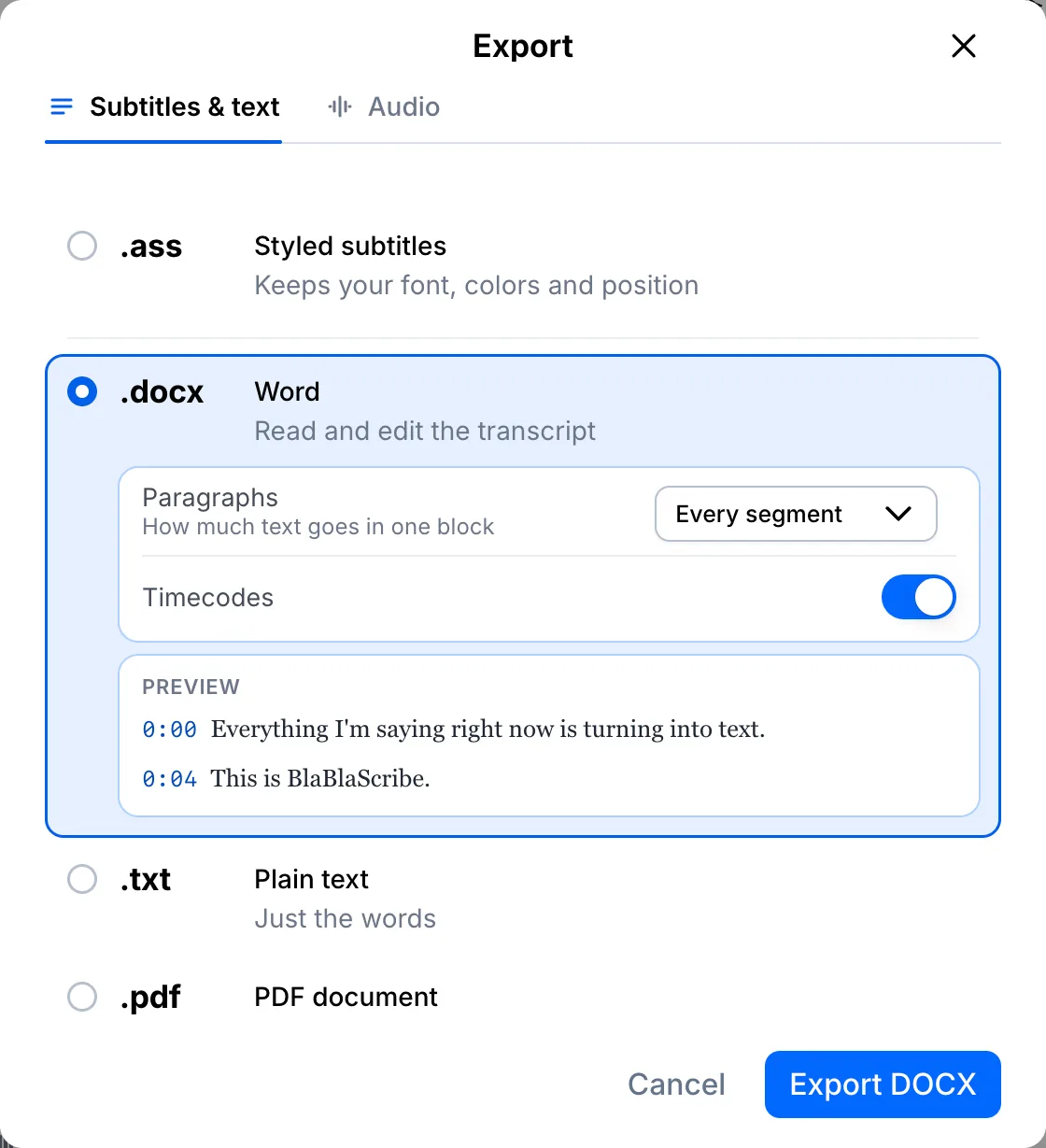
Absätze und Timecodes festlegen, dann exportieren
Bei Dokumenten legen Sie fest, wie der Text in Absätze gegliedert wird und ob die Timecodes erhalten bleiben. Klicken Sie auf Exportieren, und der Download startet sofort.
Ihre Datei, Ihr Transkript
Link einfügen oder Datei hochladen. Jedes Wort kommt mit Zeitstempel zurück, bereit zum Bearbeiten, Übersetzen oder Exportieren.
- 30 Gratisminuten
- Keine Kreditkarte nötig
- Nie für KI-Training genutzt
Häufige Fragen
Welches Format eignet sich für YouTube?
SRT. Laden Sie die Datei in YouTube Studio unter „Untertitel“ hoch, dann passt das Timing zu Ihrem Video.
Kann ich übersetzte Untertitel exportieren?
Ja. Wenn die Datei eine Übersetzung hat, wählen Sie im Exportfenster zuerst die Sprache und dann das Format.
Nächste Schritte
 Alle Anleitungen →