Gestaltete Untertitel einfügen und Video als MP4 herunterladen
Öffnen Sie das Stil-Panel, wählen Sie einen Look und exportieren Sie das Video. Die Untertitel werden in Ihrem Stil fest ins MP4 eingebrannt, und das Video entsteht direkt in Ihrem Browser.
Schritt für Schritt
Stil öffnen und Preset wählen
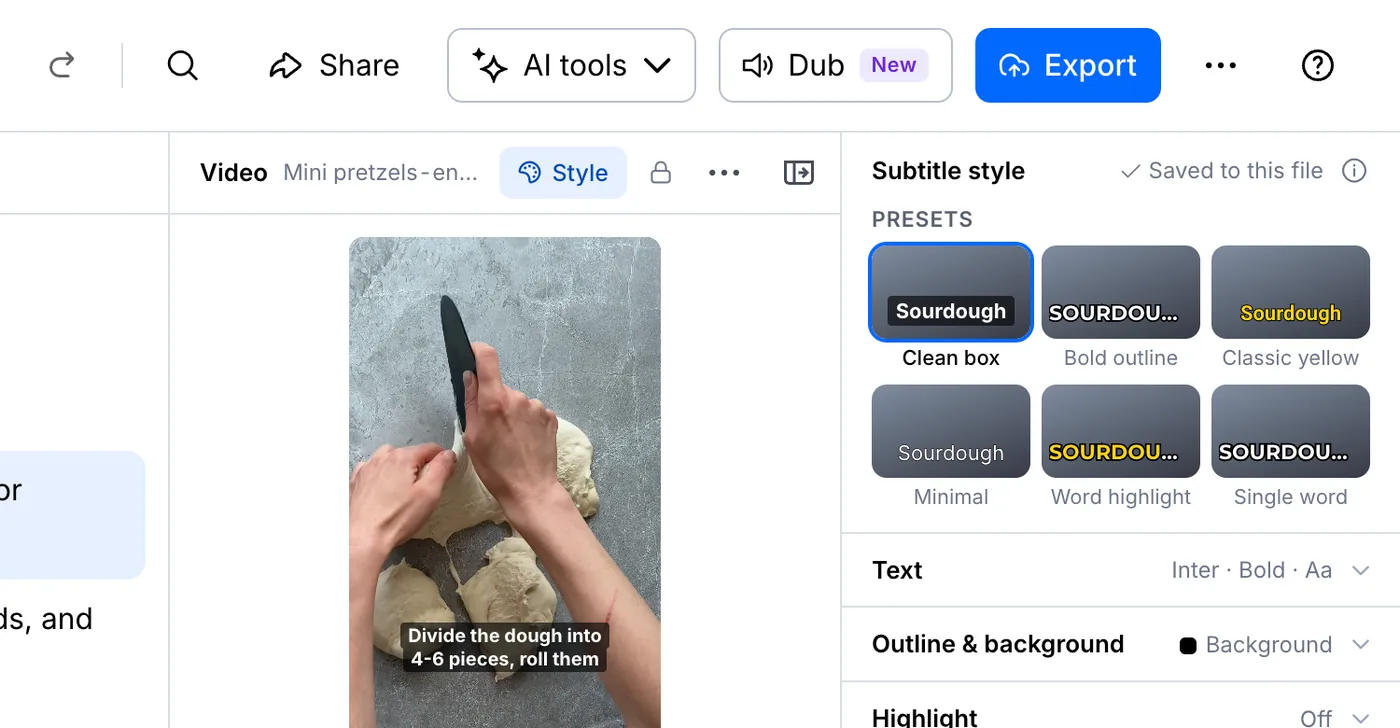
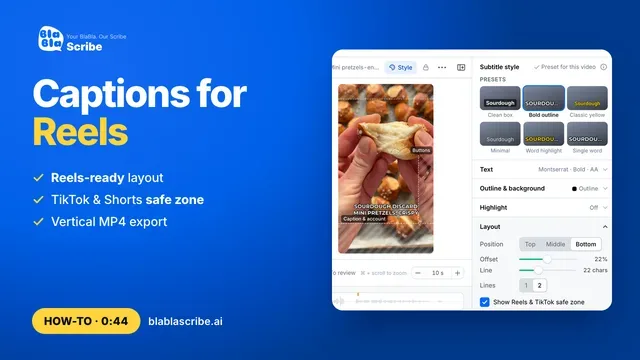
Öffnen Sie Ihre Datei und klicken Sie über dem Video auf Stil. Clean box setzt die Wörter auf einen dunklen Hintergrund, Bold outline macht sie groß und gut lesbar.
Gesprochenes Wort hervorheben
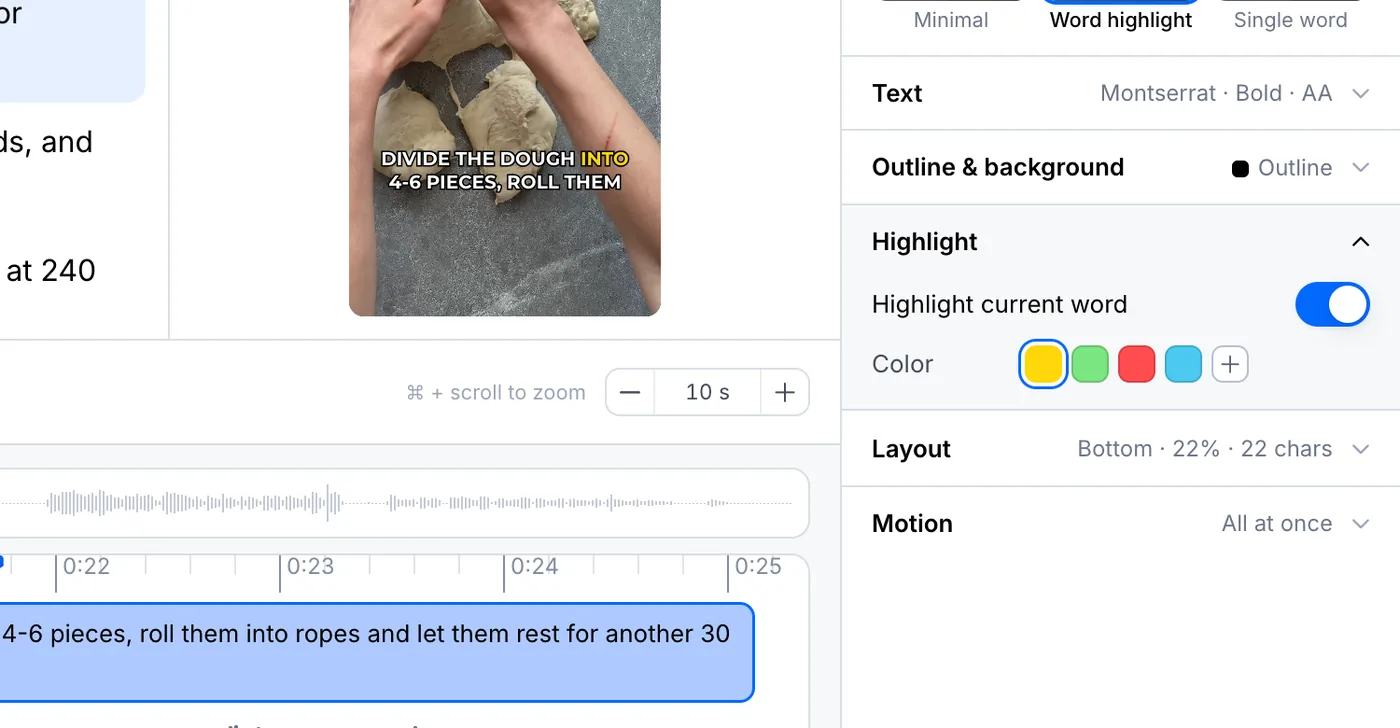
Word highlight färbt jedes Wort in dem Moment ein, in dem es gesprochen wird. Die Farbe ändern Sie direkt im Panel.
Einblendung der Wörter festlegen
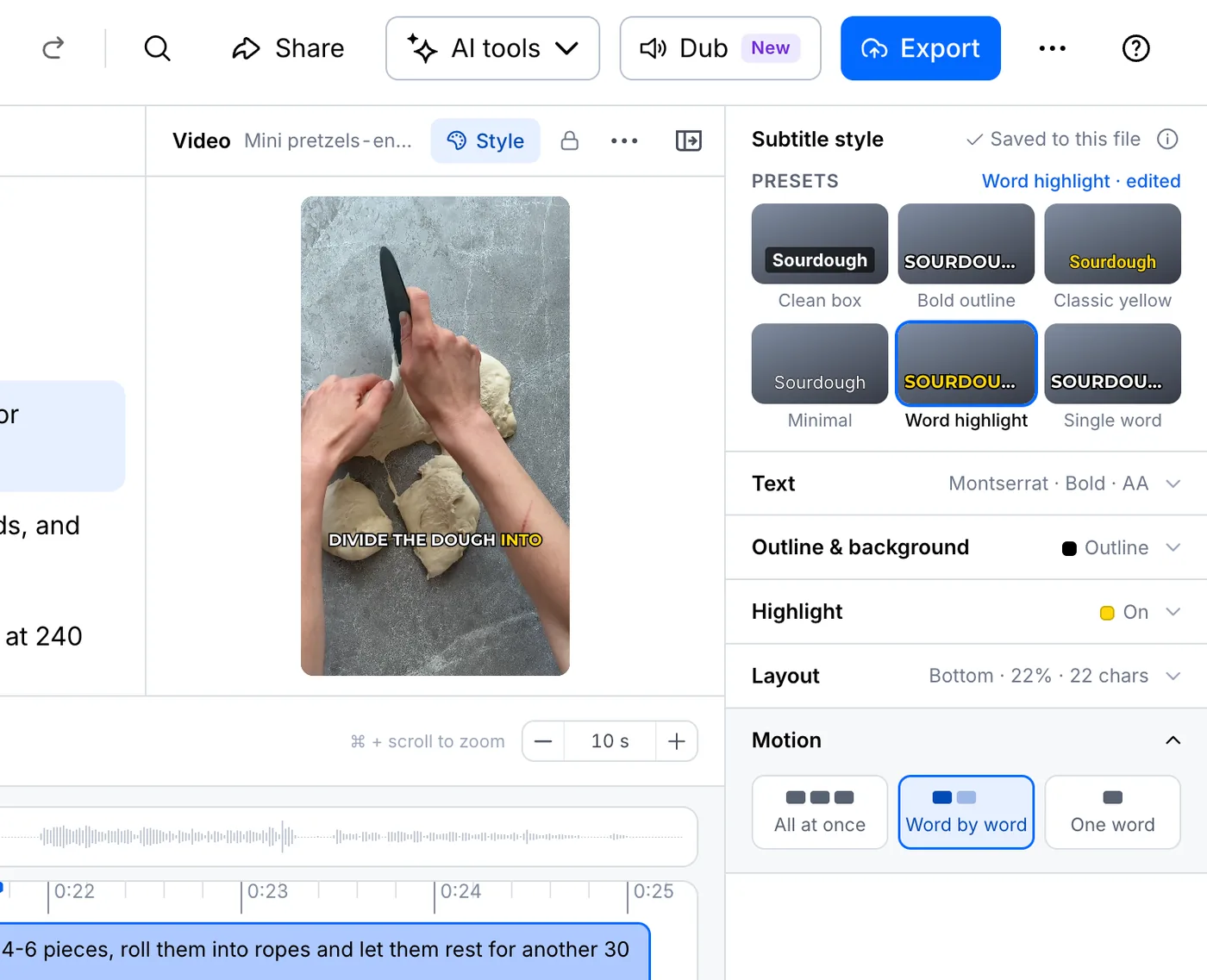
Unter Bewegung wählen Sie, ob die ganze Zeile auf einmal erscheint, sich Wort für Wort aufbaut oder immer nur ein Wort zu sehen ist. Ihr Stil wird automatisch mit der Datei gespeichert.
Video exportieren
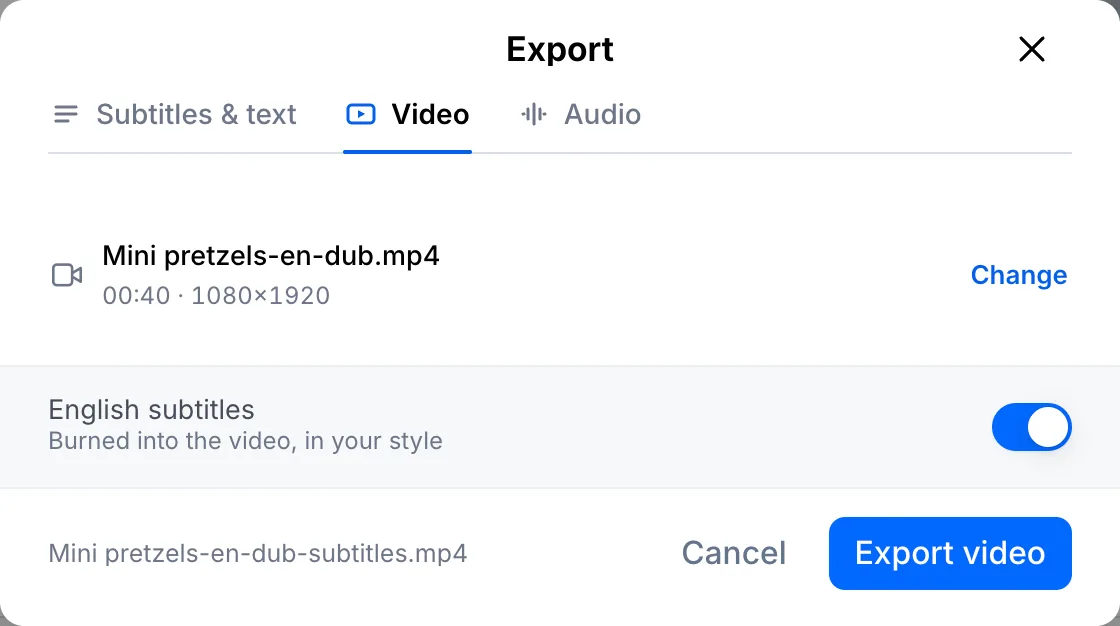
Klicken Sie auf Exportieren, öffnen Sie den Tab Video und lassen Sie die Untertitel aktiviert. Nach einem Klick auf Video exportieren wird das MP4 auf Ihren Computer heruntergeladen. Dazu bekommen Sie einen fertigen Begleittext für Ihren Post.
Ihre Datei, Ihr Transkript
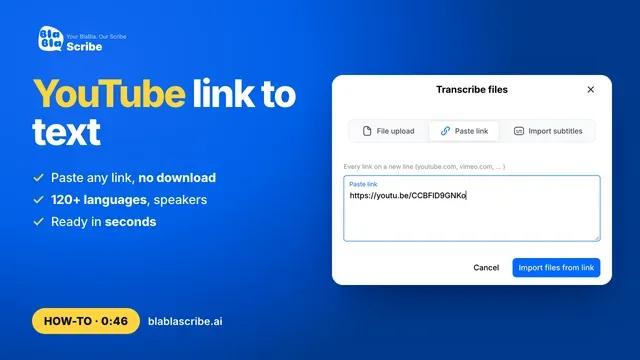
Link einfügen oder Datei hochladen. Jedes Wort kommt mit Zeitstempel zurück, bereit zum Bearbeiten, Übersetzen oder Exportieren.
- 30 Gratisminuten
- Keine Kreditkarte nötig
- Nie für KI-Training genutzt
Häufige Fragen
Muss ich etwas installieren?
Nein. Das Video wird in Ihrem Browser gerendert. Es wird also nichts erneut hochgeladen, und installieren müssen Sie auch nichts.
Kann ich übersetzte Untertitel einbrennen?
Ja. Wenn die Datei übersetzt oder vertont ist, wählen Sie vor dem Export im Tab „Video“ die gewünschte Sprache.
Nächste Schritte

 Alle Anleitungen →