Untertitel für Reels, TikTok und Shorts erstellen
Bei Hochformat-Videos ist das Layout automatisch auf Reels ausgelegt: große, fette Wörter knapp oberhalb des unteren Rands. Blenden Sie den Sicherheitsbereich ein, damit die Untertitel nicht unter den Buttons der App landen, und exportieren Sie das Video.
Schritt für Schritt
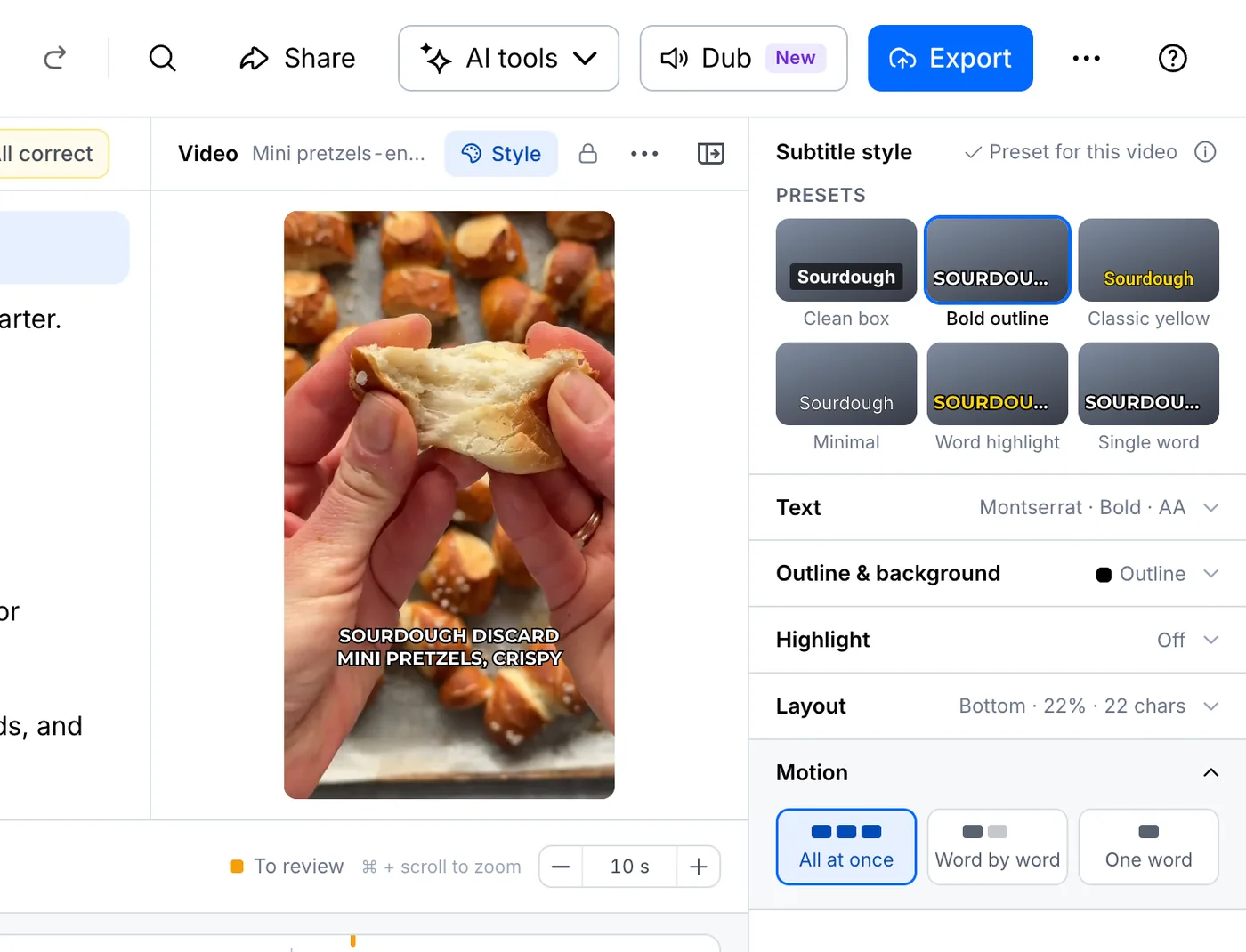
Stil bei einem Hochformat-Video öffnen
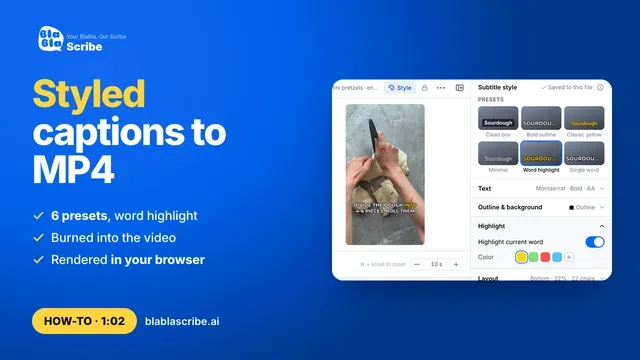
Öffnen Sie Ihr Hochformat-Video und klicken Sie auf Stil. Das Layout ist bereits für Reels eingerichtet. Sie können aber zu jedem anderen Preset wechseln, etwa zu Word highlight oder Single word.
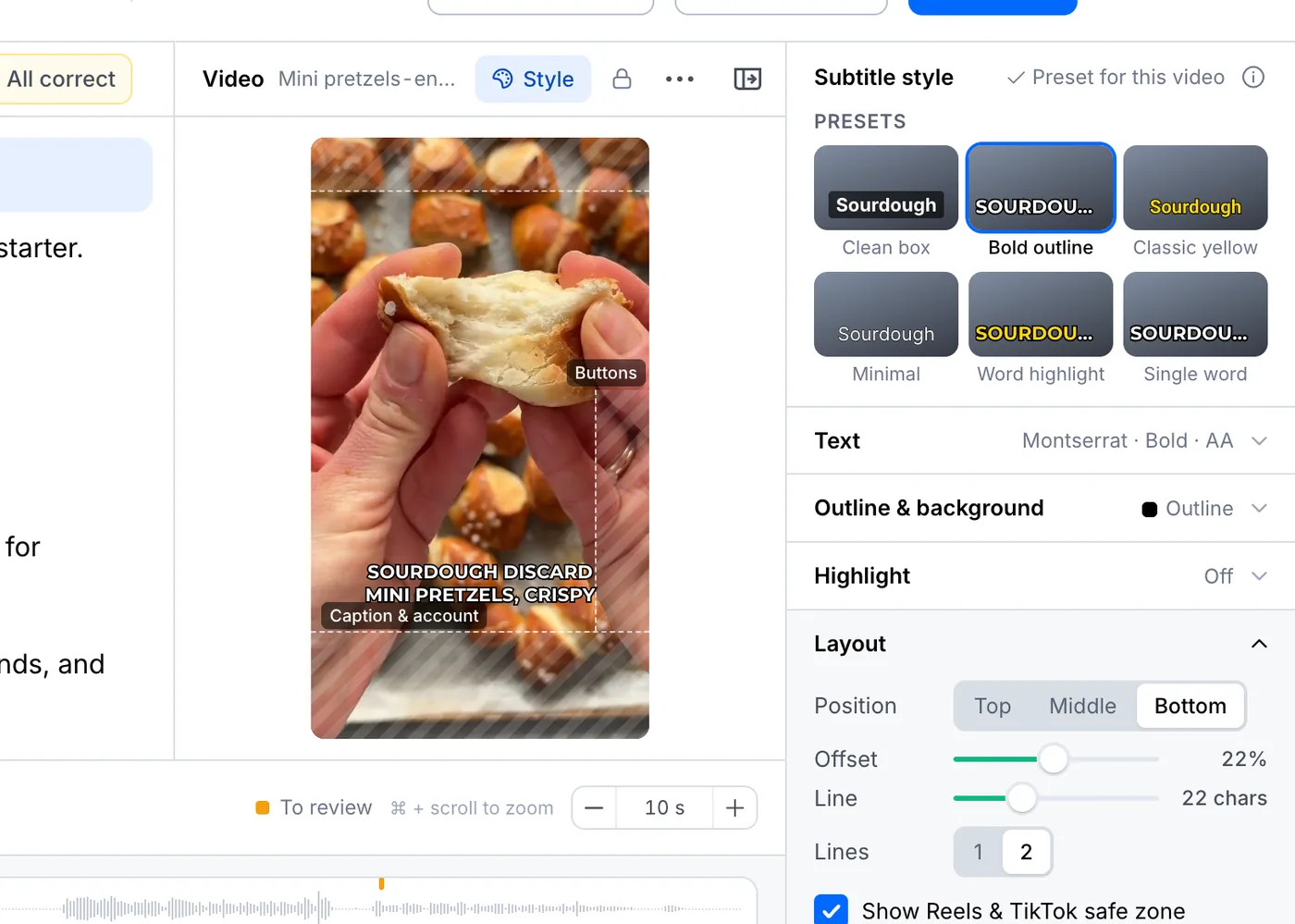
Sicherheitsbereich einblenden
Aktivieren Sie unter Layout die Option Sicherheitsbereich für Reels & TikTok zeigen. In den schattierten Bereichen platzieren die Apps ihre Buttons und Ihren Beitragstext.
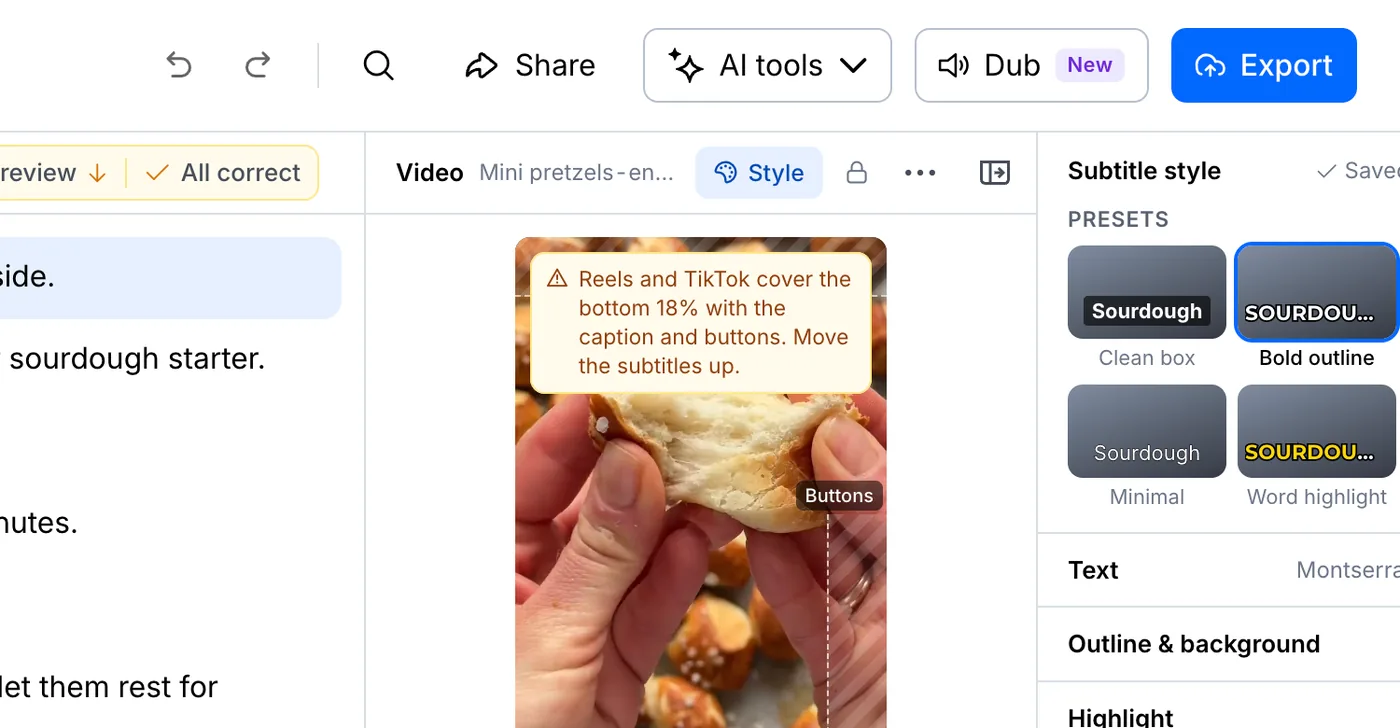
Untertitel aus dem Weg schieben
Rutschen die Untertitel in den schattierten Bereich, erscheint eine Warnung. Mit Abstand schieben Sie sie wieder nach oben.
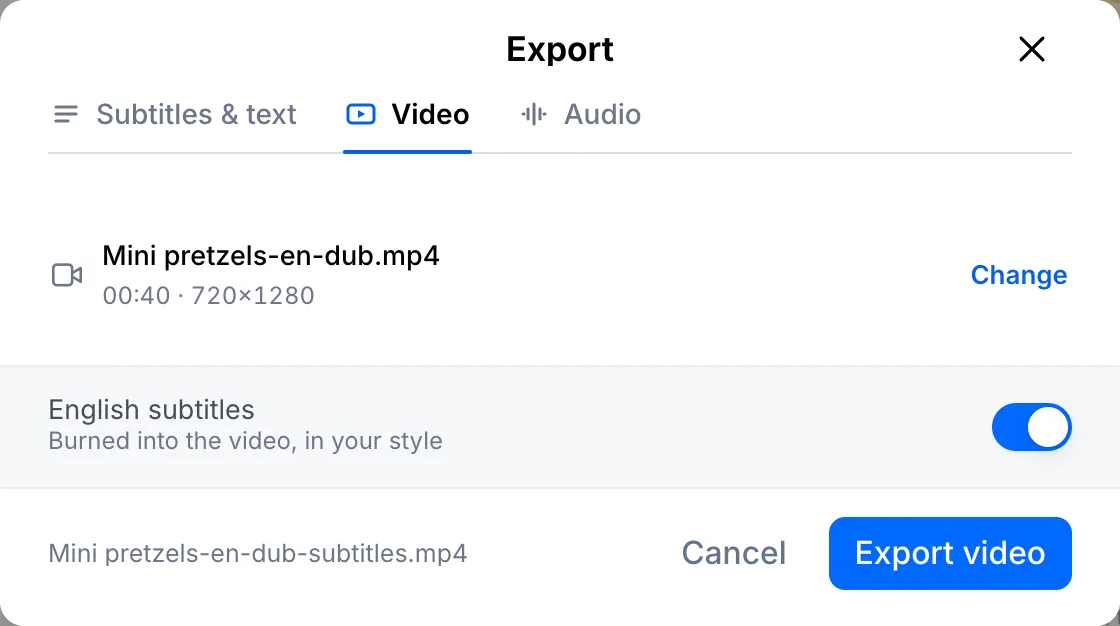
MP4 im Hochformat exportieren
Klicken Sie auf Exportieren, öffnen Sie den Tab Video und klicken Sie auf Video exportieren. Sie erhalten ein MP4 im Hochformat mit eingebrannten Untertiteln, das Sie direkt posten können.
Ihre Datei, Ihr Transkript
Link einfügen oder Datei hochladen. Jedes Wort kommt mit Zeitstempel zurück, bereit zum Bearbeiten, Übersetzen oder Exportieren.
- 30 Gratisminuten
- Keine Kreditkarte nötig
- Nie für KI-Training genutzt
Häufige Fragen
Funktioniert der Sicherheitsbereich auch für YouTube Shorts?
Ja. Der schattierte Bereich deckt die Buttons und Texte ab, die Reels, TikTok und Shorts über ein Hochformat-Video legen.
Kann ich dieselben Untertitel in einer anderen Sprache verwenden?
Ja. Übersetzen Sie die Datei und wählen Sie beim Export im Tab „Video“ die entsprechende Sprache.
Nächste Schritte

 Alle Anleitungen →