Video mit KI in eine andere Sprache synchronisieren
Klicken Sie auf Vertonen, wählen Sie Sprache und Stimme und hören Sie sich eine kostenlose 15-Sekunden-Vorschau Ihres eigenen Videos an. Gefällt Ihnen das Ergebnis, vertonen Sie das ganze Video. Musik und Hintergrundgeräusche bleiben erhalten.
Schritt für Schritt
Sprache und Stimme wählen
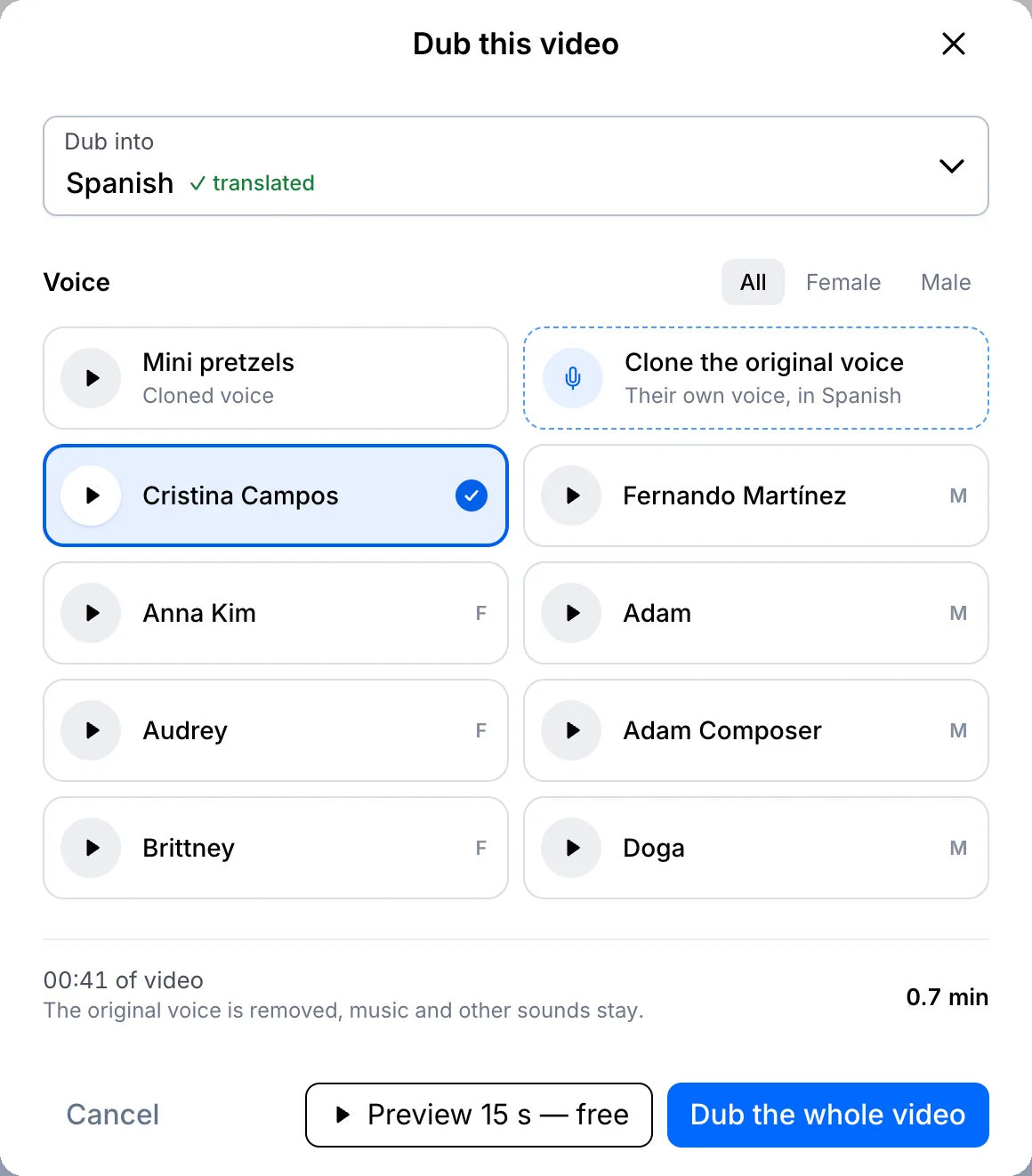
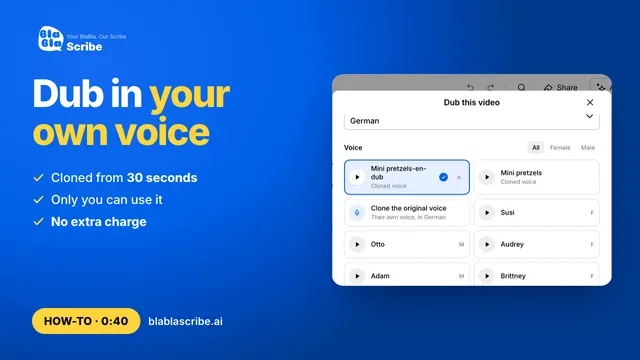
Öffnen Sie Ihre Datei und klicken Sie auf Vertonen. Wählen Sie die Sprache und eine Stimme. Jede Stimme können Sie probehören, oder Sie klonen die Stimme der Person, die im Original spricht.
Kostenlose Vorschau erstellen
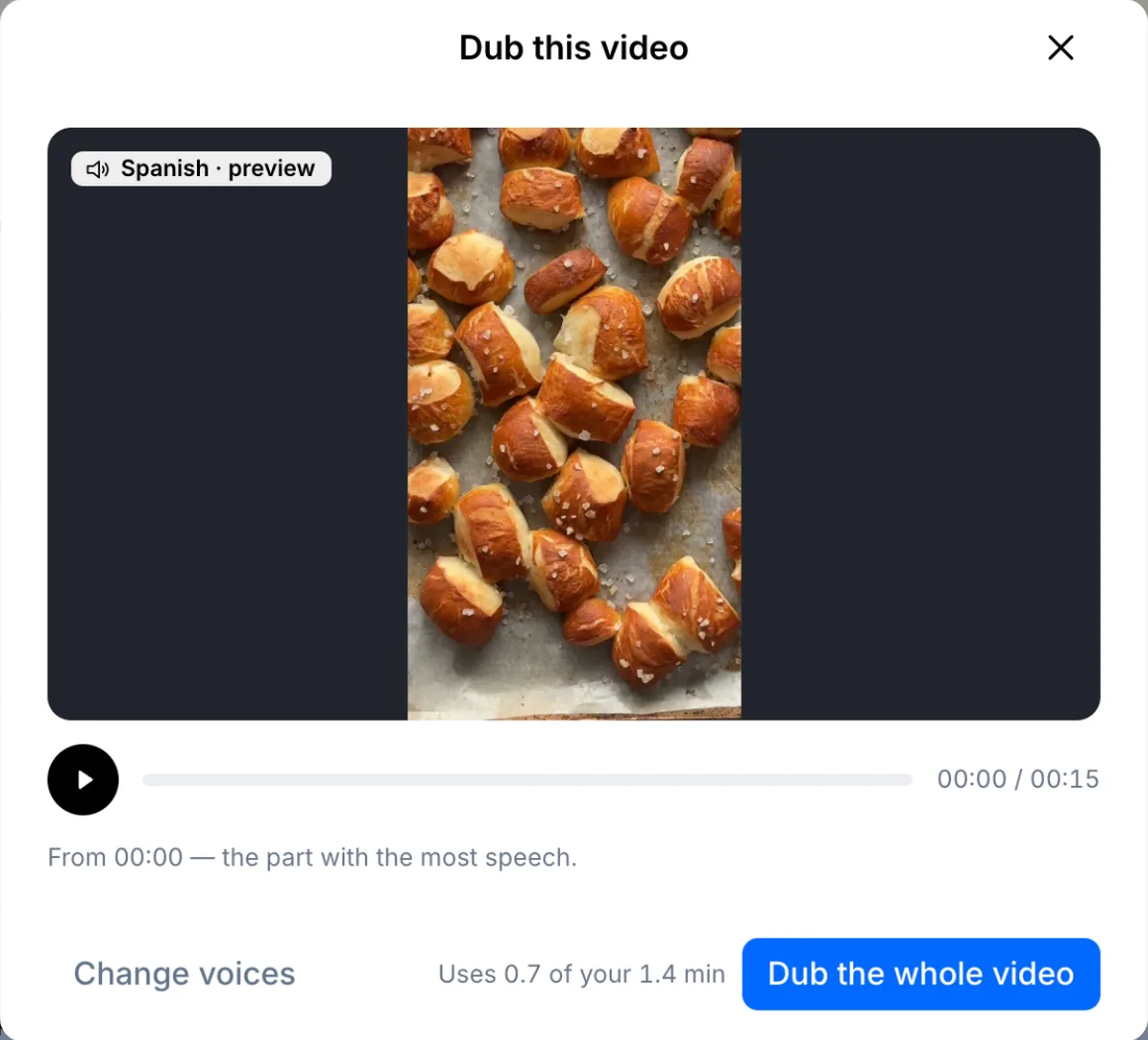
Wenn Sie noch unsicher sind, klicken Sie auf Vorschau 15 s – kostenlos. In weniger als einer Minute hören Sie 15 Sekunden Ihres eigenen Videos in der neuen Sprache.
Ganzes Video vertonen und Zeilen prüfen
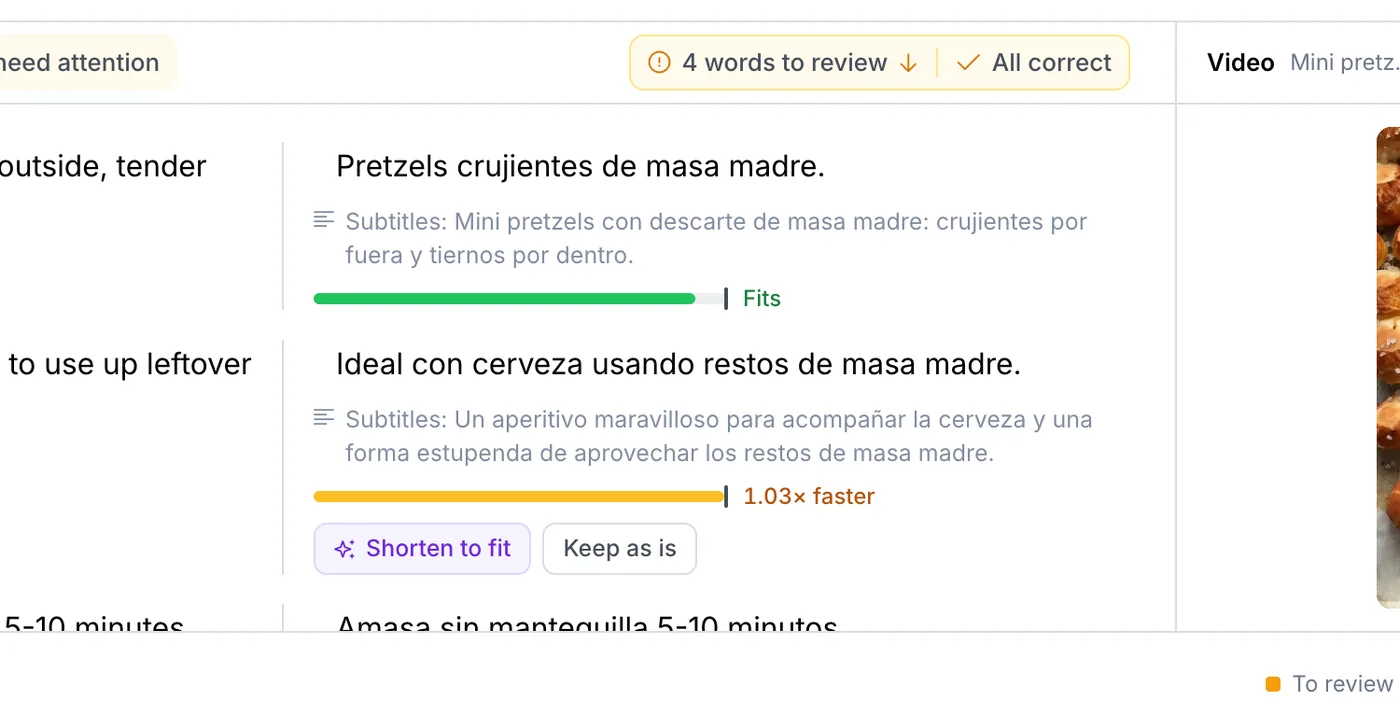
Klicken Sie auf Ganzes Video vertonen. Währenddessen können Sie weiterarbeiten. Danach sehen Sie bei jeder Zeile, ob sie ins Timing passt. Eine Zeile, die beschleunigt werden musste, können Sie kürzen oder so lassen, wie sie ist.
Ihre Datei, Ihr Transkript
Link einfügen oder Datei hochladen. Jedes Wort kommt mit Zeitstempel zurück, bereit zum Bearbeiten, Übersetzen oder Exportieren.
- 30 Gratisminuten
- Keine Kreditkarte nötig
- Nie für KI-Training genutzt
Häufige Fragen
Bleibt die Musik bei der Vertonung erhalten?
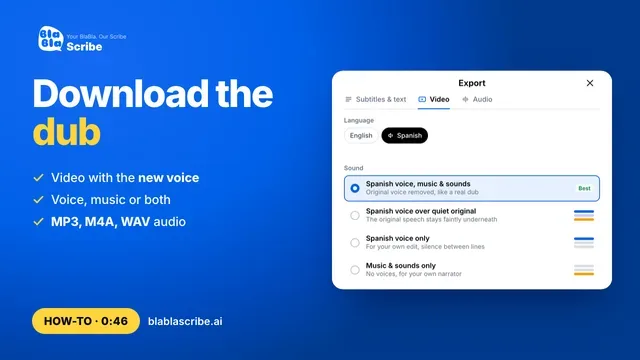
Ja. Ersetzt wird nur die Stimme. Musik und Hintergrundgeräusche bleiben im vertonten Video erhalten.
Wie lange dauert die Vertonung?
Bei einem kurzen Clip ein paar Minuten. Sie müssen dafür nicht auf der Seite bleiben.
Nächste Schritte
 Alle Anleitungen →