Untertitel in eine andere Sprache übersetzen
Klicken Sie auf Übersetzung hinzufügen, wählen Sie eine Sprache und klicken Sie auf Übersetzen. Die Übersetzung entsteht aus Ihrem korrigierten Transkript, übernimmt das Timing und erscheint direkt neben dem Original.
Schritt für Schritt
Übersetzung hinzufügen
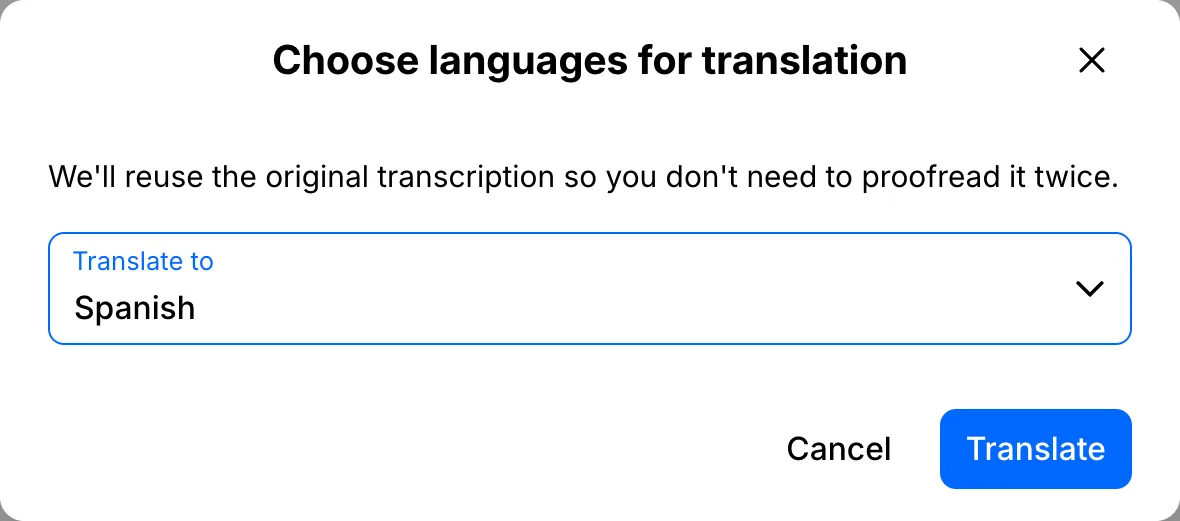
Öffnen Sie Ihre Datei und klicken Sie auf Übersetzung hinzufügen. Tippen Sie den Anfang des Sprachnamens ein, wählen Sie die Sprache aus der Liste und klicken Sie auf Übersetzen.
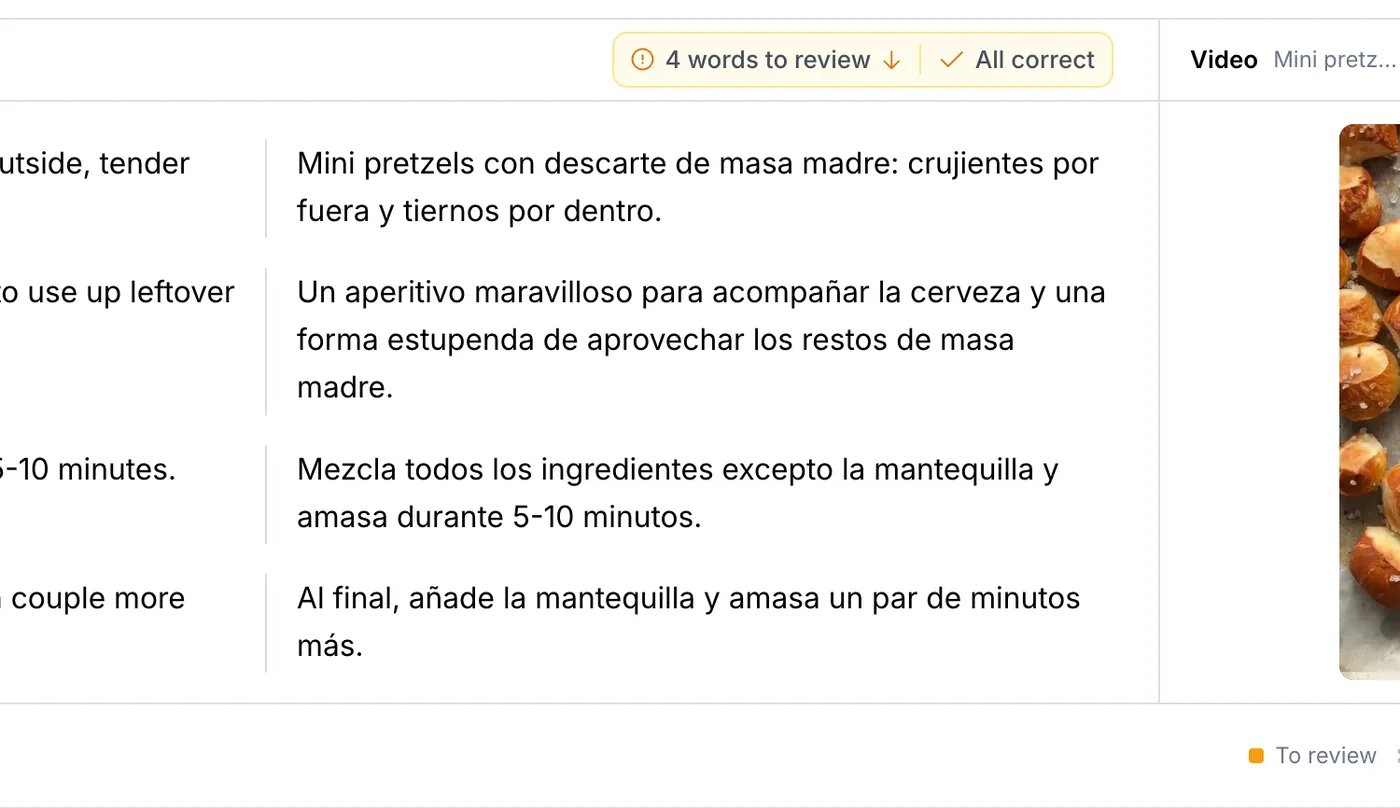
Zeile für Zeile prüfen
Die Übersetzung basiert auf Ihrem korrigierten Transkript, Korrektur lesen müssen Sie also nur einmal. Sie steht Zeile für Zeile neben dem Original, und die Untertitel im Video lassen sich zwischen beiden Sprachen umschalten.
Übersetzte Untertitel exportieren
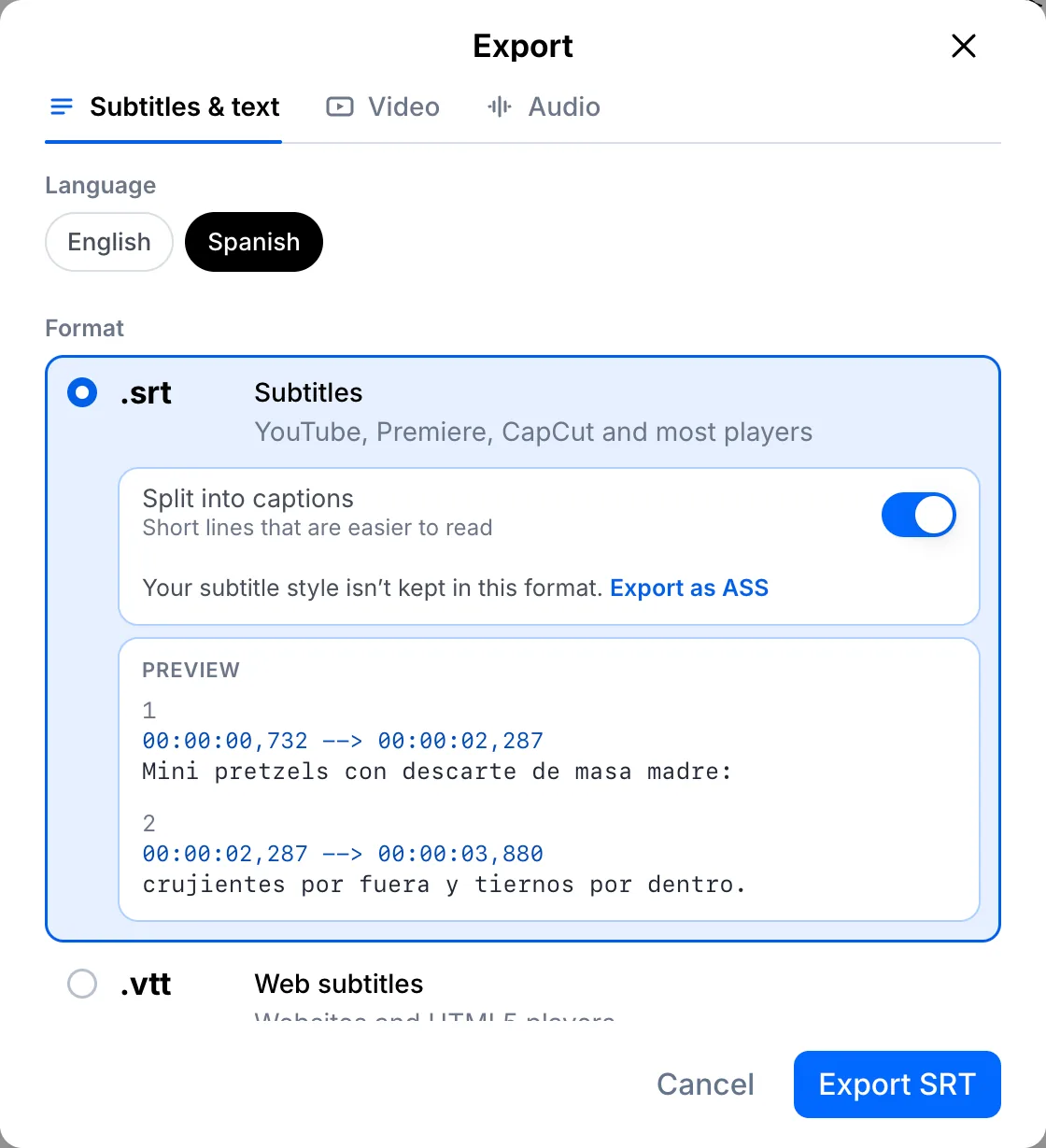
Klicken Sie auf Exportieren, wählen Sie die Sprache und dann ein Format, zum Beispiel SRT.
Ihre Datei, Ihr Transkript
Link einfügen oder Datei hochladen. Jedes Wort kommt mit Zeitstempel zurück, bereit zum Bearbeiten, Übersetzen oder Exportieren.
- 30 Gratisminuten
- Keine Kreditkarte nötig
- Nie für KI-Training genutzt
Häufige Fragen
Verbraucht eine Übersetzung meine Transkriptionsminuten?
Nein. Die Übersetzung ist ein eigener Schritt und kostet keine Minuten. Begrenzt ist nur die Zahl der Sprachen pro Datei in Ihrem Tarif.
Kann ich die Übersetzung bearbeiten?
Ja. Klicken Sie auf eine beliebige Zeile der Übersetzung und tippen Sie, genau wie im Original.
Nächste Schritte
 Alle Anleitungen →