Vertontes Video oder nur den Ton herunterladen
Öffnen Sie den Export und wählen Sie die vertonte Sprache und den gewünschten Ton. Sie können das ganze Video oder nur die Tonspur herunterladen, jeweils in der Mischung, die zu Ihrem Schnitt passt.
Schritt für Schritt
Sprache und Ton für das Video wählen
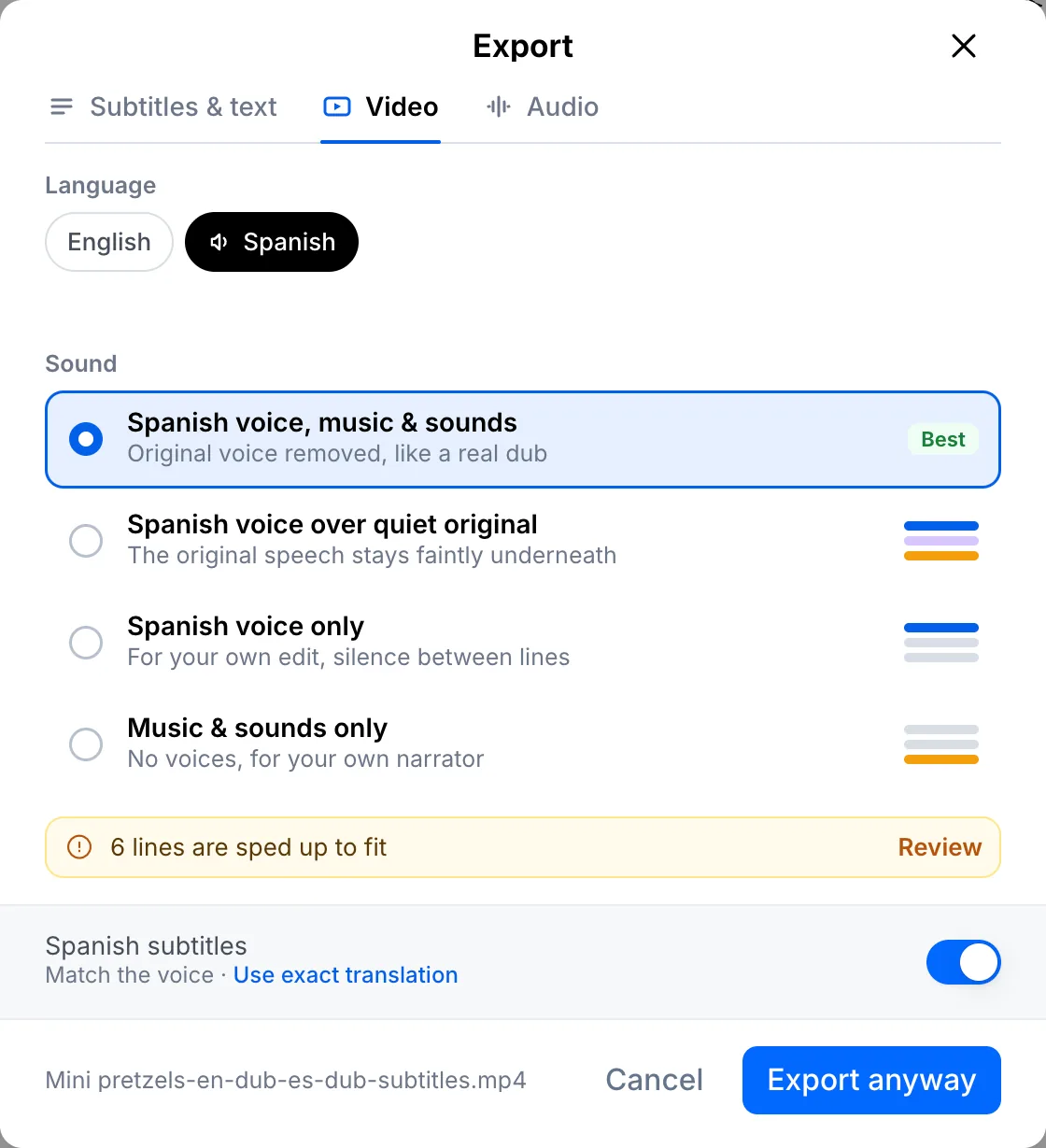
Klicken Sie auf Exportieren, öffnen Sie den Tab Video und wählen Sie die vertonte Sprache. Am besten wirkt die neue Stimme mit der Originalmusik und den Originalgeräuschen, genau wie bei einer echten Synchronfassung. Sie können die Originalsprache auch leise darunter behalten, nur die neue Stimme nehmen oder nur Musik und Geräusche für Ihren eigenen Sprecher. Lassen Sie die Untertitel aktiviert, wenn sie eingebrannt werden sollen, und exportieren Sie.
Oder nur den Ton herunterladen
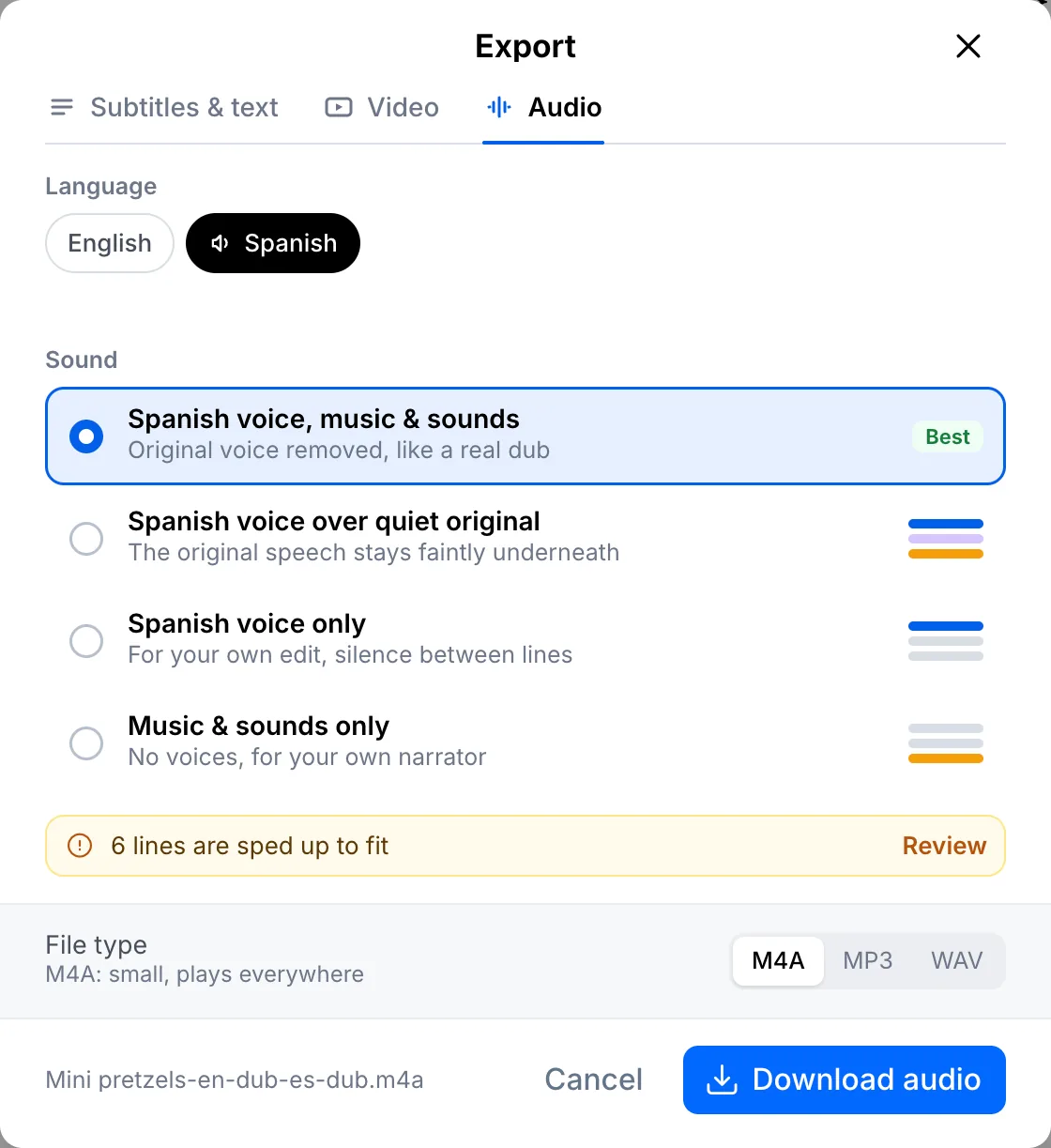
Öffnen Sie den Tab Audio, wählen Sie dieselben Tonoptionen und das Format M4A, MP3 oder WAV. Klicken Sie dann auf Audio herunterladen.
Ihre Datei, Ihr Transkript
Link einfügen oder Datei hochladen. Jedes Wort kommt mit Zeitstempel zurück, bereit zum Bearbeiten, Übersetzen oder Exportieren.
- 30 Gratisminuten
- Keine Kreditkarte nötig
- Nie für KI-Training genutzt
Häufige Fragen
Kann ich die Musik ganz ohne Stimme bekommen?
Ja. Wählen Sie „Nur Musik & Geräusche“ und fügen Sie in Ihrem Schnittprogramm Ihren eigenen Sprecher hinzu.
Welches Audioformat sollte ich wählen?
MP3 zum Teilen, M4A für eine kleinere Datei bei gleicher Qualität und WAV, wenn Sie den Ton noch weiterbearbeiten möchten.
Nächste Schritte
 Alle Anleitungen →