Transkript nasıl düzenlenir ve hatalar nasıl düzeltilir
Herhangi bir kelimeye tıklayıp yazmaya başlayın. Değişiklikler siz çalışırken kaydedilir; yapay zekânın emin olamadığı kelimelerin altı çizilidir, böylece onları tek tek kontrol edebilirsiniz.
Adım adım
Satır araçlarını kullanın
Araçlarını görmek için imleci bir satırın üzerine getirin: satırı oynatabilir, döngüye alabilir, bölebilir ya da sonraki satırla birleştirebilirsiniz.
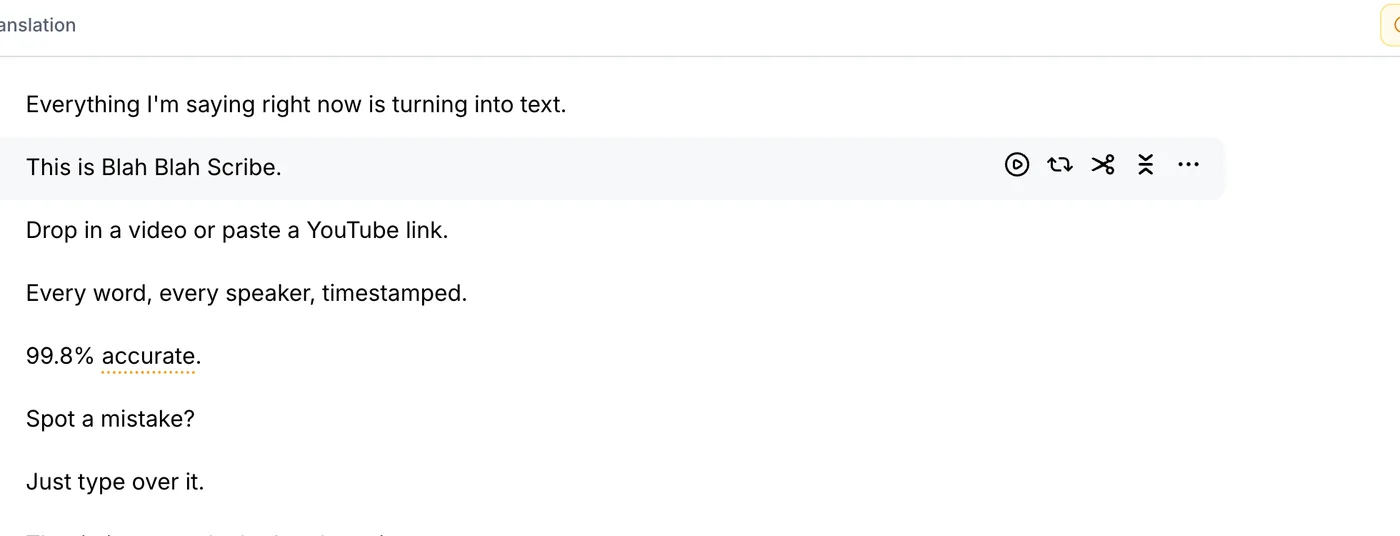
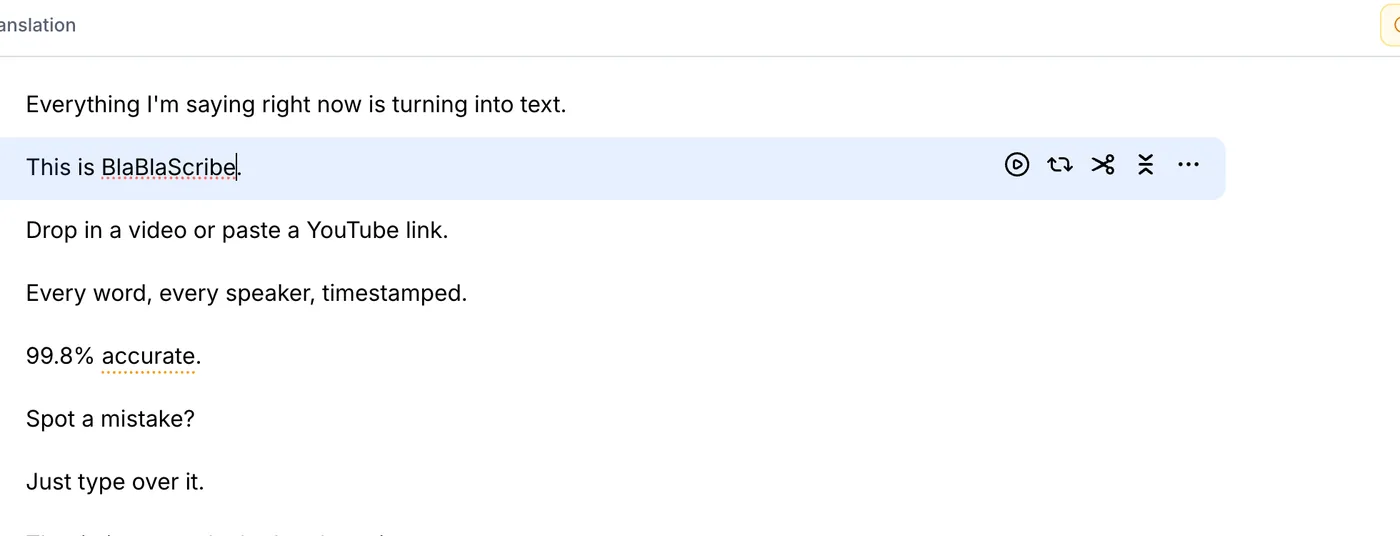
Kelimeyi yazarak düzeltin
Kelimeyi seçin ve doğrusunu yazın. Bu örnekte marka adı yanlış anlaşılmış. Kaydet düğmesi yoktur, çünkü her değişiklik anında saklanır.
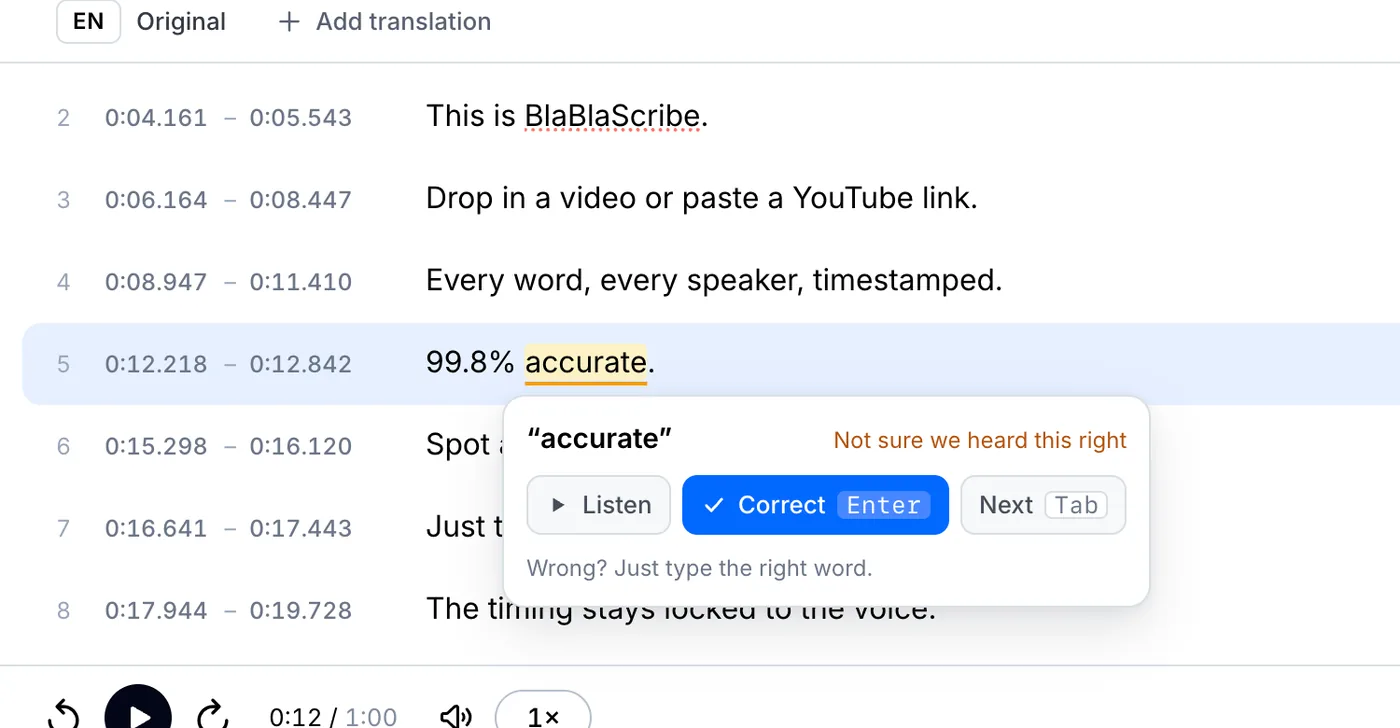
Altı çizili kelimeleri kontrol edin
Üstteki Kontrol edilecek kelime sayacına tıklayarak bu kelimeleri sırayla gezin. Gerekirse dinleyin, ardından onaylamak için Enter'a basın ya da doğru kelimeyi yazın. Sıradaki kelime kendiliğinden açılır.
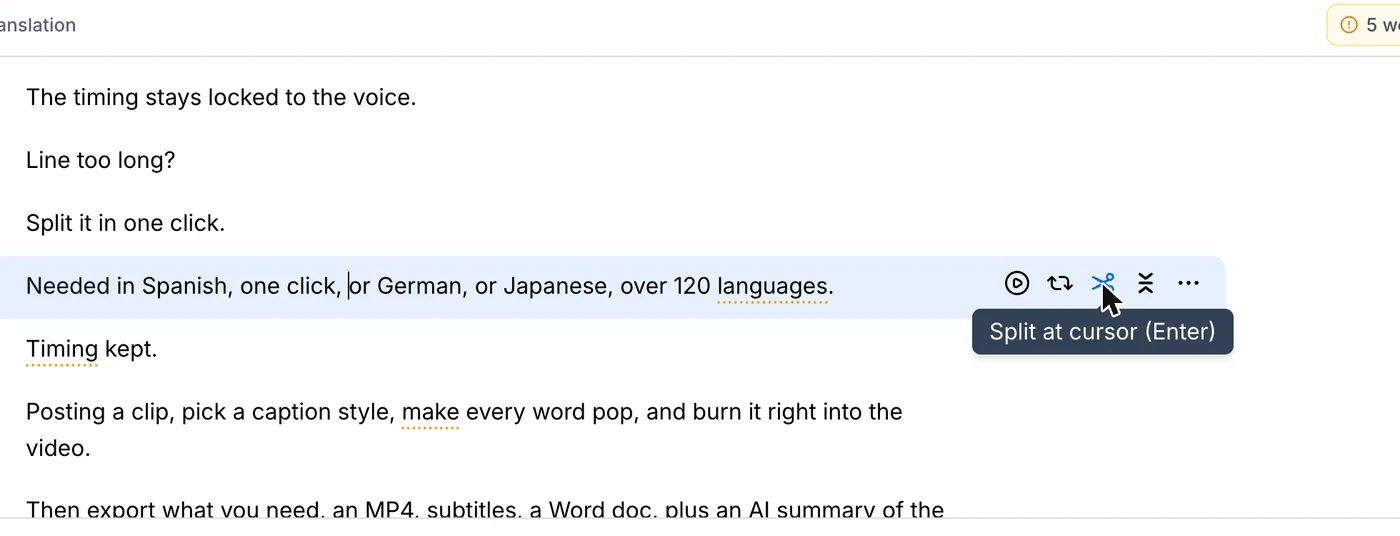
Satırları bölün ve birleştirin
İmleci uzun bir satırın bölünmesi gereken yere koyun ve makas simgesine tıklayın. İki satırı birleştirmek için Sonraki satırla birleştir seçeneğine tıklayın. Zaman damgaları otomatik olarak yeniden hesaplanır ve her adım geri alınabilir.
Dosyanız, transkriptiniz
Bir bağlantı yapıştırın ya da dosya yükleyin. Her kelime zaman damgasıyla gelir; düzenlemeye, çevirmeye veya dışa aktarmaya hazırdır.
- 30 ücretsiz dakika
- Kart gerekmez
- Yapay zekâ eğitiminde asla kullanılmaz
Sık sorulan sorular
Düzenlemelerim altyazı zamanlamasını değiştirir mi?
Yalnızca satırları böldüğünüzde ya da birleştirdiğinizde; bu durumda zaman damgaları otomatik olarak yeniden hesaplanır. Kelime düzeltmek zamanlamayı olduğu gibi bırakır.
Bir değişikliği geri alabilir miyim?
Evet. Her düzenleme üstteki ok simgesiyle ya da Ctrl+Z (Mac'te Cmd+Z) ile geri alınabilir.
Sonraki adımlar
 Tüm rehberler →