Herhangi bir YouTube videosunun transkriptini çıkarma rehberi
Dzianis Kukareka, Kurucu · Güncellendi
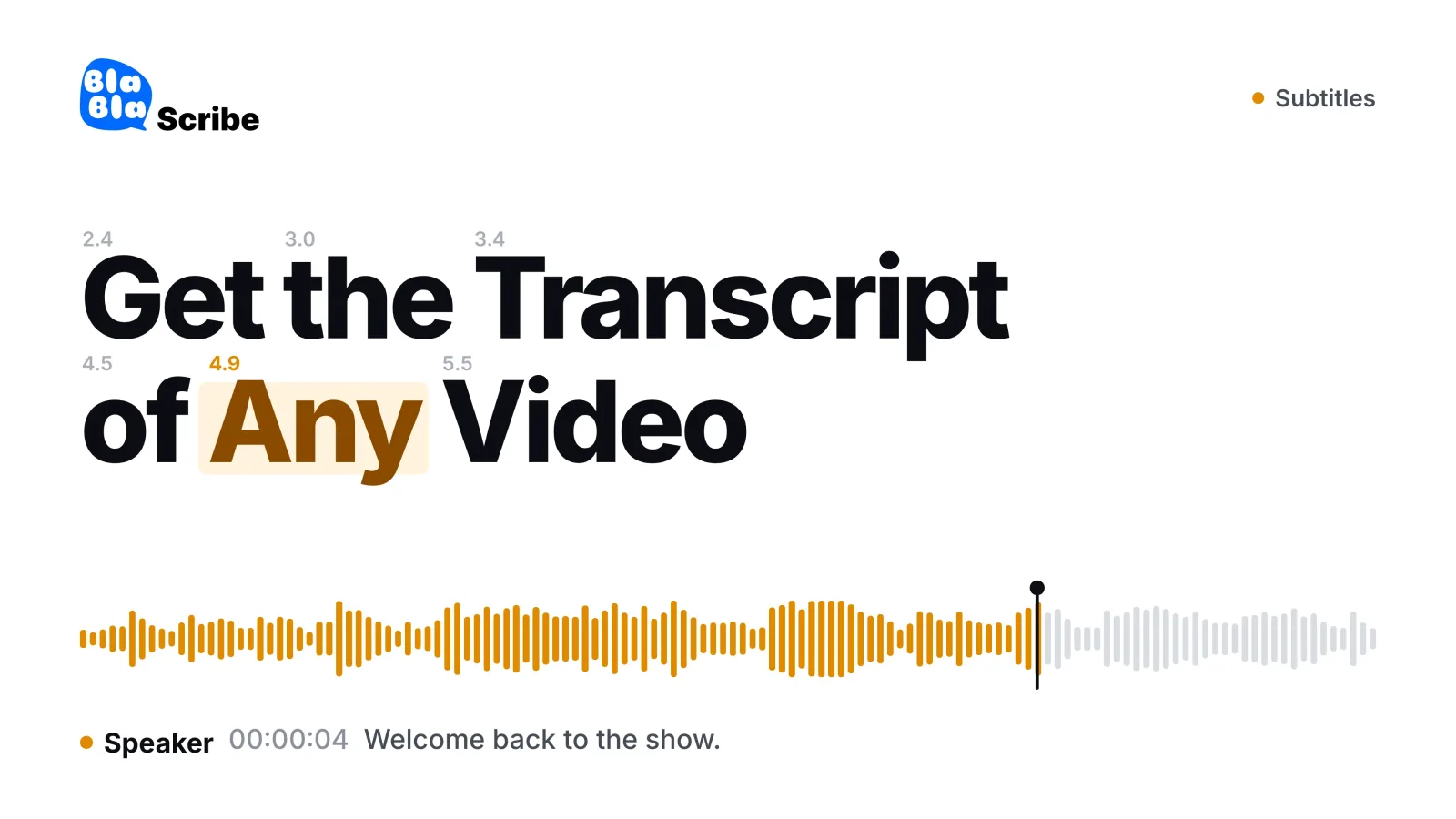
Herhangi bir YouTube videosunun transkriptini çıkarmanın üç yolu var ve çok farklı sonuçlar veriyorlar. Yerleşik transkript paneli ücretsiz ve anında açılıyor, ama noktalama işareti de konuşmacı etiketi de yok. Altyazı dosyasını indirmek aynı metni taşınabilir bir formatta verir. Videoyu bir yapay zekâ transkripsiyon aracından geçirmek ise gerçekten kullanabileceğiniz temiz, noktalanmış, konuşmacı etiketli bir transkript sağlar. Aşağıda her birinin nasıl yapıldığını ve ne zaman yeterli olduğunu anlatıyoruz.
1. yöntem: YouTube'un yerleşik transkript paneli
YouTube çoğu videoda transkripti doğrudan gösterir: videonun açıklamasını açın, Transkripti göster seçeneğini bulun; metnin zaman damgalarıyla hizalandığı bir panel açılır — bir satıra tıkladığınızda video o ana atlar. (YouTube bu özelliği Yardım Merkezi'nde anlatıyor.)
Ne göreceğiniz, kanalın ne sağladığına bağlıdır. İçerik üreticisi düzgün altyazılar yüklediyse panelde onlar görünür. Yüklemediyse YouTube'un otomatik oluşturulan altyazılarını okursunuz; bilinen tuhaflıklarıyla birlikte: noktalama yok, konuşmacı etiketi yok, isimler ve terimler kulaktan tahmin edilmiş. Otomatik altyazıların gerçekte ne kadar doğru olduğuna baktık — takip etmeye yeter, yayımlamaya nadiren.
İşe yaradığı durumlar: bir alıntının zaman damgasını bulmak, bir konuşmaya göz gezdirmek, bir videonun bir konuya değinip değinmediğini kontrol etmek.
İşe yaramadığı durumlar: bir yere yapıştıracağınız her şey — metin, ciddi temizlik gerektiren noktalamasız bir akış olarak gelir.
2. yöntem: altyazıları kopyalamak ya da indirmek
Transkript panelindeki metni seçip kopyalayabilirsiniz, ama zaman damgaları da beraberinde gelir ve biçimlendirmeyle uğraşmanız gerekir. Kendi videolarınızda YouTube Studio altyazı dosyasının kendisini (başka formatların yanı sıra SRT olarak) indirmenize izin verir — düz yazı değil de taşınabilir altyazı gerektiğinde işe yarar.
Yine de altyazı dosyası altyazı biçimindedir: cümleler değil, ekranda gösterim zamanlamasına göre kesilmiş kısa satır parçaları. Bunu okunabilir bir metne dönüştürmek, parçaları birleştirmek, noktalama eklemek ve otomatik altyazının yaptığı hataları düzeltmek demektir. Kısa bir video için sorun değil; hacim arttığında akla gelebilecek en yavaş iş akışı.
İşe yaradığı durumlar: kendi videolarınız, altyazıları yeniden kullanmak, başka bir araca veri sağlamak.
İşe yaramadığı durumlar: okunabilir bir belge üretmek.
3. yöntem: videoyu yapay zekâ ile yazıya dökmek (kullanılabilir metnin yolu)
Videonun URL'sini bir YouTube transkript oluşturucuya yapıştırın; araç sesi sıfırdan yazıya döker — otomatik altyazıları temizleyerek değil, gerçek ses üzerinde modern bir konuşma modeli çalıştırarak. Fark hemen göze çarpar:
Eksiksiz noktalama ve paragraflar — parçalar değil, cümleler.
Konuşmacı etiketleri — kim ne dedi, yeniden adlandırılabilir; röportajlar ve podcast'ler için önemli.
Doğrulama için tıklayınca ilgili ses anına götüren zaman damgaları.
İsimleri ve terimleri düzeltmek için bir düzenleyici, ardından DOCX, PDF, TXT olarak dışa aktarma — asıl ihtiyacınız altyazıysa SRT ve VTT.
Aynı ekrandan başka dillere çeviri.
Transkript bir yere gidecekse yöntem budur: bir makaledeki alıntılar, araştırma notları, bölüm notları, bir konuşmaya dayanan blog yazısı, yeniden kurgulanan bir video için altyazılar.
Hangi iş için hangi yöntem?
| İhtiyacınız | Kullanın |
|---|---|
| Uzun bir videoda belirli bir anı bulmak | Transkript paneli |
| Bir konuşmanın içeriğine hızlıca göz atmak | Transkript paneli |
| Kendi kanalınızdaki altyazılar | Studio'dan altyazı indirme |
| Okunabilir, alıntılanabilir metin | Yapay zekâ ile transkripsiyon |
| Konuşmacı etiketli röportaj metni | Yapay zekâ ile transkripsiyon |
| Çevrilmiş bir transkript | Yapay zekâ ile transkripsiyon |
Haklar ve adil kullanım üzerine bir not
Transkript, videodaki konuşmaların bir kopyasıdır ve olağan telif hakkı kuralları geçerlidir. Kişisel başvuru, araştırma ya da erişilebilirlik için yazıya dökmek gündelik bir durumdur; başkasının videosunu kendi makaleniz olarak yeniden yayımlamak ise size düşmez. Kaynak göstererek alıntı yapın, kullanma hakkınız olanı yazıya dökün ve emin değilseniz içerik üreticisine sorun — çoğu, konuşmasına atıf yapılmasından memnun olur.
Daha iyi sonuçlar için ipuçları
Uzun videolar: yapay zekâ transkripsiyonu saatlerce süren kayıtları dakikalar içinde işler — otomatik altyazıları elle temizlemek burada iflas eder. Podcast'ler ve dersler klasik örneklerdir; yayın iş akışı için podcast transkripsiyonu rehberimize göz atın.
Birden fazla konuşmacı: bölüm geçişlerinde konuşmacı etiketlerini kontrol edin ve bir kez yeniden adlandırın — etiketler tüm metne yayılır.
İsimler ve terimler: hangi yöntemi kullanırsanız kullanın, avlamanız gereken hatalar bunlar. Yanlış duyulmuş bir isim için tek bir bul-değiştir çoğunu bir kerede düzeltir.
Müziğin yoğun olduğu videolar: konuşma modelleri konuşmayı yazıya döker; şarkı sözleri ve yoğun müzik bölümleri hangi yöntemle olursa olsun kusurlu çıkar.
Sık sorulan sorular
Herhangi bir YouTube videosunun transkriptini alabilir miyim?
Konuşmanın duyulabildiği hemen her herkese açık videonun. Altyazısı olmayan videolar da yapay zekâ transkripsiyonuyla sorunsuz çalışır, çünkü araç altyazıları değil sesi okur.
Transkript panelinde neden noktalama yok?
Gördüğünüz, okunabilirlik için değil canlı gösterim için optimize edilmiş otomatik altyazılardır. İçerik üreticisinin yüklediği altyazılar — varsa — çok daha rahat okunur.
Transkripti başka bir dilde alabilir miyim?
Evet — orijinal dilde yazıya dökün, ardından transkripti çevirin. Bunu tek bir araçta yapmak zaman damgalarını korur; bu da size bedavaya çevrilmiş altyazılar kazandırır.
Bir uzunluk sınırı var mı?
Panel her uzunlukta çalışır; yapay zekâ araçları saatlerce süren dosyaları rutin olarak işler, sınırlar planınıza bağlıdır.
Özetle
Yöntemi, metnin gideceği yere göre seçin. YouTube'un içinde mi kalıyorsunuz? Panel hemen orada. Kendi kanalınızın altyazı dosyası mı lazım? Studio'da var. Bir insanın okuyacağı — noktalanmış, etiketli, alıntılanabilir — bir metin mi gerekiyor? Sesi düzgünce yazıya dökün ve bir saatinizi virgül eklemeye değil, iki dakikanızı isim düzeltmeye harcayın.
Kayıtlarınızı kullanabileceğiniz metne dönüştürün
Ses veya video yükleyin, bir YouTube bağlantısı yapıştırın ya da tarayıcıda kayıt yapın — dakikalar içinde 120'den fazla dilde konuşmacı etiketli bir transkript alın.
BlaBlaScribe'ı ücretsiz deneyinKredi kartı gerekmez · Dosyalar şifrelenir · Yapay zekâ eğitiminde asla kullanılmaz