Jak udostępnić komuś transkrypcję
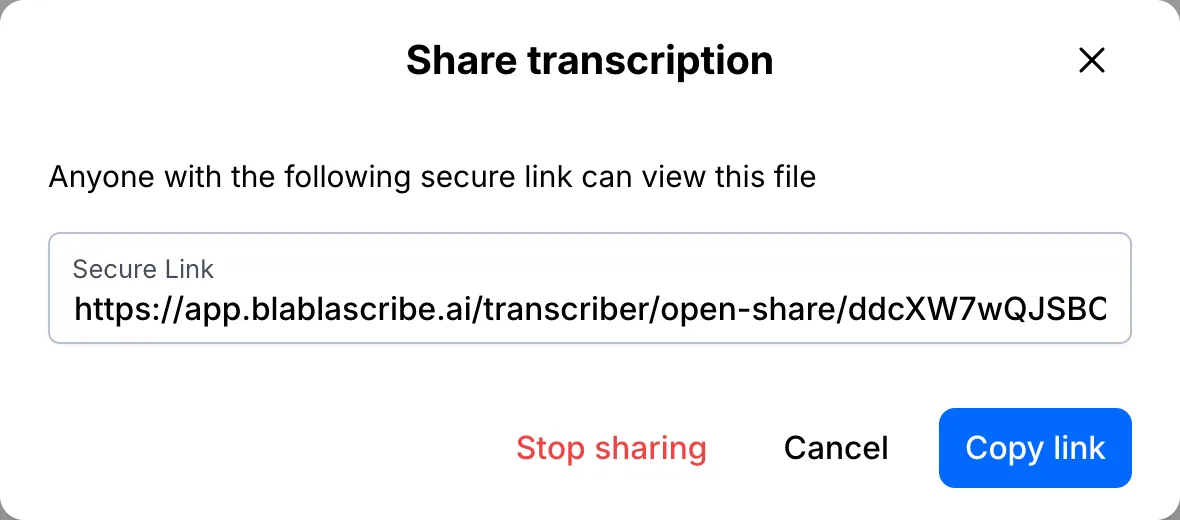
Kliknij Udostępnij, skopiuj link i wyślij go. Odbiorca otworzy transkrypcję w przeglądarce, tylko do odczytu i bez zakładania konta.
Krok po kroku
Utwórz link
Otwórz plik i kliknij Udostępnij. Bezpieczny link powstaje od razu. Kliknij Kopiuj link i wyślij go, komu chcesz.
Co widzi odbiorca
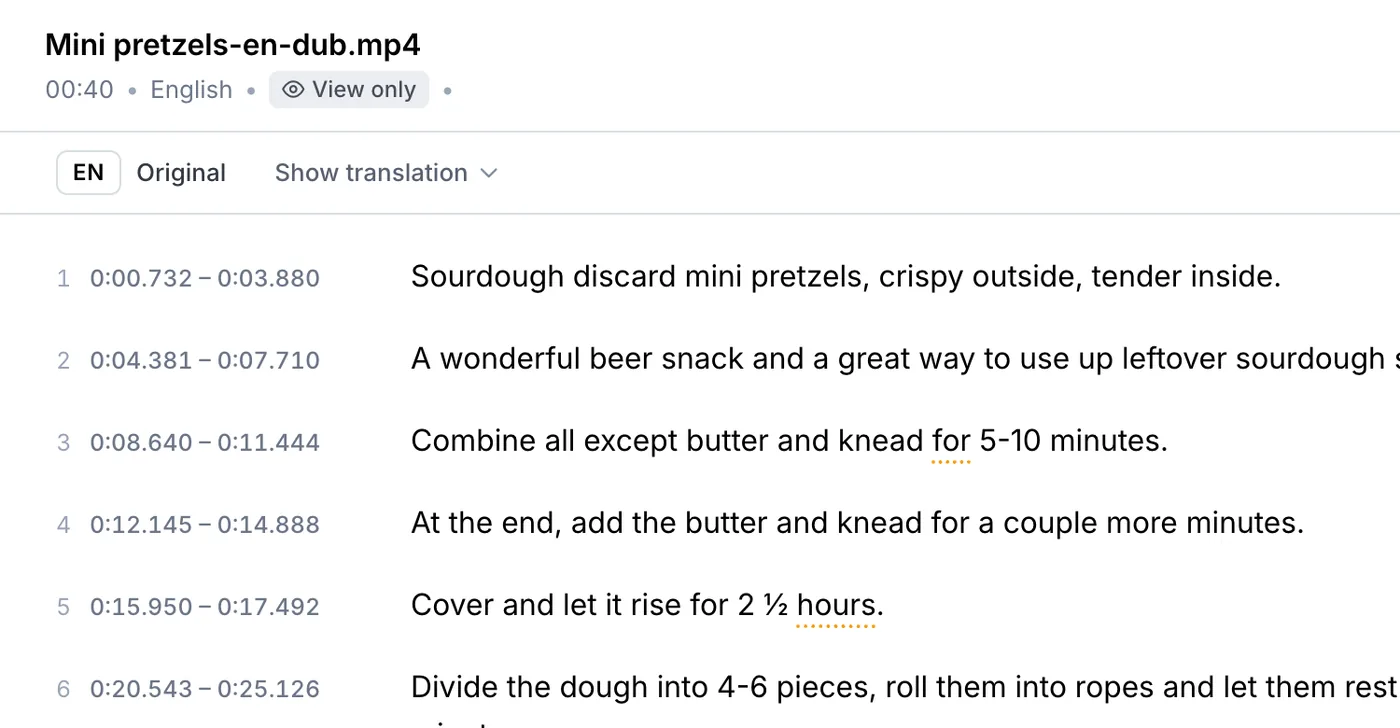
Odbiorca otwiera transkrypcję w przeglądarce w trybie tylko do odczytu. Nie potrzebuje konta i nie może niczego zmienić. Aby wyłączyć link, otwórz ponownie Udostępnij i kliknij Wyłącz udostępnianie.
Twój plik, Twoja transkrypcja
Wklej link albo wgraj plik. Każde słowo wraca ze znacznikiem czasu, gotowe do edycji, tłumaczenia lub eksportu.
- 30 darmowych minut
- Bez karty
- Nigdy nie służą do trenowania AI
Najczęstsze pytania
Czy inni mogą edytować udostępnioną transkrypcję?
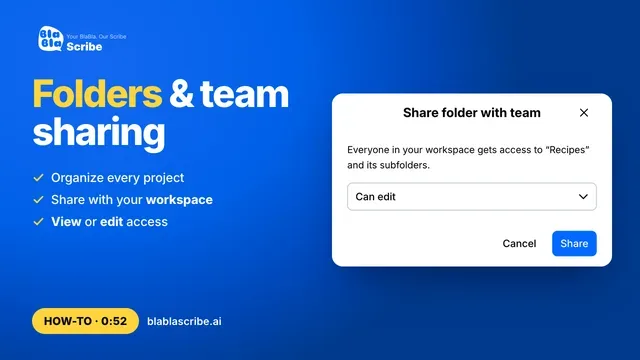
Nie. Udostępniony link daje dostęp tylko do odczytu. Do wspólnej pracy nad plikami służy przestrzeń zespołu w planie Business.
Czy link jest publiczny?
Otworzyć go mogą tylko osoby, które go mają. Nie jest nigdzie publikowany, a w każdej chwili możesz go wyłączyć.
Co dalej
 Wszystkie poradniki →