Jak uporządkować pliki w folderach i udostępnić je zespołowi
Utwórz folder, przenieś do niego pliki i udostępnij cały folder zespołowi. Zależnie od wybranego dostępu współpracownicy mogą go wyświetlać albo edytować.
Krok po kroku
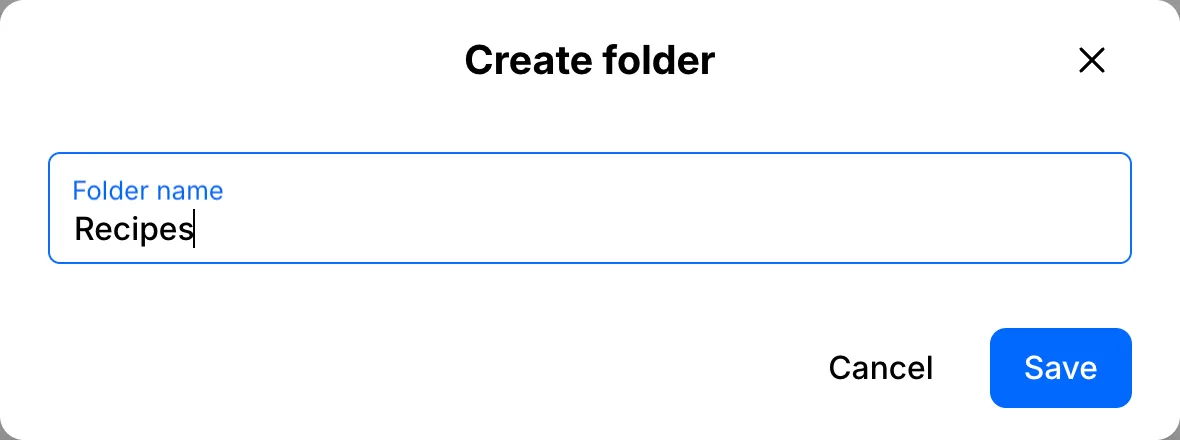
Utwórz folder
Kliknij Utwórz folder, wpisz nazwę i kliknij Zapisz.
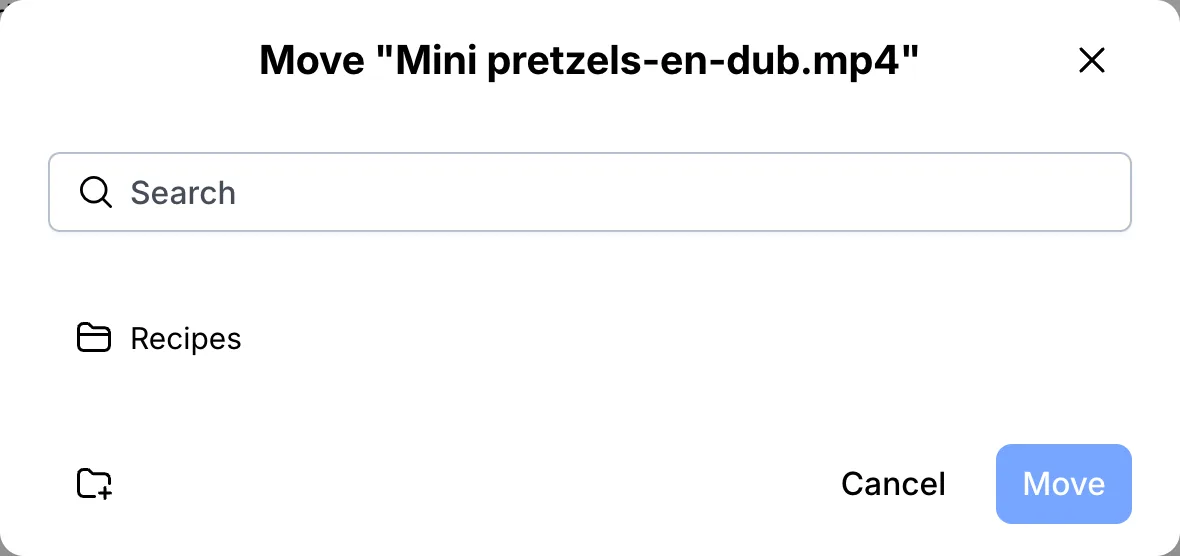
Przenieś do niego plik
Otwórz menu obok pliku, wybierz Przenieś, wskaż folder i kliknij Przenieś.
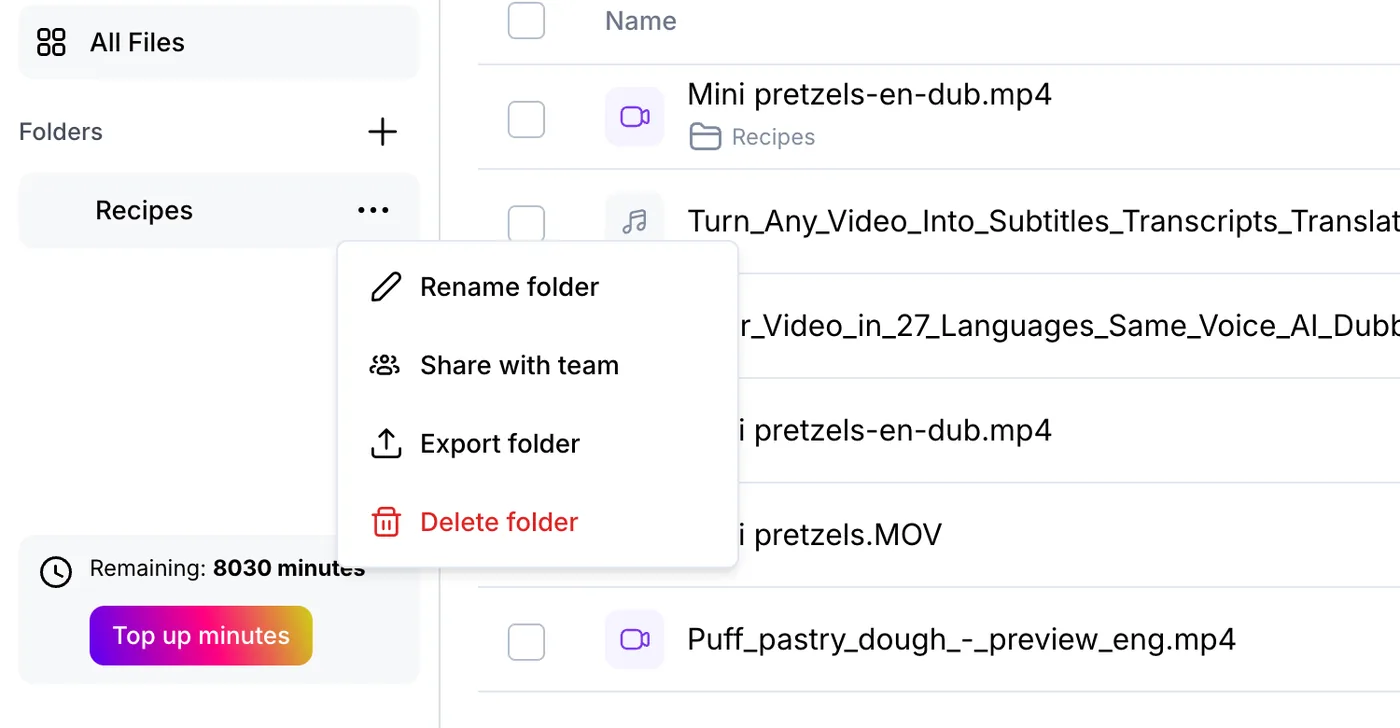
Udostępnij folder zespołowi
Do udostępniania zespołowi potrzebna jest przestrzeń zespołu, którą daje plan Business (do pięciu osób). Gdy ją masz, otwórz menu folderu i wybierz Udostępnij zespołowi.
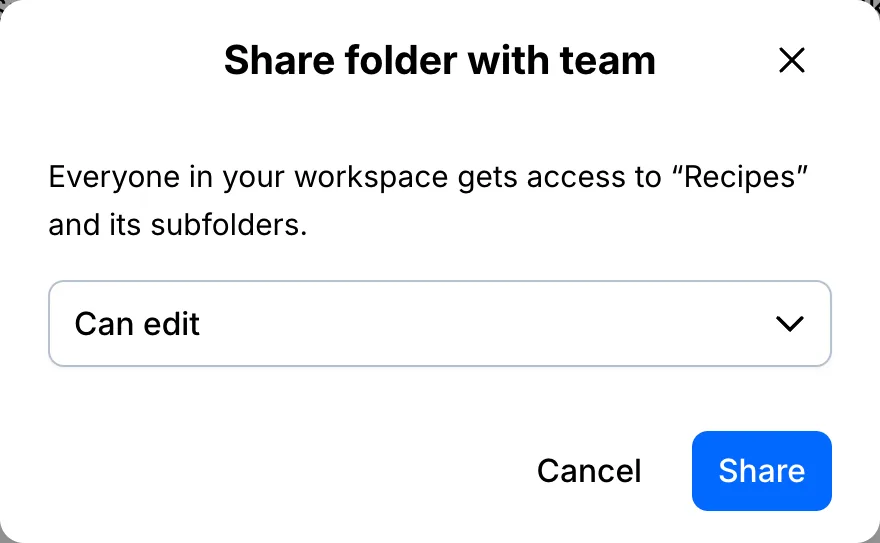
Wybierz dostęp
Może wyświetlać pozwala czytać, słuchać i eksportować. Może edytować pozwala dodatkowo poprawiać tekst, tłumaczyć i korzystać z narzędzi AI. Kliknij Udostępnij, a folder pojawi się u współpracowników w sekcji Foldery zespołu.
Twój plik, Twoja transkrypcja
Wklej link albo wgraj plik. Każde słowo wraca ze znacznikiem czasu, gotowe do edycji, tłumaczenia lub eksportu.
- 30 darmowych minut
- Bez karty
- Nigdy nie służą do trenowania AI
Najczęstsze pytania
Czy członkowie zespołu zużywają moje minuty?
Tak. Członkowie przestrzeni zespołu korzystają z puli minut i funkcji planu właściciela.
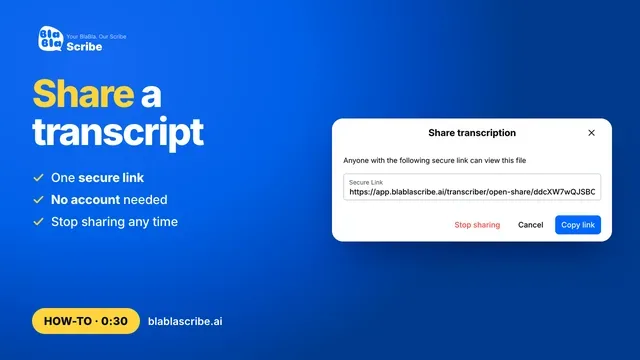
Czy mogę udostępnić tylko jeden plik?
Tak. Użyj opcji Udostępnij przy pliku, żeby wysłać link tylko do odczytu.
Co dalej

 Wszystkie poradniki →