Eksport napisów (SRT, VTT) i transkrypcji (DOCX, PDF)
Kliknij Eksportuj, wybierz format i pobierz plik. Napisy możesz podzielić na krótkie fragmenty, a w dokumentach zostawić lub usunąć znaczniki czasu. Podgląd pokazuje dokładnie, co dostaniesz.
Krok po kroku
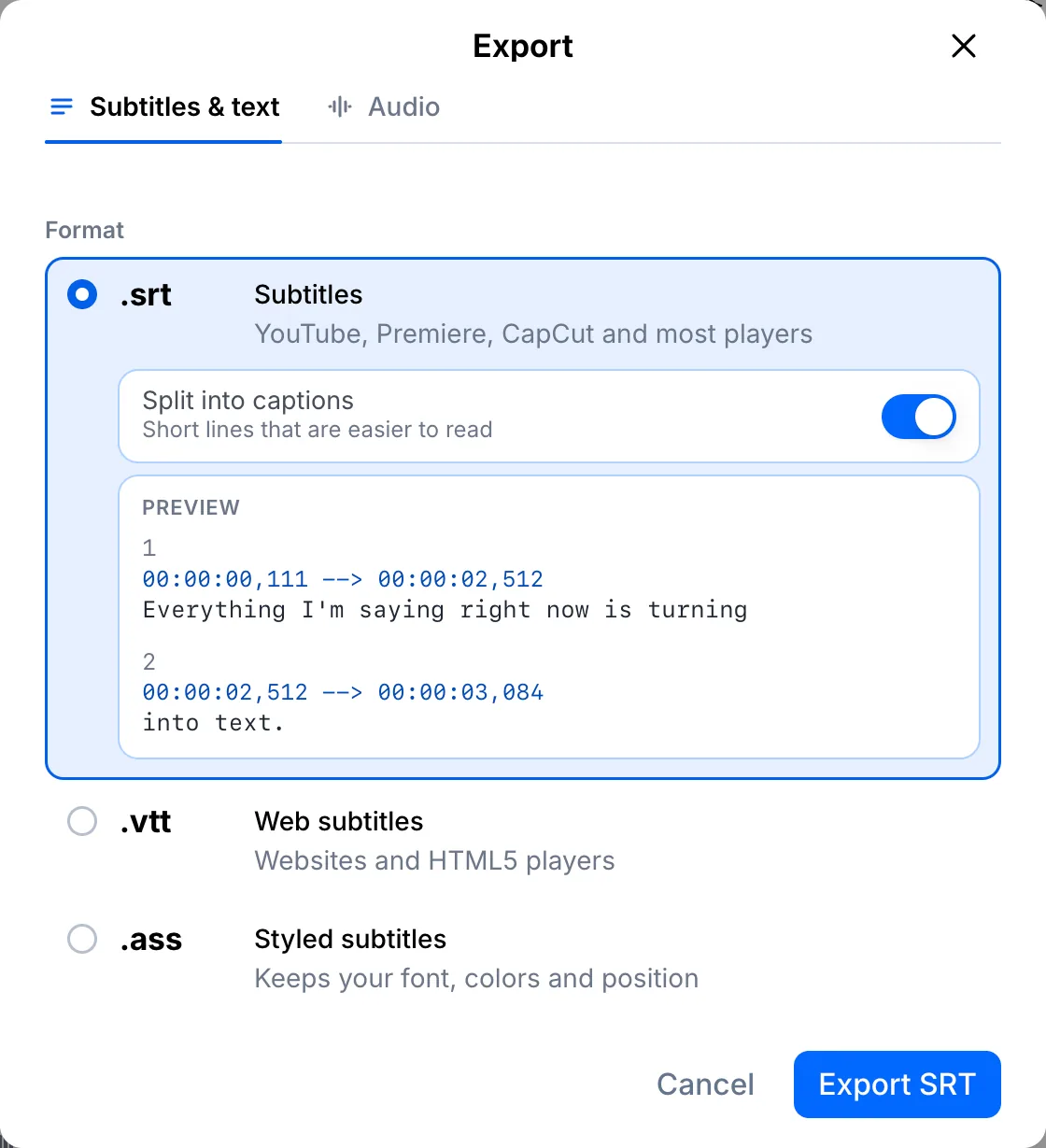
Otwórz eksport i wybierz format napisów
Kliknij Eksportuj. SRT działa w YouTube, Premiere, CapCut i większości odtwarzaczy, VTT jest przeznaczony na strony internetowe, a ASS zachowuje styl napisów. Zostaw włączoną opcję Podziel na napisy, żeby wiersze były krótkie i czytelne.
Albo wybierz dokument
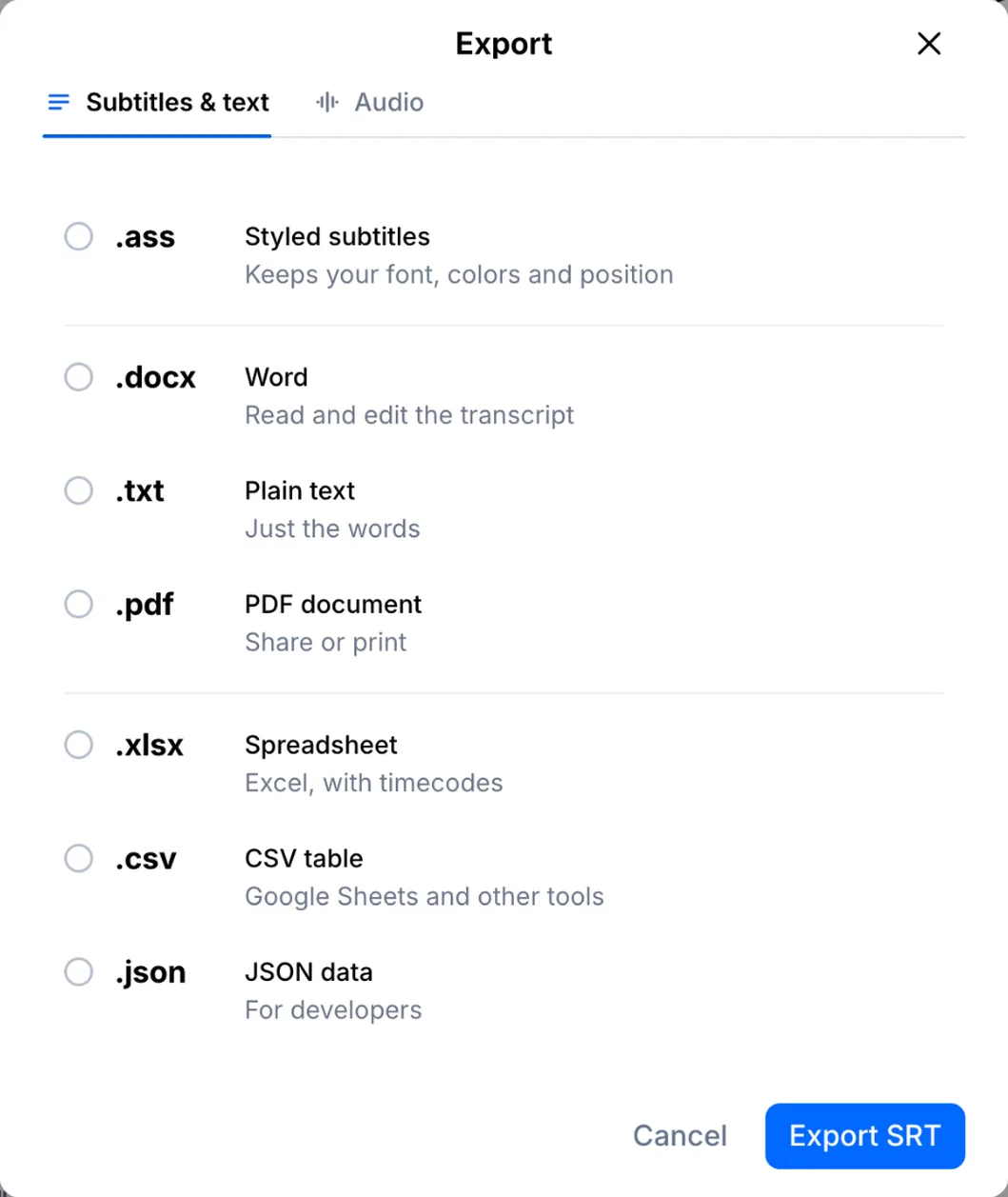
Potrzebujesz tekstu, a nie napisów? Wybierz Word (DOCX), TXT lub PDF. Do dyspozycji są też Excel, CSV i JSON.
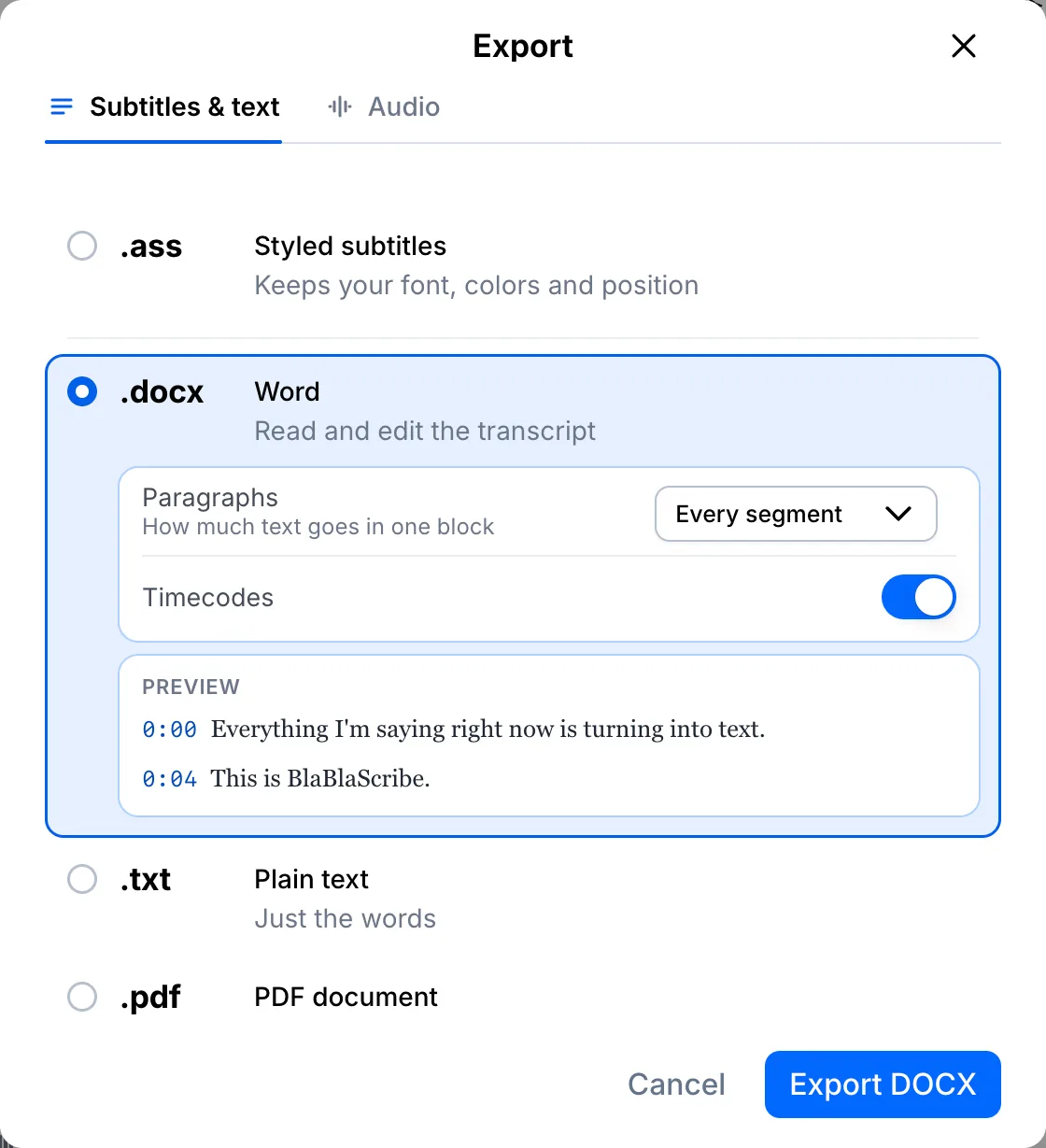
Ustaw akapity i znaczniki czasu, a potem wyeksportuj
W przypadku dokumentów wybierz, jak tekst ma być dzielony na akapity i czy zachować znaczniki czasu. Kliknij Eksportuj, a plik od razu się pobierze.
Twój plik, Twoja transkrypcja
Wklej link albo wgraj plik. Każde słowo wraca ze znacznikiem czasu, gotowe do edycji, tłumaczenia lub eksportu.
- 30 darmowych minut
- Bez karty
- Nigdy nie służą do trenowania AI
Najczęstsze pytania
Jakiego formatu użyć na YouTube?
SRT. Wgraj go w YouTube Studio w sekcji Napisy, a napisy będą zsynchronizowane z filmem.
Czy mogę wyeksportować przetłumaczone napisy?
Tak. Jeśli plik ma tłumaczenie, wybierz język w oknie eksportu, zanim wybierzesz format.
Co dalej
 Wszystkie poradniki →