YouTube動画の文字起こしを行う3つの方法
Dzianis Kukareka, 創業者 · 更新日
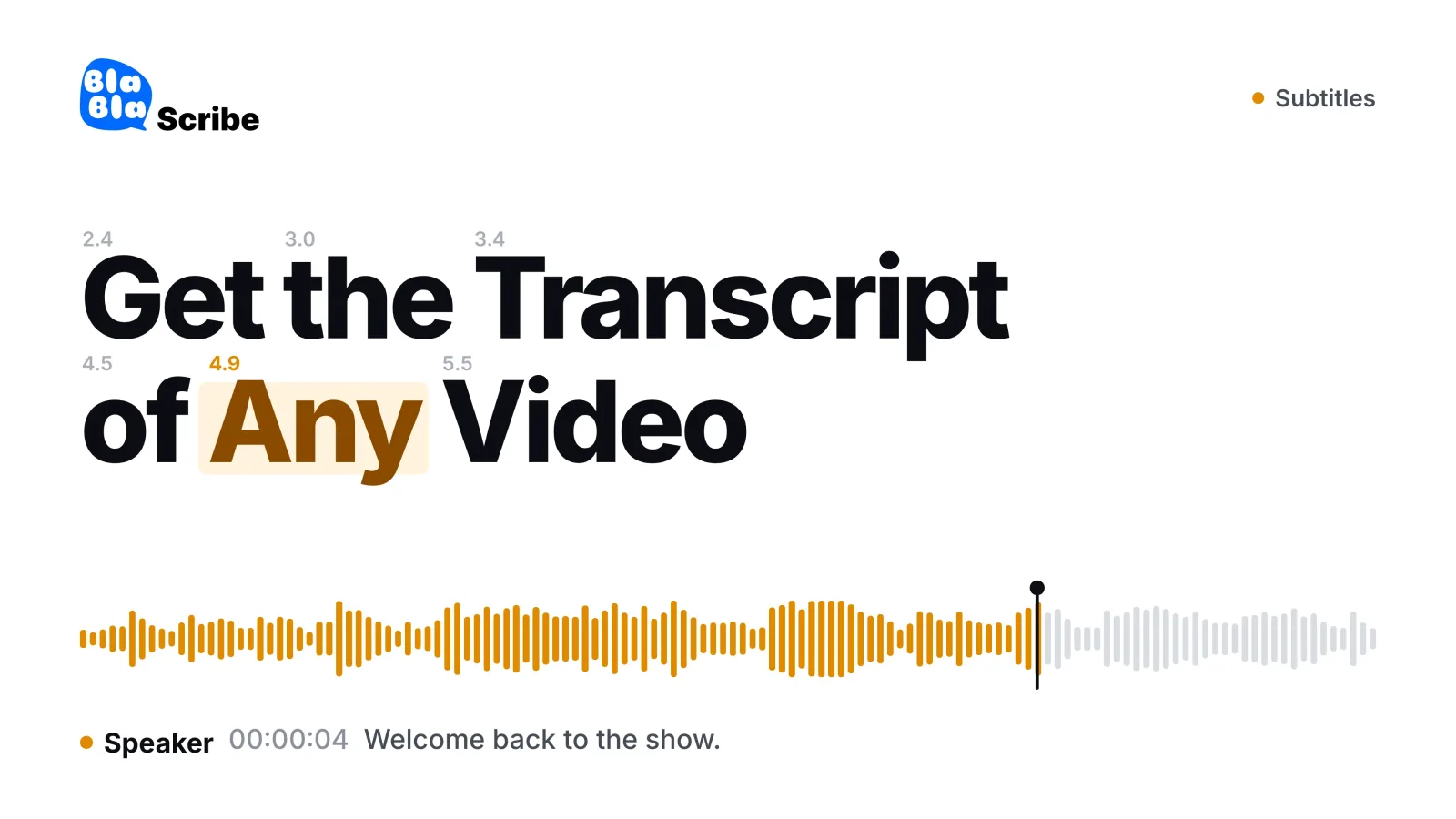
YouTube動画の文字起こしを手に入れる方法は3つあり、得られる結果は大きく異なります。YouTube標準の文字起こしパネルは無料ですぐ使えますが、句読点も話者ラベルもありません。字幕ファイルをダウンロードすれば、同じテキストを持ち運びやすい形式で入手できます。そしてAI文字起こしツールに動画を通せば、句読点が入り、話者ラベルも付いた、そのまま使えるきれいな文字起こしが手に入ります。ここでは、それぞれの方法と、どんなときにそれで十分かを解説します。
方法1:YouTube標準の文字起こしパネル
多くの動画では、YouTubeが文字起こしを直接表示してくれます。動画の説明欄を開いて「文字起こしを表示」を探すと、テキストがタイムスタンプと並んだパネルが現れます。行をクリックすれば、動画がその場面に移動します(この機能はYouTubeのヘルプセンターで説明されています)。
何が表示されるかは、チャンネル側が何を用意しているかによります。投稿者がきちんとした字幕をアップロードしていれば、パネルにはそれが表示されます。そうでなければ、表示されるのはYouTubeの自動字幕で、おなじみのクセがあります。句読点がなく、話者ラベルもなく、人名や専門用語は音から推測した当て字になります。自動字幕の実際の精度も検証しましたが、内容を追うには十分でも、そのまま公開できるレベルであることはまれです。
向いている用途:発言のタイムスタンプを探す、講演にざっと目を通す、動画があるテーマを扱っているか確かめる。
向いていない用途:どこかに貼り付けて使うもの全般。句読点のないテキストの羅列として出てくるため、大幅な手直しが必要です。
方法2:字幕をコピーまたはダウンロードする
文字起こしパネルのテキストは選択してコピーできますが、タイムスタンプまで一緒についてきて、書式も思うように整いません。自分の動画であれば、YouTube Studioから字幕ファイルそのもの(SRTなどの形式)をダウンロードできます。文章ではなく、持ち運べる字幕が欲しいときに便利です。
ただし、字幕ファイルはあくまで字幕の形をしています。表示のタイミングに合わせて短く区切られた断片であって、文章ではありません。読めるテキストにするには、断片をつなぎ、句読点を加え、自動字幕の誤りを直す必要があります。短い動画1本なら問題ありませんが、本数が増えれば、これ以上ないほど時間のかかるやり方です。
向いている用途:自分の動画、字幕の再利用、別のツールへの受け渡し。
向いていない用途:読みやすいドキュメントの作成。
方法3:AIでYouTube動画の文字起こしをする(使えるテキストを得る方法)
動画のURLをYouTube文字起こしツールに貼り付けると、音声を一から文字起こしします。自動字幕を整えるのではなく、最新の音声認識モデルで実際の音声を処理するのです。違いはすぐにわかります。
句読点と段落分けが完備:断片ではなく、文章になっています。
話者ラベル:誰が何を話したかがわかり、名前も変更できます。インタビューやポッドキャストでは重要なポイントです。
クリックすると該当する音声に移動でき、確認に使えるタイムスタンプ。
人名や専門用語を直せるエディター。そのあとDOCX、PDF、TXTで書き出せ、本当に必要なのが字幕ならSRTやVTTでも書き出せます。
同じ画面からほかの言語への翻訳。
文字起こしをどこかで使うなら、この方法です。記事への引用、研究メモ、番組メモ、講演をもとにしたブログ記事、再編集した動画の字幕などが当てはまります。
用途別のおすすめの方法
| やりたいこと | 使う方法 |
|---|---|
| 長い動画のなかで特定の場面を探す | 文字起こしパネル |
| 講演の内容にざっと目を通す | 文字起こしパネル |
| 自分のチャンネルの字幕を入手する | YouTube Studioで字幕をダウンロード |
| 読みやすく引用できるテキスト | AI文字起こし |
| 話者ラベル付きのインタビューのテキスト | AI文字起こし |
| 翻訳した文字起こし | AI文字起こし |
権利とフェアユースについて
文字起こしは動画で話されている内容の複製であり、通常の著作権のルールが適用されます。個人的な参照、研究、アクセシビリティのための文字起こしはごく一般的な使い方ですが、他人の動画を自分の記事として再公開することは許されません。出典を明記して引用し、使う権利のあるものを文字起こしし、迷ったら投稿者に聞いてみましょう。自分の講演が引用されるのを喜ぶ人がほとんどです。
よりよい結果を得るコツ
長い動画:AI文字起こしなら、数時間の録音も数分で処理できます。自動字幕を手作業で整えるやり方が破綻するのがまさにここです。ポッドキャストや講義が典型例で、公開までの流れはポッドキャストの文字起こしガイドで紹介しています。
話者が複数いる場合:セクションの切れ目で話者ラベルを確認し、名前を一度変更しましょう。変更はすべてのラベルに反映されます。
人名と専門用語:どの方法を使うにしても、重点的に探すべき誤りはここです。聞き間違えた名前を一括置換すれば、ほとんどは一度で直せます。
音楽の多い動画:音声認識モデルが文字にするのは話し声です。歌詞やBGMの大きい部分は、どの方法でも粗い結果になります。
よくある質問
どんなYouTube動画でも文字起こしできますか?
話し声が聞き取れる公開動画なら、ほぼすべて可能です。AI文字起こしは字幕ではなく音声を読み取るので、字幕のない動画でも問題ありません。
文字起こしパネルに句読点がないのはなぜですか?
表示されているのが自動字幕だからです。自動字幕は読みやすさではなく、リアルタイムの表示に合わせて作られています。投稿者がアップロードした字幕があれば、はるかに読みやすくなります。
ほかの言語で文字起こしを入手できますか?
できます。元の言語で文字起こししてから、その文字起こしを翻訳しましょう。1つのツールで行えばタイムスタンプがそのまま保たれるので、翻訳字幕もついでに手に入ります。
長さの上限はありますか?
パネルは長さに関係なく使えます。AIツールも数時間のファイルを日常的に処理でき、上限はプランによって異なります。
まとめ
方法は、テキストの使い道に合わせて選びましょう。YouTubeの中で完結するなら、パネルがすぐそこにあります。自分のチャンネルの字幕ファイルが必要ならStudioにあります。人が読むためのテキスト、つまり句読点があり、話者ラベルが付き、引用できるテキストが必要なら、音声をきちんと文字起こしして、1時間かけて読点を打つ代わりに、2分で人名を直すことに時間を使いましょう。
録音をすぐに使えるテキストに変える
音声や動画をアップロード、YouTubeリンクを貼り付け、またはブラウザで録音するだけで、話者ラベル付きの文字起こしが120以上の言語で数分で手に入ります。
BlaBlaScribeを無料で試すクレジットカード不要・ファイルは暗号化・AI学習には一切使用しません