Traducir subtítulos a otro idioma
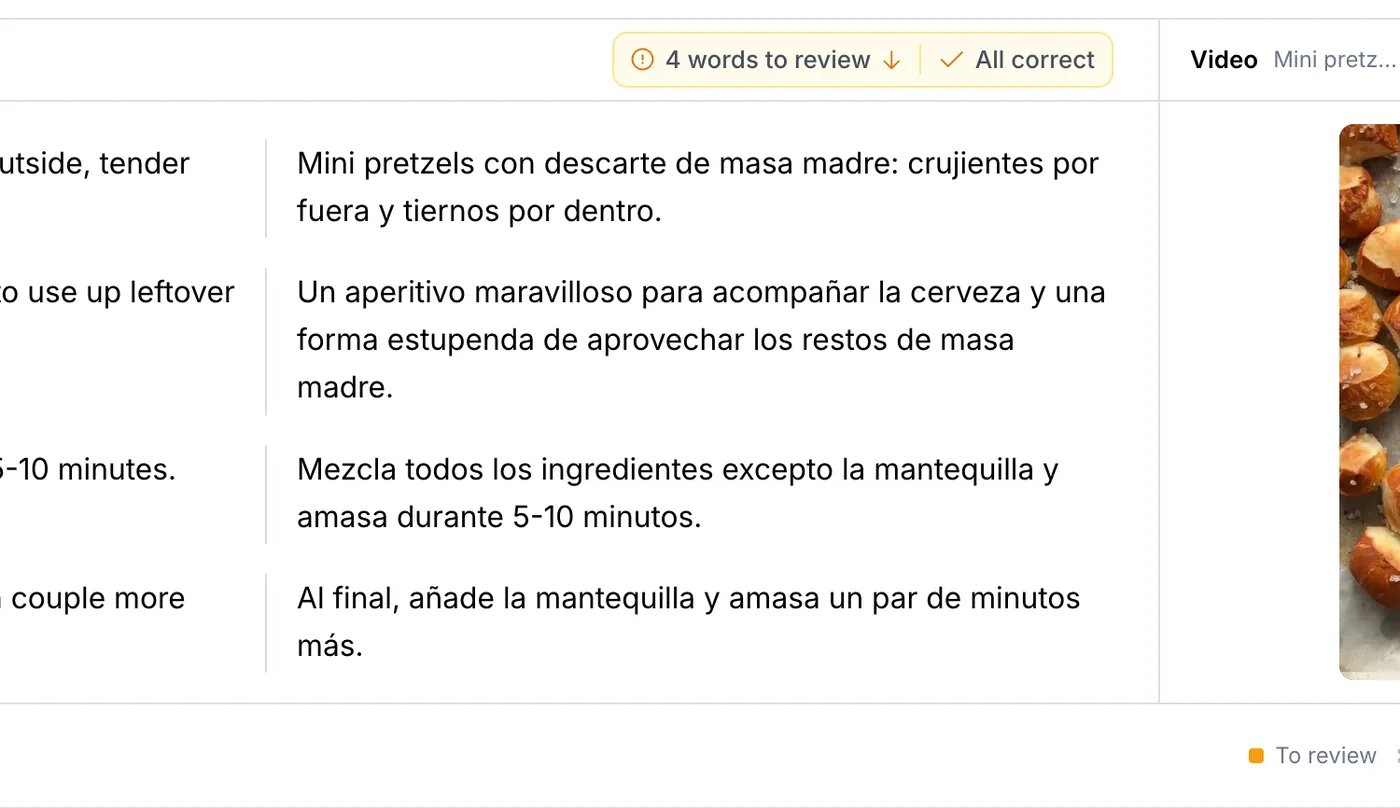
Haz clic en Añadir traducción, elige un idioma y pulsa Traducir. La traducción parte de tu transcripción ya corregida, mantiene los mismos tiempos y aparece al lado del original.
Paso a paso
Añade una traducción
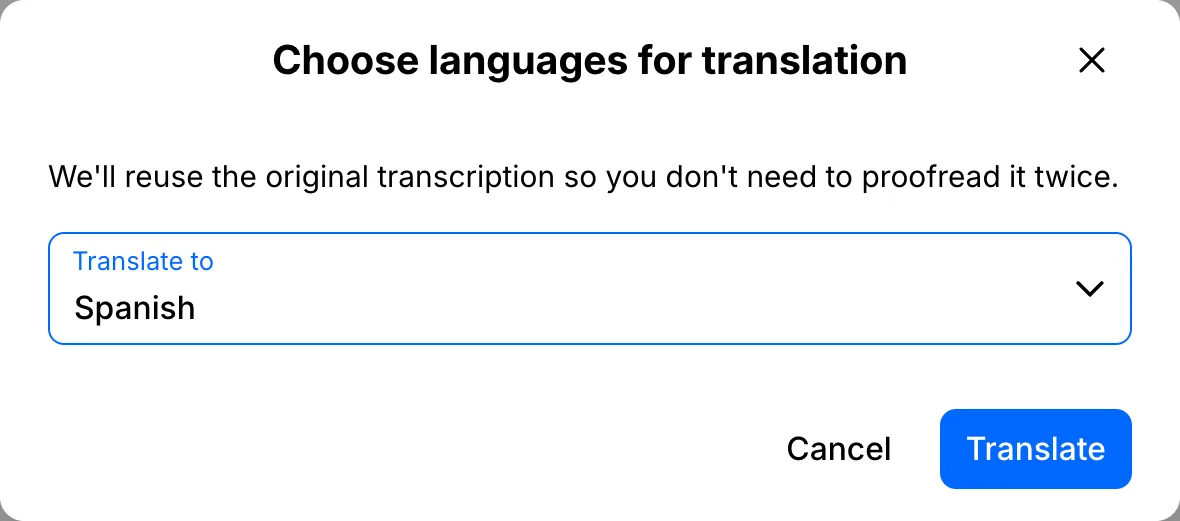
Abre tu archivo y haz clic en Añadir traducción. Empieza a escribir el nombre del idioma, selecciónalo en la lista y haz clic en Traducir.
Revísala línea a línea
La traducción se hace a partir de tu transcripción corregida, así que solo tienes que revisar una vez. Aparece junto al original, línea por línea, y puedes alternar los subtítulos del vídeo entre los dos idiomas.
Exporta los subtítulos traducidos
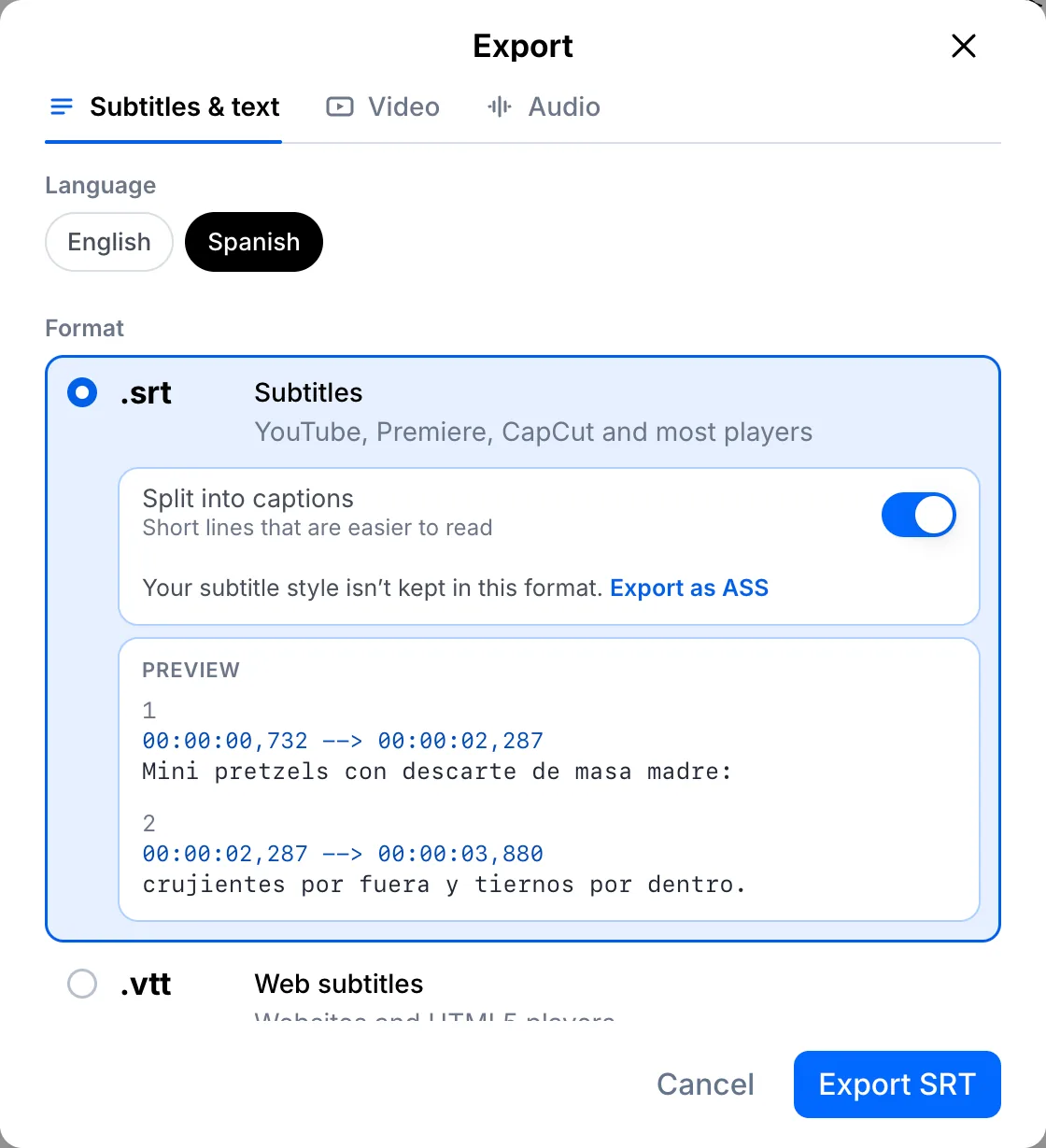
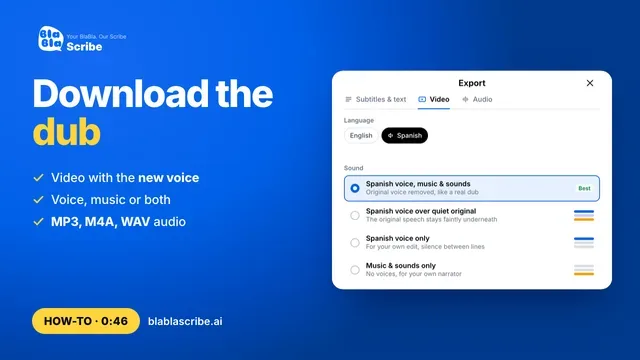
Haz clic en Exportar, elige el idioma y después un formato, por ejemplo SRT.
Tu archivo, tu transcripción
Pega un enlace o sube un archivo. Cada palabra vuelve con su marca de tiempo, lista para editar, traducir o exportar.
- 30 minutos gratis
- Sin tarjeta
- Nunca se usan para entrenar IA
Preguntas frecuentes
¿Traducir consume minutos de transcripción?
No. La traducción es un paso aparte y no gasta minutos. El límite es el número de idiomas por archivo que incluye tu plan.
¿Puedo editar la traducción?
Sí. Haz clic en cualquier línea de la traducción y escribe, igual que en el original.
Siguientes pasos
 Todos los tutoriales →