Subtítulos para Reels, TikTok y Shorts
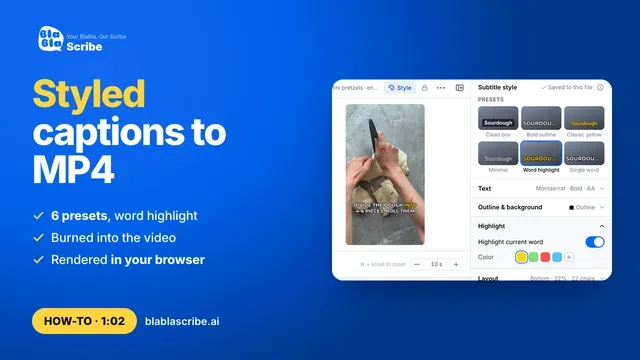
Los vídeos verticales ya vienen con un diseño pensado para Reels: palabras grandes y en negrita, un poco por encima del borde inferior. Activa la zona segura para que no queden debajo de los botones de la app y exporta.
Paso a paso
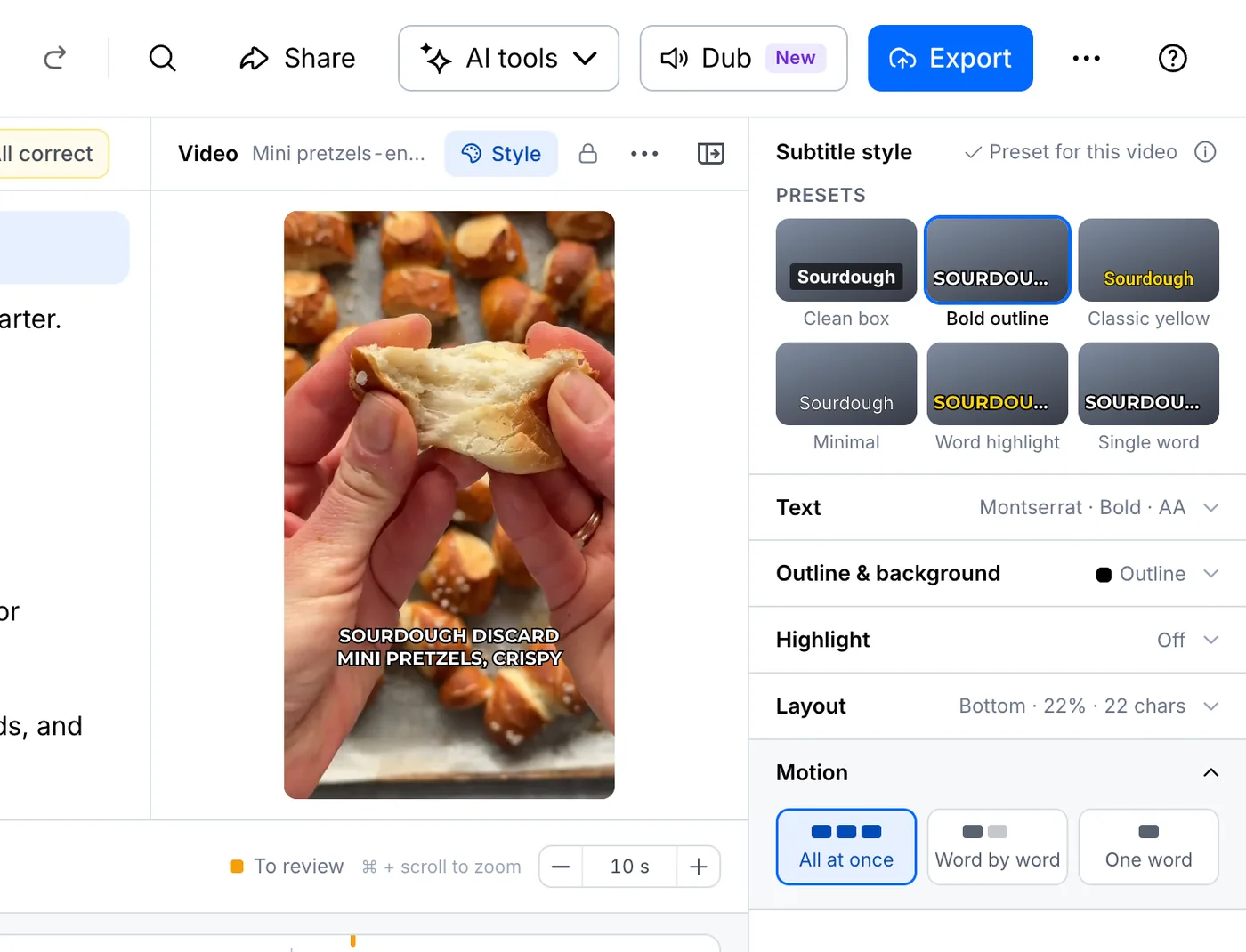
Abre Estilo en un vídeo vertical
Abre tu vídeo vertical y haz clic en Estilo. El diseño ya está preparado para Reels, y puedes cambiar a cualquier plantilla, como Word highlight o Single word.
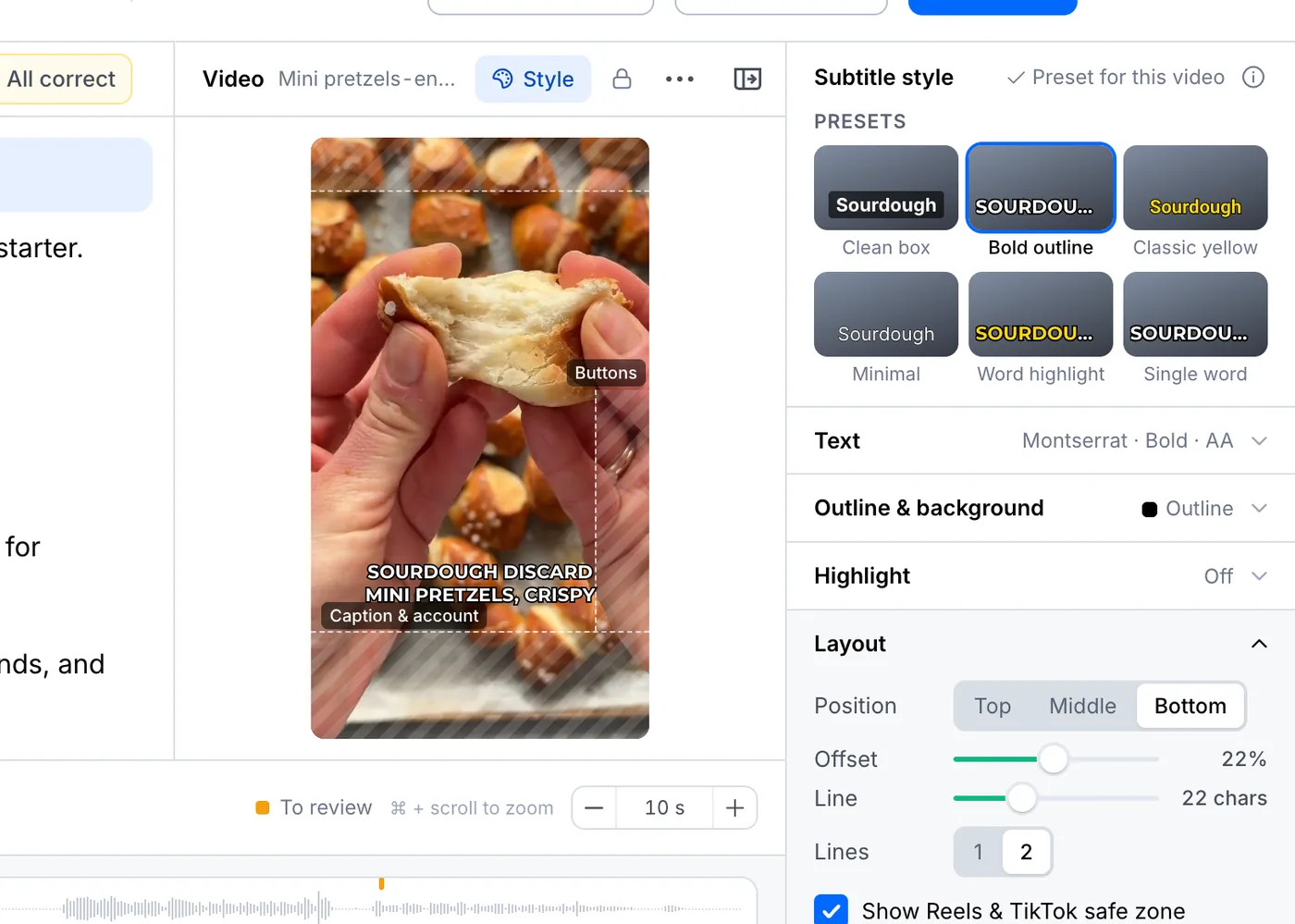
Muestra la zona segura
En Diseño, activa Mostrar zona segura de Reels y TikTok. Las zonas sombreadas son donde las apps colocan sus botones y el texto de tu publicación.
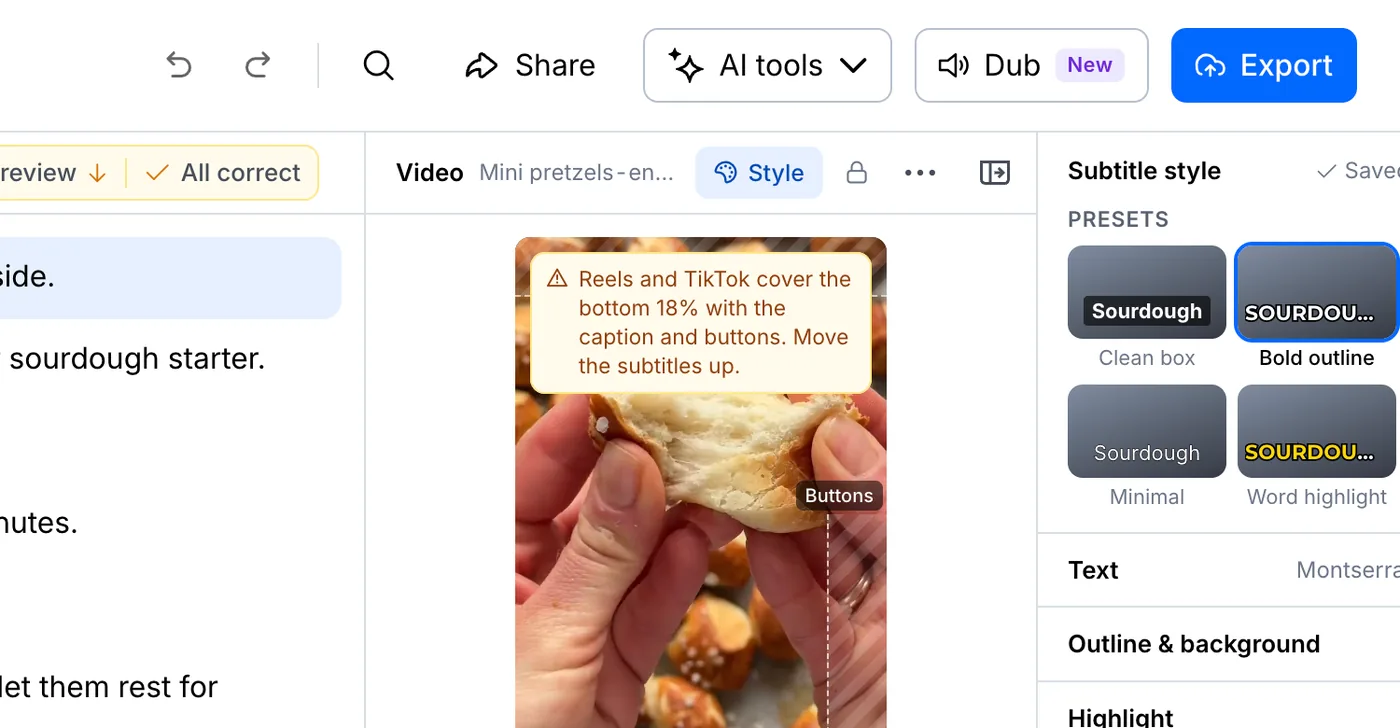
Aparta los subtítulos
Si los subtítulos caen en la zona sombreada, verás un aviso. Súbelos de nuevo con Margen.
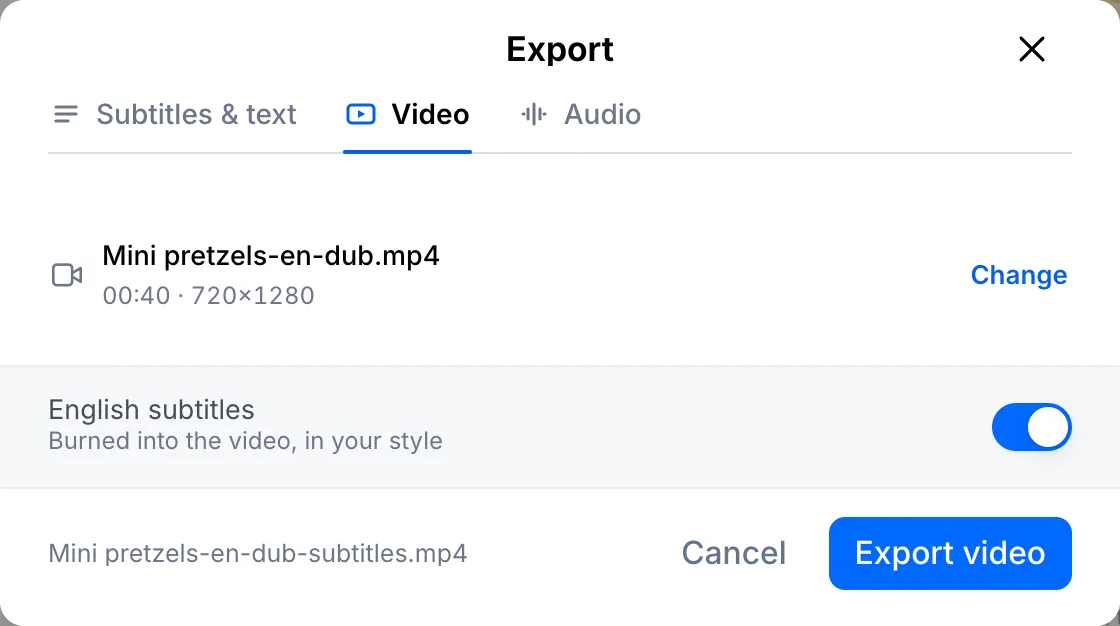
Exporta el MP4 vertical
Haz clic en Exportar, abre la pestaña Video y haz clic en Exportar vídeo. Obtendrás un MP4 vertical con los subtítulos incrustados, listo para publicar.
Tu archivo, tu transcripción
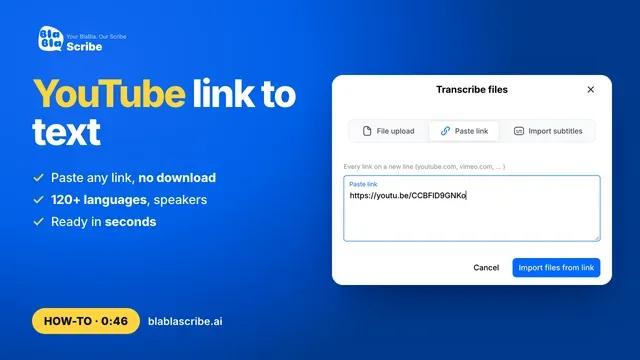
Pega un enlace o sube un archivo. Cada palabra vuelve con su marca de tiempo, lista para editar, traducir o exportar.
- 30 minutos gratis
- Sin tarjeta
- Nunca se usan para entrenar IA
Preguntas frecuentes
¿La zona segura sirve también para YouTube Shorts?
Sí. La zona sombreada cubre los botones y textos que Reels, TikTok y Shorts superponen a un vídeo vertical.
¿Puedo usar los mismos subtítulos en otro idioma?
Sí. Traduce el archivo y, al exportar, elige ese idioma en la pestaña Video.
Siguientes pasos

 Todos los tutoriales →