Editar una transcripción y corregir errores
Haz clic en cualquier palabra y escribe. Los cambios se guardan sobre la marcha, y las palabras de las que la IA no estaba segura aparecen subrayadas para que las revises una a una.
Paso a paso
Usa las herramientas de línea
Pasa el cursor por una línea para ver sus herramientas: reproducirla, repetirla en bucle, dividirla o unirla con la siguiente.
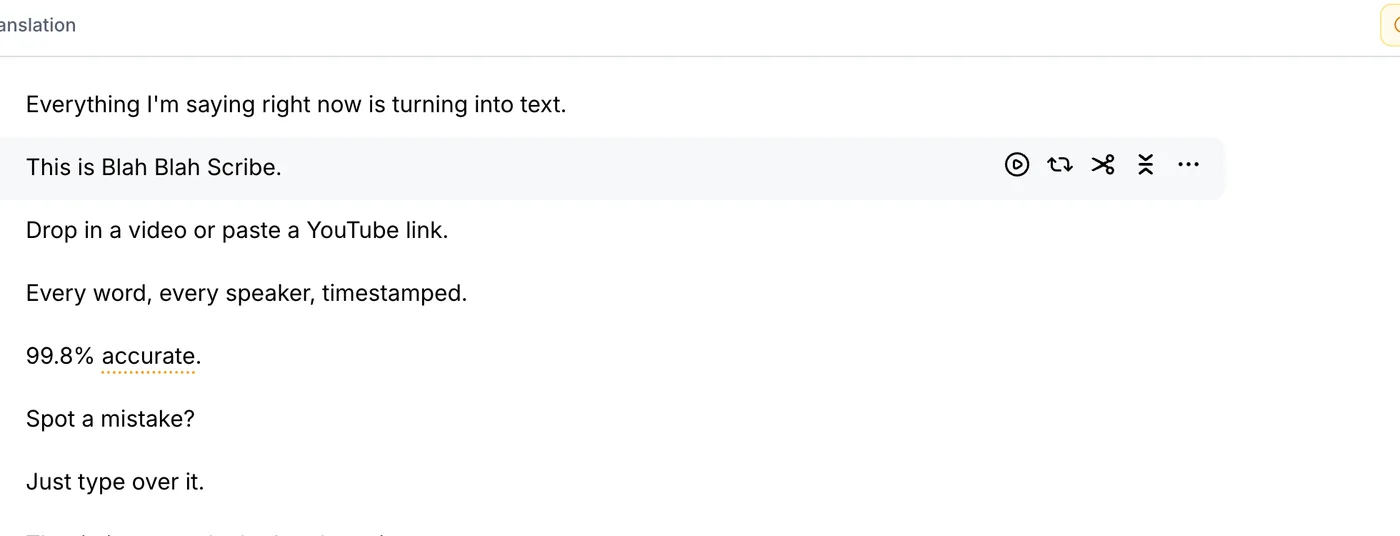
Corrige una palabra escribiendo
Selecciona la palabra y escribe la correcta. En el ejemplo, la IA había entendido mal el nombre de la marca. No hay botón de guardar: cada cambio se guarda al instante.
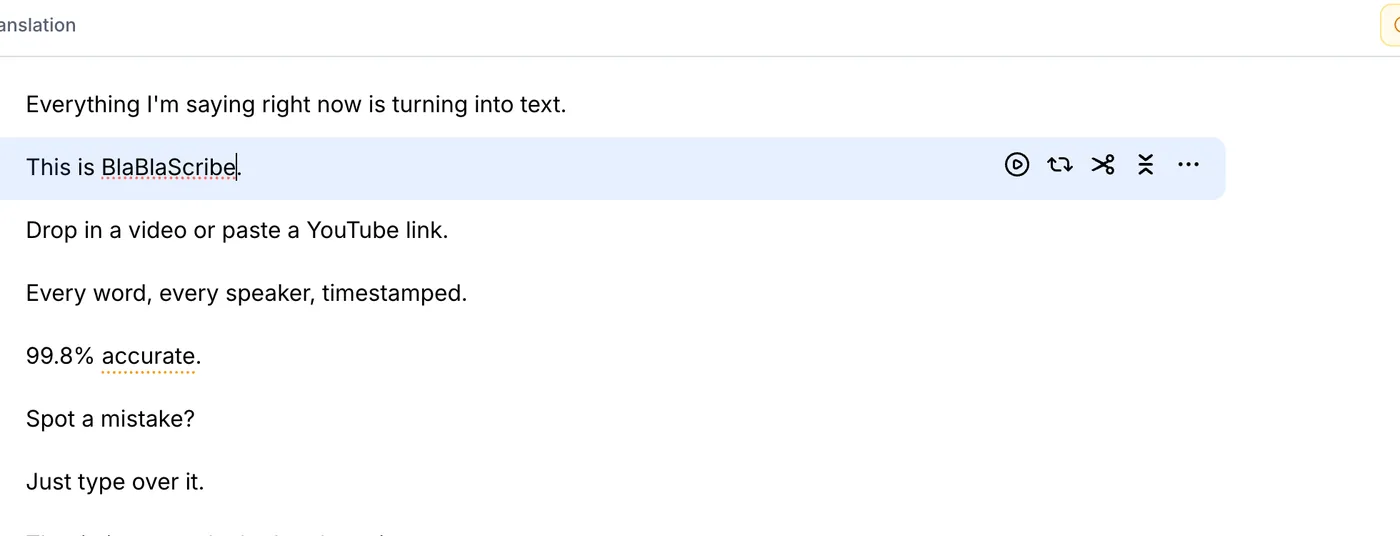
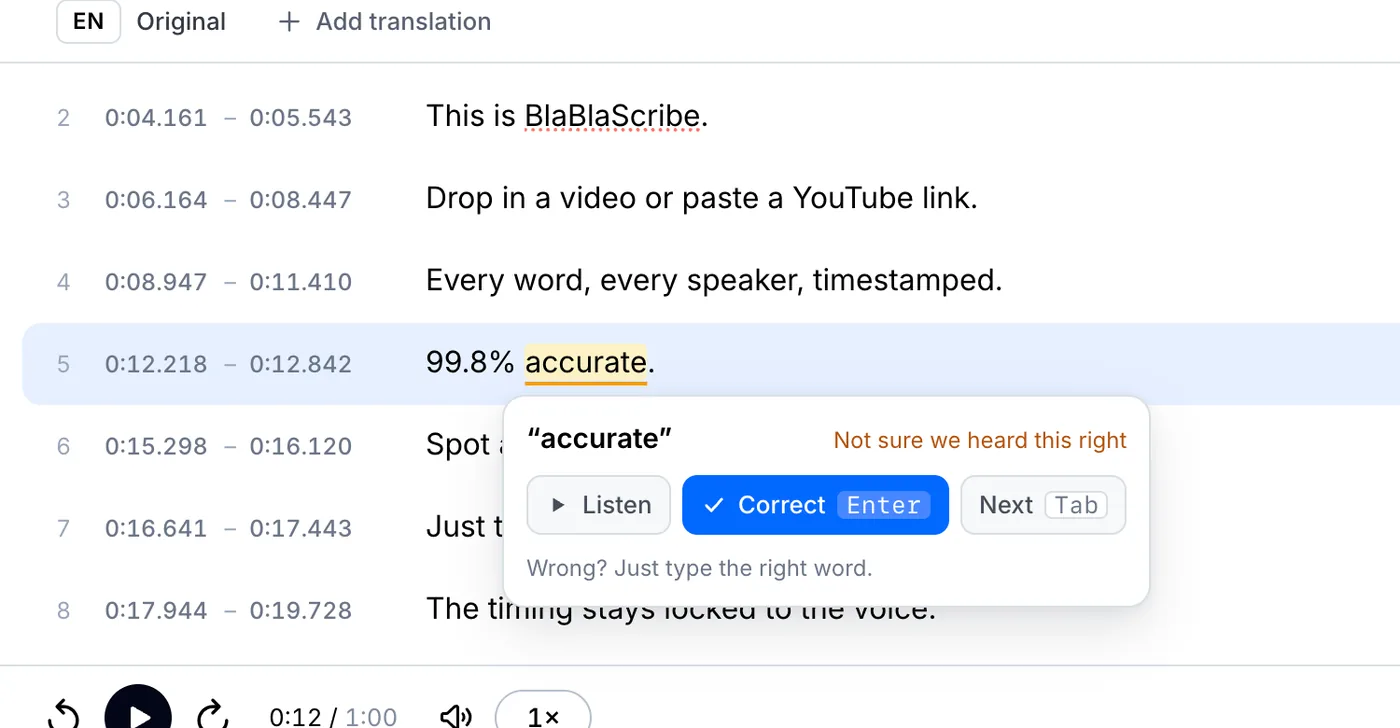
Revisa las palabras subrayadas
Haz clic en Palabras por revisar, en la parte superior, para recorrerlas. Escúchalas si lo necesitas y pulsa Intro para confirmar o escribe la palabra correcta. La siguiente se abre automáticamente.
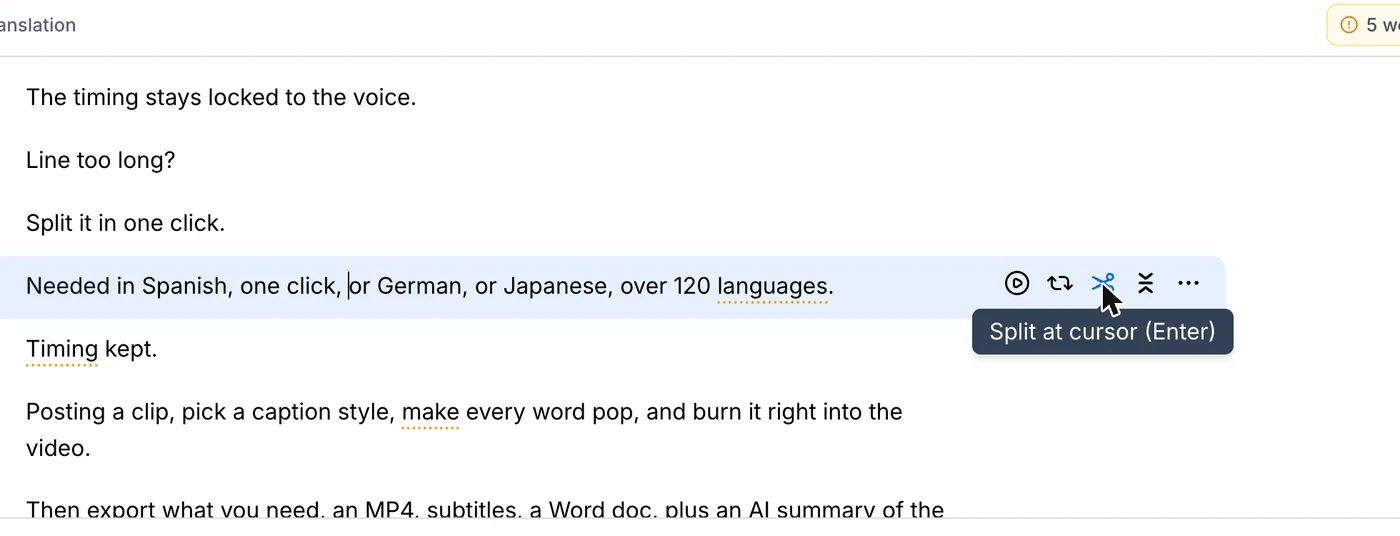
Divide y une líneas
Coloca el cursor donde quieras cortar una línea larga y haz clic en las tijeras. Para juntar dos líneas, haz clic en Unir con la línea siguiente. Las marcas de tiempo se recalculan solas y todo se puede deshacer.
Tu archivo, tu transcripción
Pega un enlace o sube un archivo. Cada palabra vuelve con su marca de tiempo, lista para editar, traducir o exportar.
- 30 minutos gratis
- Sin tarjeta
- Nunca se usan para entrenar IA
Preguntas frecuentes
¿Mis cambios alteran la sincronización de los subtítulos?
Solo si divides o unes líneas, y en ese caso las marcas de tiempo se recalculan automáticamente. Corregir palabras no cambia los tiempos.
¿Puedo deshacer un cambio?
Sí. Cualquier edición se puede deshacer con la flecha de la parte superior o con Ctrl+Z (Cmd+Z en Mac).
Siguientes pasos
 Todos los tutoriales →