Dateien in Ordnern organisieren und mit dem Team teilen
Legen Sie einen Ordner an, verschieben Sie Ihre Dateien hinein und teilen Sie den ganzen Ordner mit Ihrem Team. Je nach gewähltem Zugriff können Teammitglieder ihn ansehen oder bearbeiten.
Schritt für Schritt
Ordner erstellen
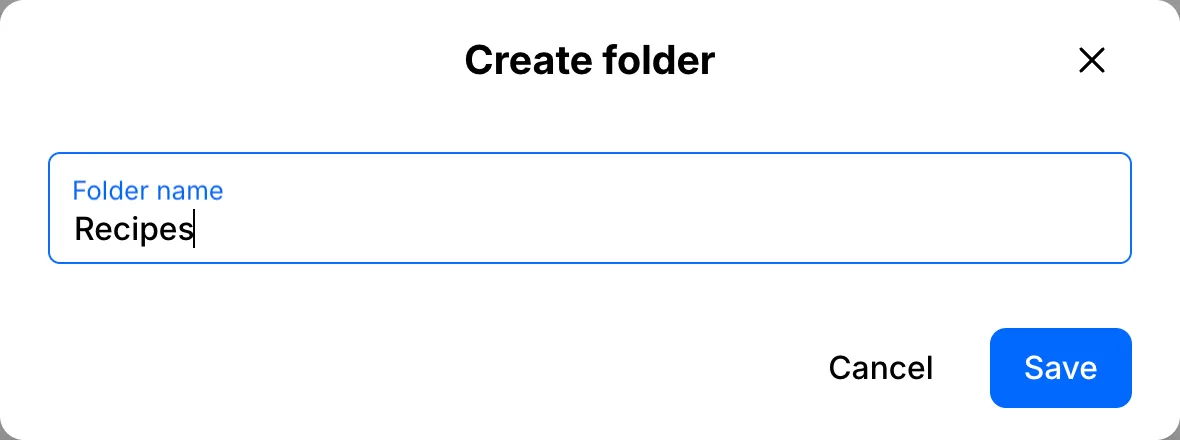
Klicken Sie auf Ordner erstellen, geben Sie einen Namen ein und klicken Sie auf Speichern.
Datei in den Ordner verschieben
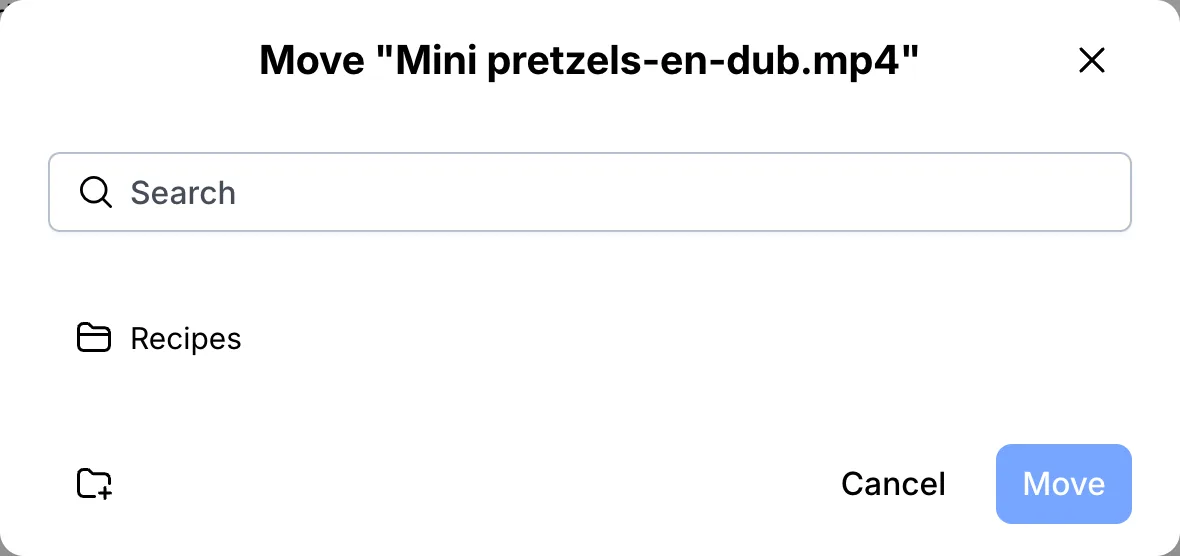
Öffnen Sie das Menü neben einer Datei, wählen Sie Verschieben, markieren Sie den Ordner und klicken Sie auf Verschieben.
Ordner mit dem Team teilen
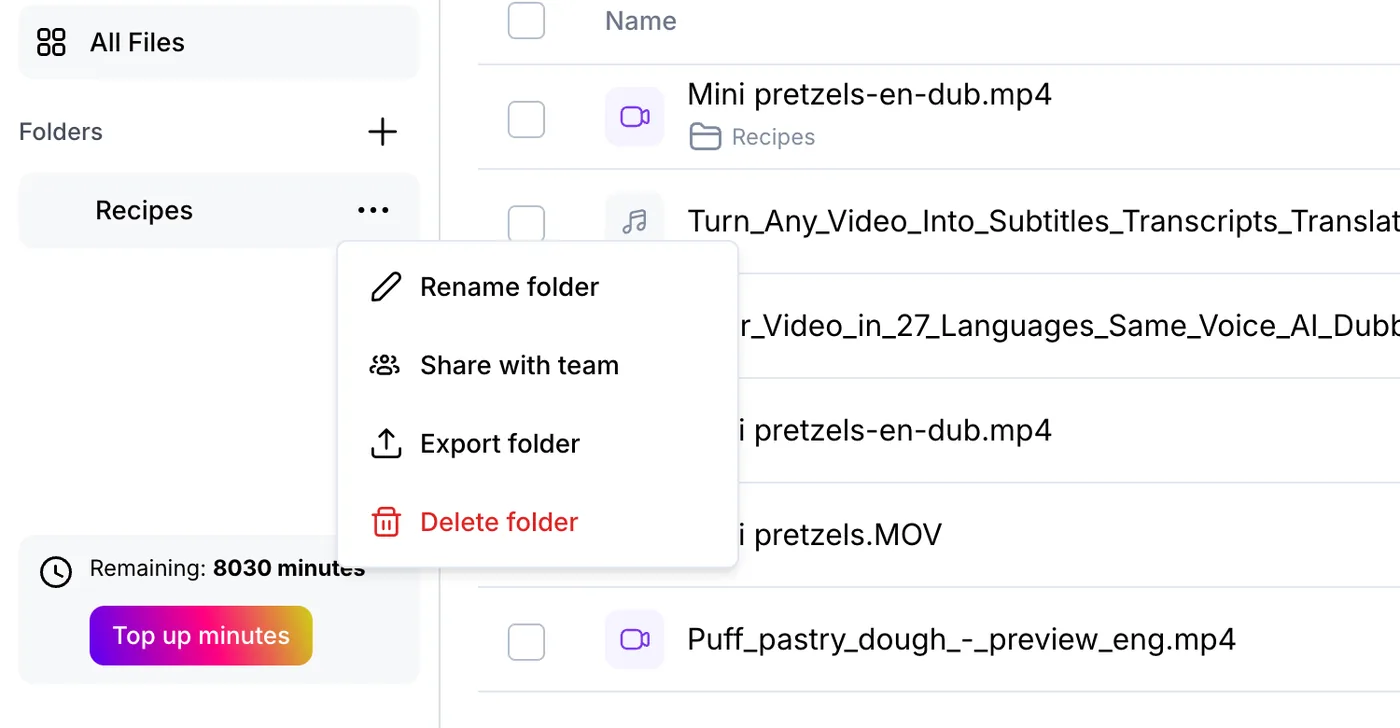
Zum Teilen mit einem Team brauchen Sie einen Team-Workspace. Er ist im Business-Tarif enthalten und für bis zu fünf Personen gedacht. Sobald Sie einen haben, öffnen Sie das Menü des Ordners und wählen Mit Team teilen.
Zugriff festlegen
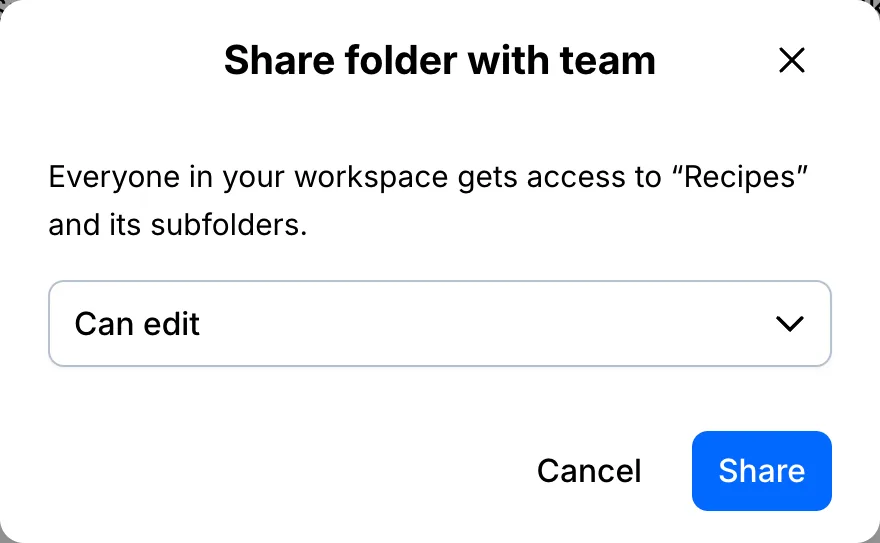
Mit Kann ansehen können Teammitglieder lesen, anhören und exportieren. Mit Kann bearbeiten dürfen sie außerdem den Text korrigieren, übersetzen und KI-Tools nutzen. Klicken Sie auf Teilen, dann erscheint der Ordner bei ihnen unter „Team-Ordner“.
Ihre Datei, Ihr Transkript
Link einfügen oder Datei hochladen. Jedes Wort kommt mit Zeitstempel zurück, bereit zum Bearbeiten, Übersetzen oder Exportieren.
- 30 Gratisminuten
- Keine Kreditkarte nötig
- Nie für KI-Training genutzt
Häufige Fragen
Verbrauchen Teammitglieder meine Minuten?
Ja. Mitglieder eines Team-Workspace nutzen das Minutenkontingent und die Tariffunktionen des Inhabers gemeinsam.
Kann ich auch nur eine einzelne Datei teilen?
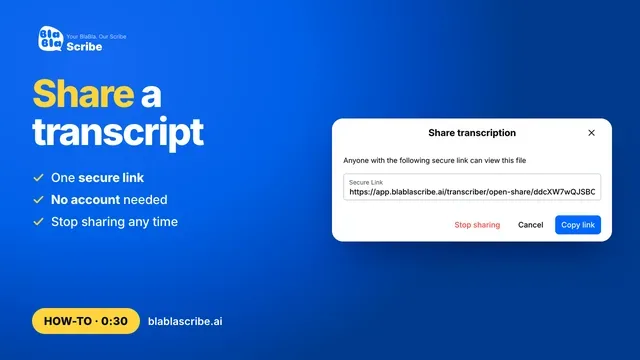
Ja. Nutzen Sie dafür „Teilen“ bei der Datei, dann verschicken Sie stattdessen einen Link nur zum Ansehen.
Nächste Schritte

 Alle Anleitungen →