Exportera undertexter (SRT, VTT) eller transkription (DOCX, PDF)
Klicka på Exportera, välj format och ladda ner. Undertextformat kan delas upp i korta textrader, och i dokument kan du behålla eller ta bort tidskoderna. En förhandsvisning visar exakt vad du får.
Steg för steg
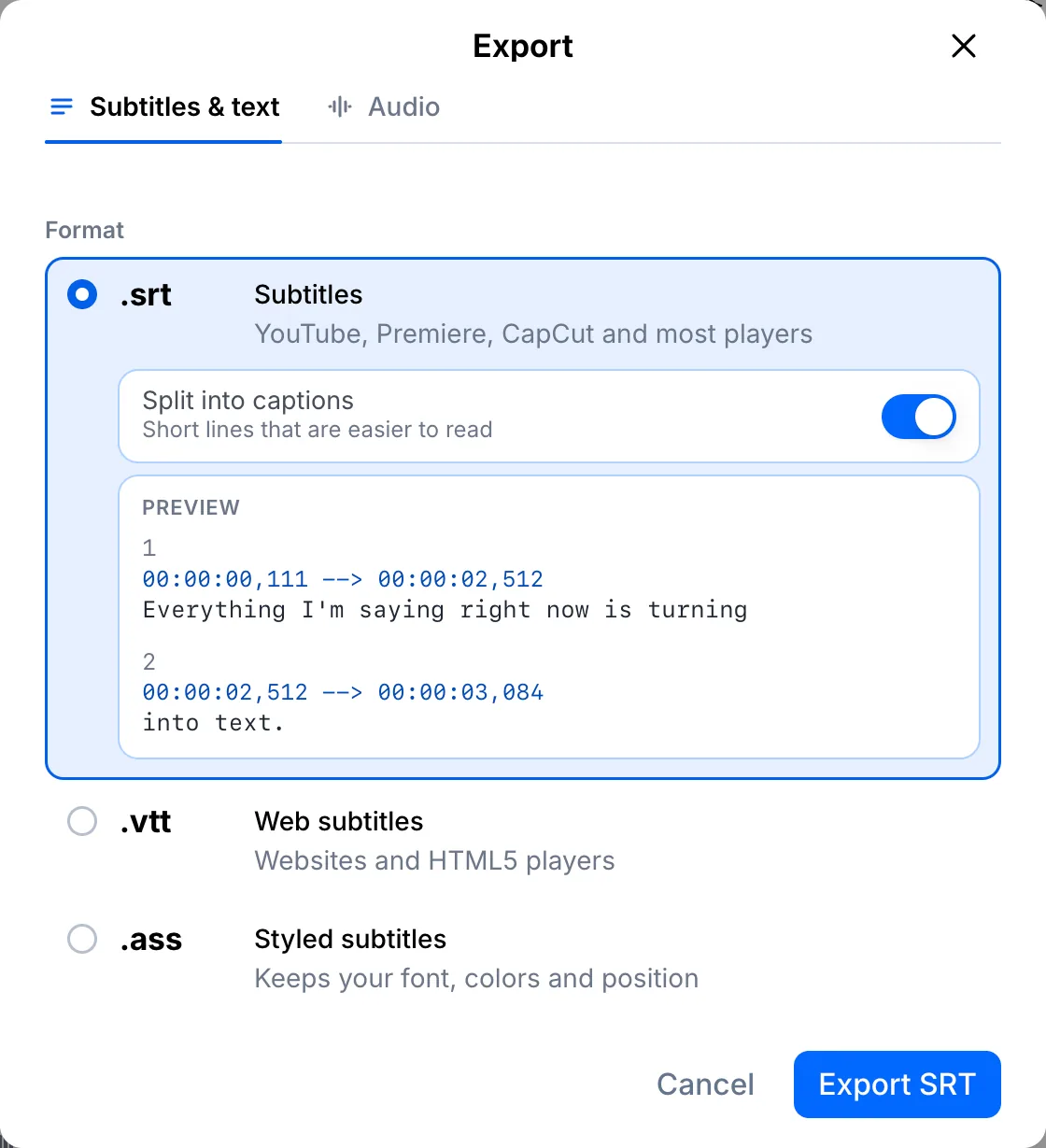
Öppna Exportera och välj ett undertextformat
Klicka på Exportera. SRT fungerar i YouTube, Premiere, CapCut och de flesta spelare, VTT är gjort för webbplatser och ASS behåller stilen på undertexterna. Låt Dela upp i undertexter vara på så blir raderna korta och lättlästa.
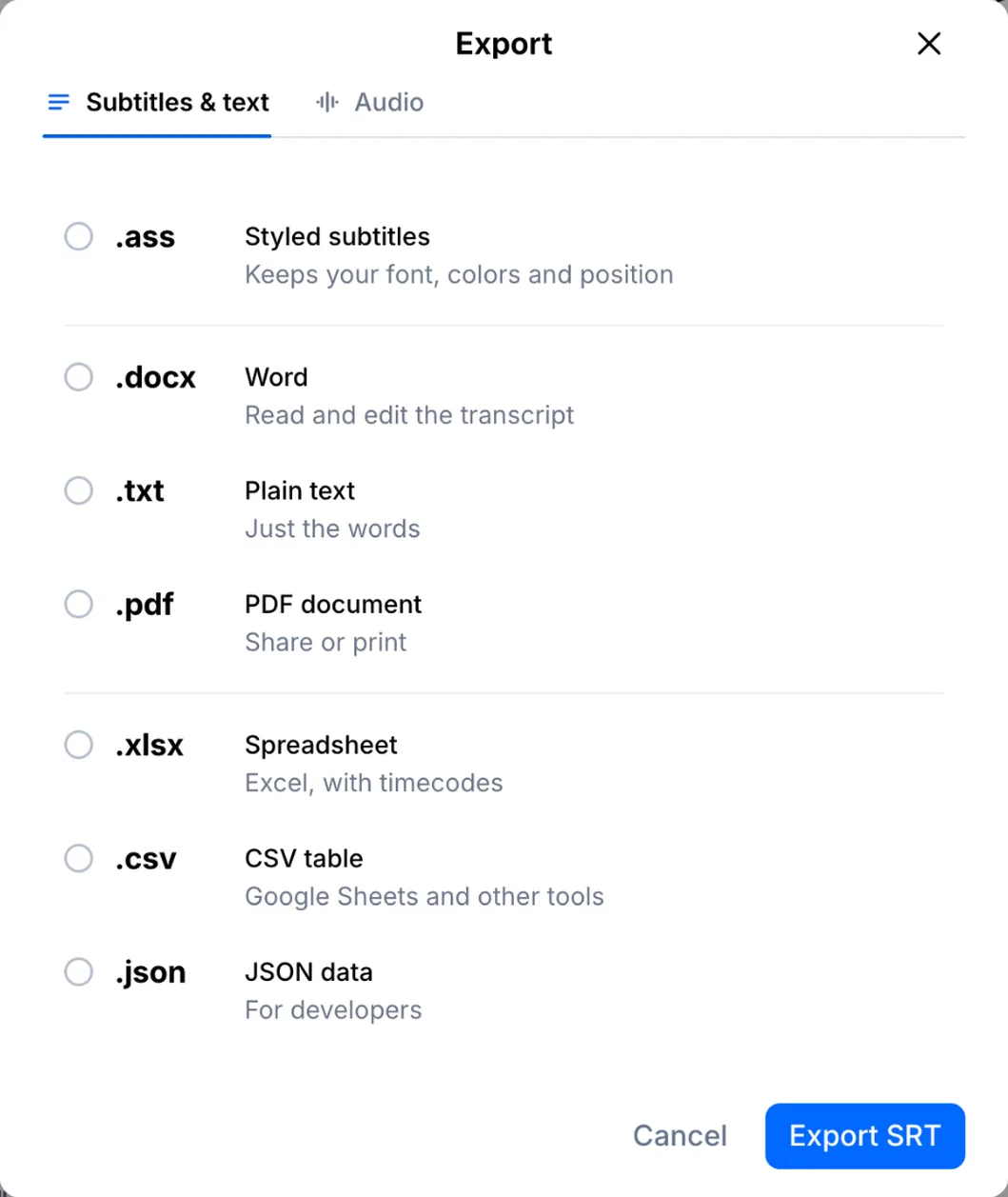
Eller välj ett dokument
Behöver du text i stället för undertexter? Välj Word (DOCX), TXT eller PDF. Excel, CSV och JSON finns också.
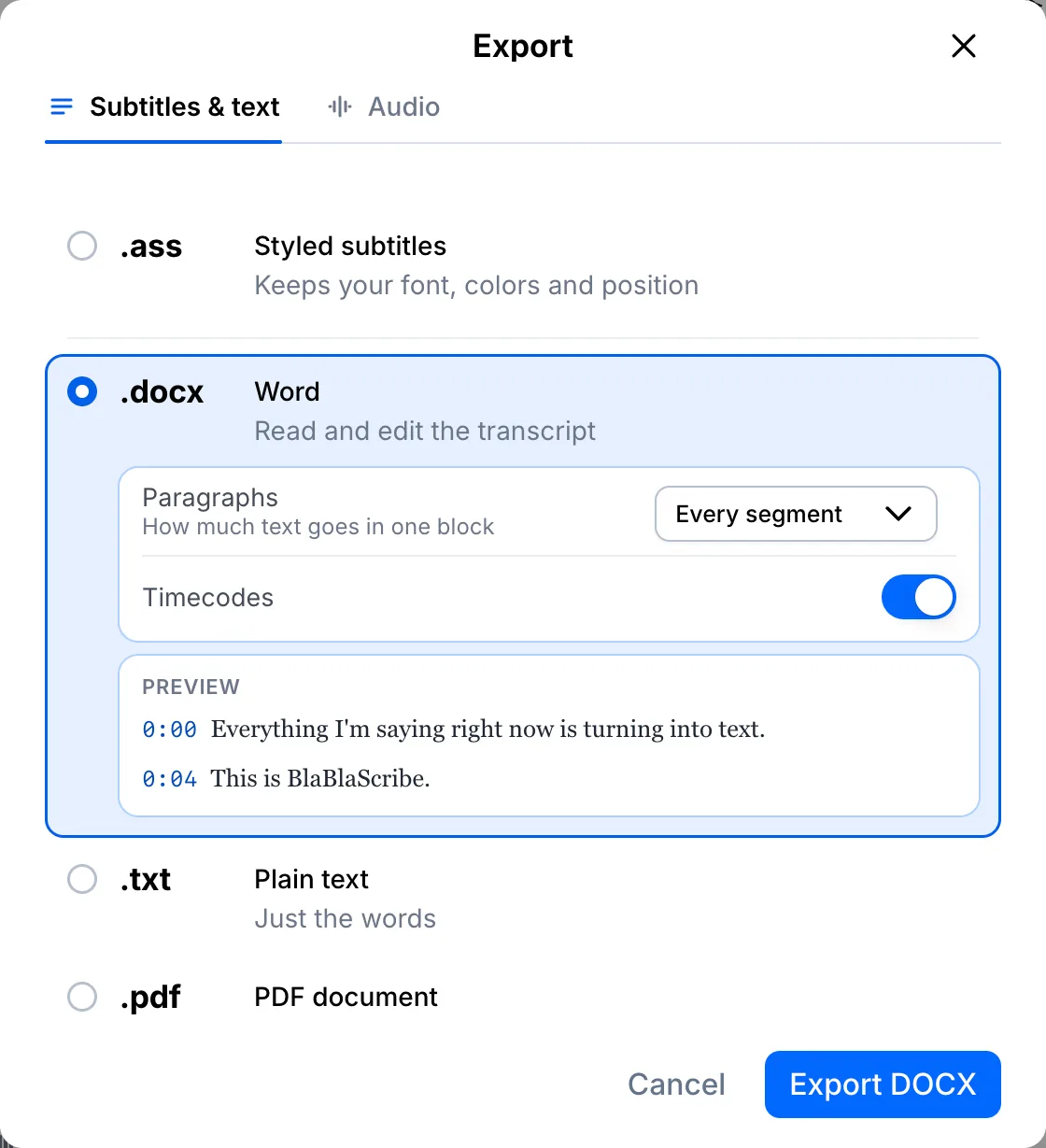
Ställ in stycken och tidskoder och exportera
För dokument väljer du hur texten delas upp i stycken och om tidskoderna ska vara kvar. Klicka på Exportera så laddas filen ner direkt.
Din fil, din transkription
Klistra in en länk eller ladda upp en fil. Varje ord får en tidsstämpel och är klart att redigera, översätta eller exportera.
- 30 gratisminuter
- Inget kort behövs
- Används aldrig för AI-träning
Vanliga frågor
Vilket format ska jag använda för YouTube?
SRT. Ladda upp filen under Undertexter i YouTube Studio, så stämmer timingen med videon.
Kan jag exportera översatta undertexter?
Ja. Om filen har en översättning väljer du språket i exportfönstret innan du väljer format.
Nästa steg
 Alla guider →