Jak dodać do filmu napisy we własnym stylu i pobrać MP4
Otwórz panel Styl, wybierz wygląd i wyeksportuj film. Napisy zostaną wtopione w MP4 w Twoim stylu, a cały plik powstaje bezpośrednio w przeglądarce.
Krok po kroku
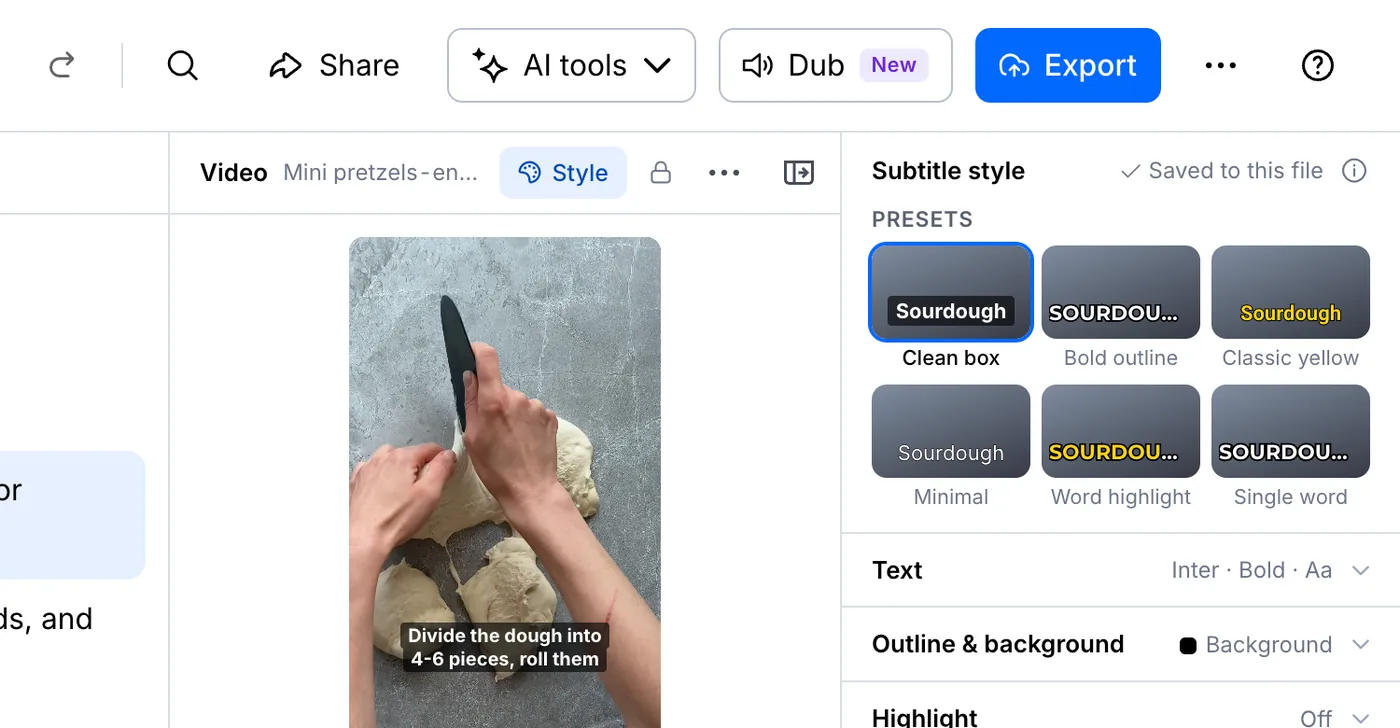
Otwórz Styl i wybierz preset
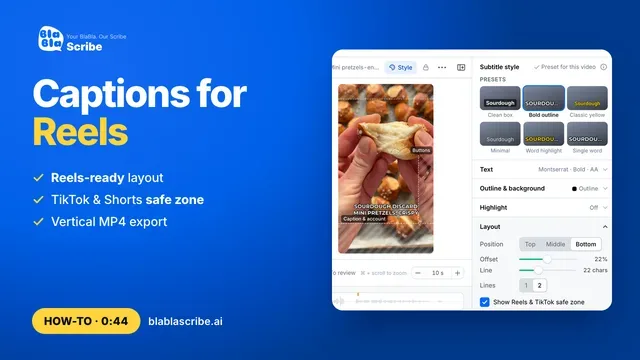
Otwórz plik i kliknij Styl nad wideo. Clean box umieszcza słowa na ciemnym tle, a Bold outline sprawia, że są duże i dobrze czytelne.
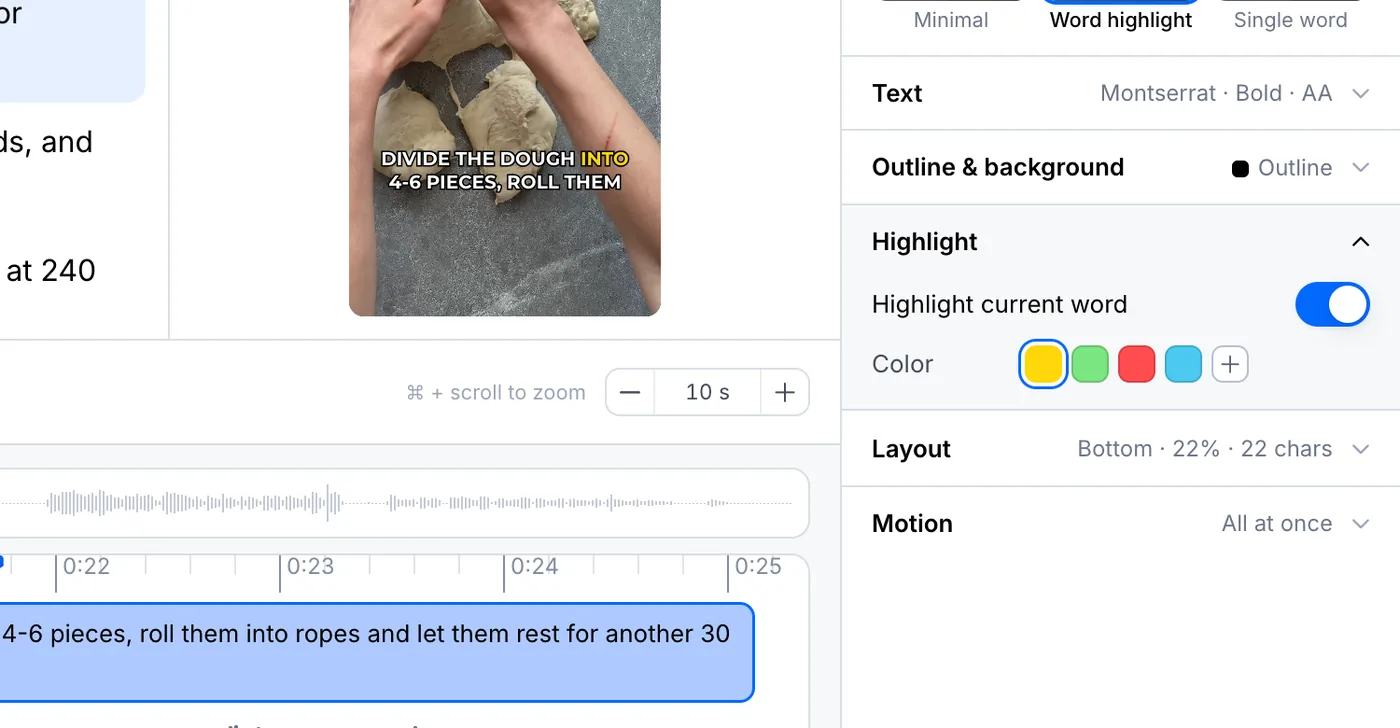
Wyróżnij wypowiadane słowo
Word highlight podświetla kolorem każde słowo w chwili, gdy pada. Kolor zmienisz od razu w panelu.
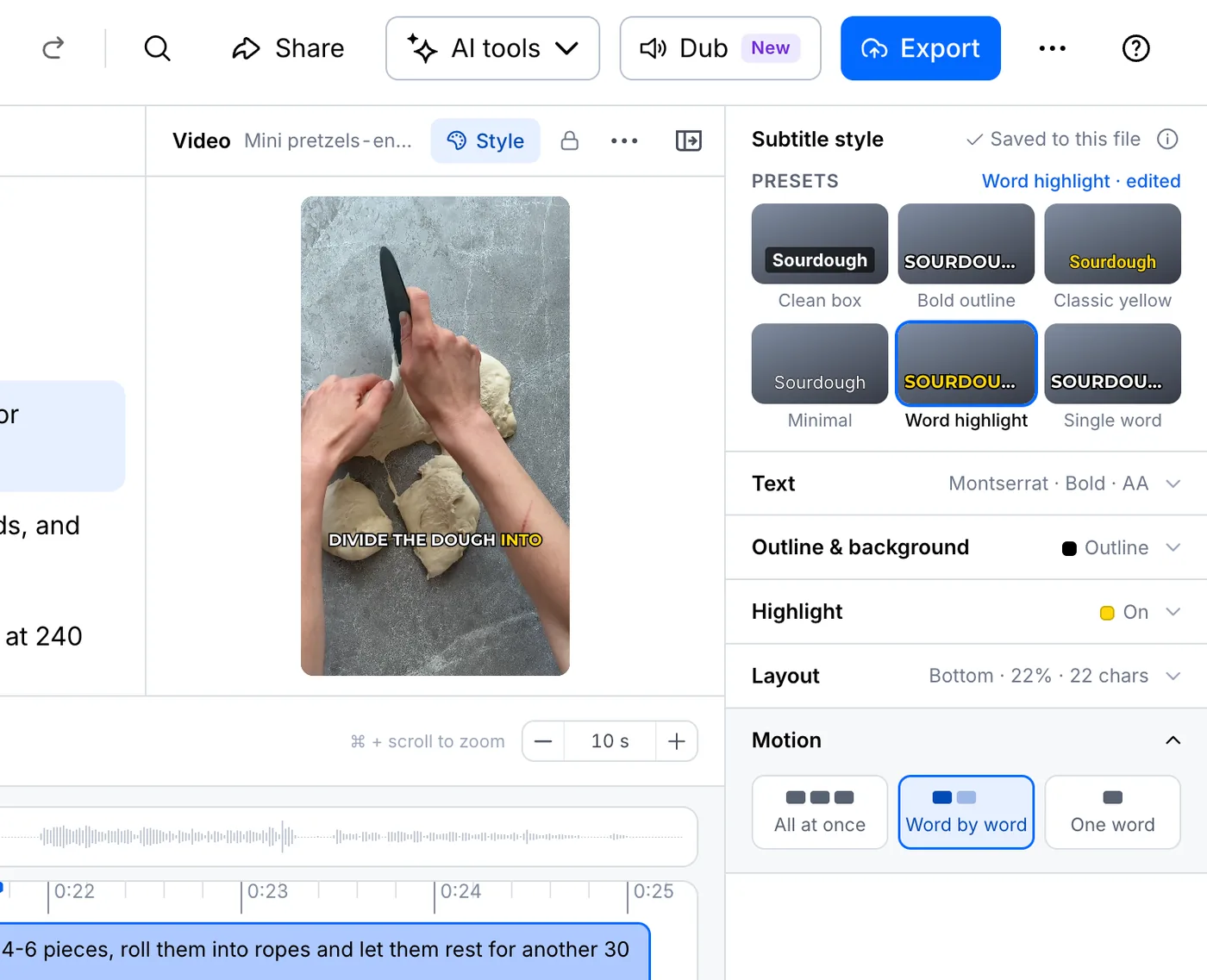
Wybierz, jak pojawiają się słowa
W sekcji Ruch zdecyduj, czy cały wiersz ma się pojawiać naraz, słowo po słowie, czy po jednym słowie na ekranie. Styl zapisuje się w pliku automatycznie.
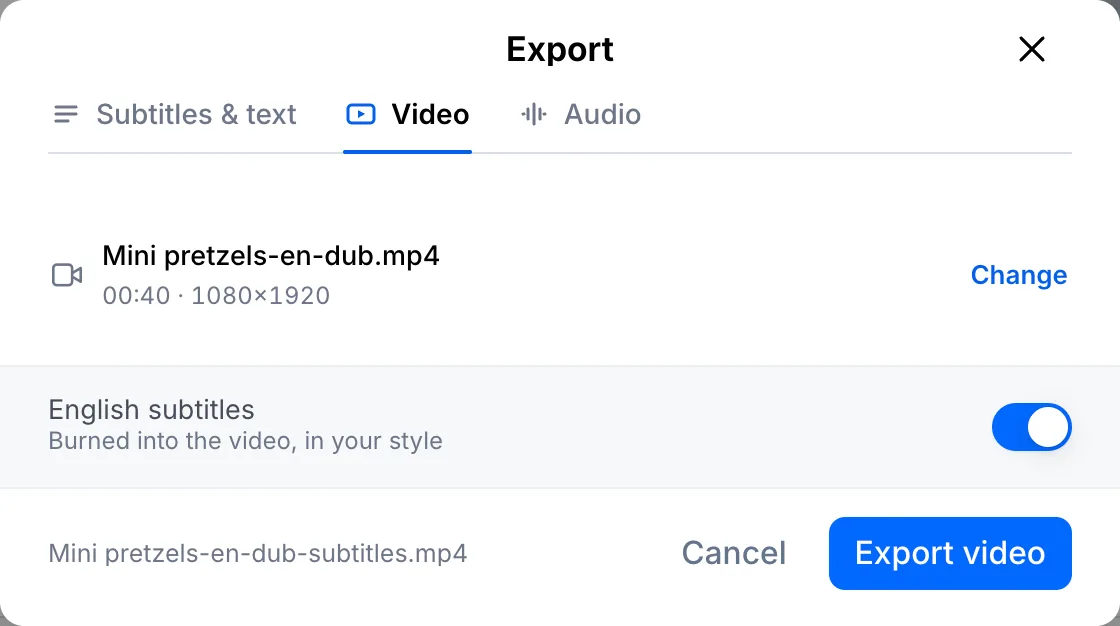
Wyeksportuj film
Kliknij Eksportuj, otwórz kartę Wideo i zostaw włączone napisy. Kliknij Eksportuj wideo, a plik MP4 pobierze się na komputer razem z gotowym opisem do posta.
Twój plik, Twoja transkrypcja
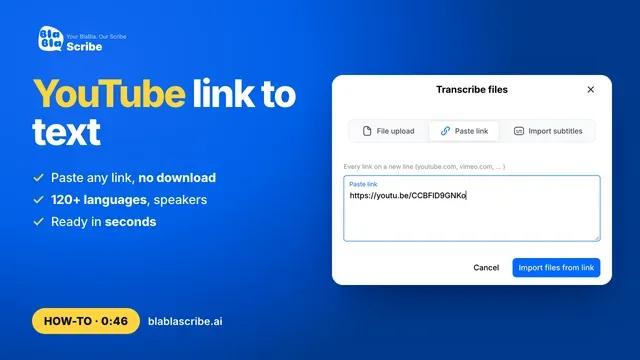
Wklej link albo wgraj plik. Każde słowo wraca ze znacznikiem czasu, gotowe do edycji, tłumaczenia lub eksportu.
- 30 darmowych minut
- Bez karty
- Nigdy nie służą do trenowania AI
Najczęstsze pytania
Czy muszę coś instalować?
Nie. Film renderuje się w przeglądarce, więc nic nie jest wysyłane ponownie i nie trzeba niczego instalować.
Czy mogę wtopić przetłumaczone napisy?
Tak. Jeśli plik ma tłumaczenie lub dubbing, przed eksportem wybierz język na karcie Wideo.
Co dalej

 Wszystkie poradniki →