Organizar archivos en carpetas y compartirlos con tu equipo
Crea una carpeta, mueve tus archivos dentro y comparte la carpeta entera con tu equipo. Cada compañero podrá verla o editarla, según el acceso que elijas.
Paso a paso
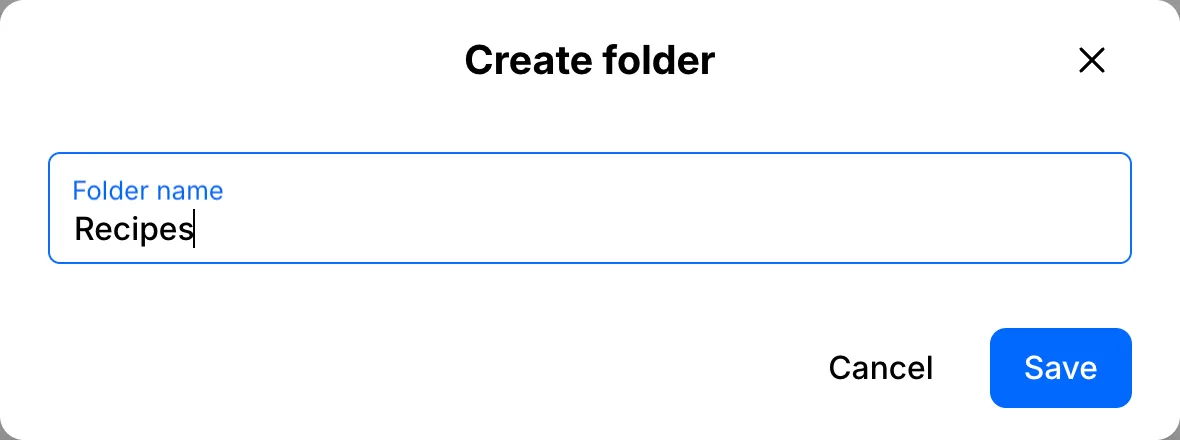
Crea una carpeta
Haz clic en Crear carpeta, escribe un nombre y haz clic en Guardar.
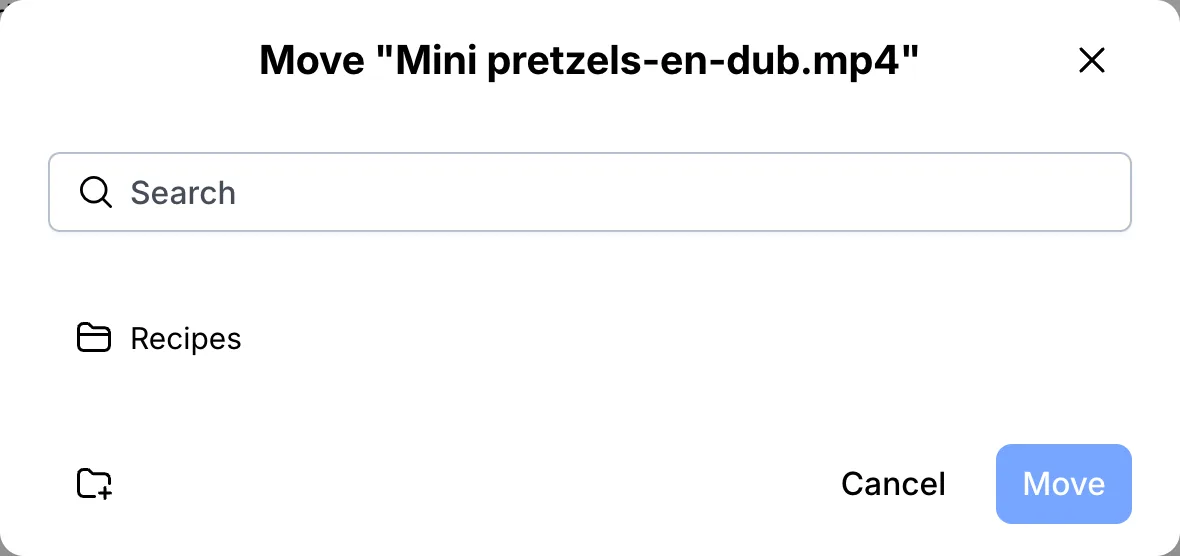
Mueve un archivo a la carpeta
Abre el menú junto a un archivo, elige Mover, selecciona la carpeta y haz clic en Mover.
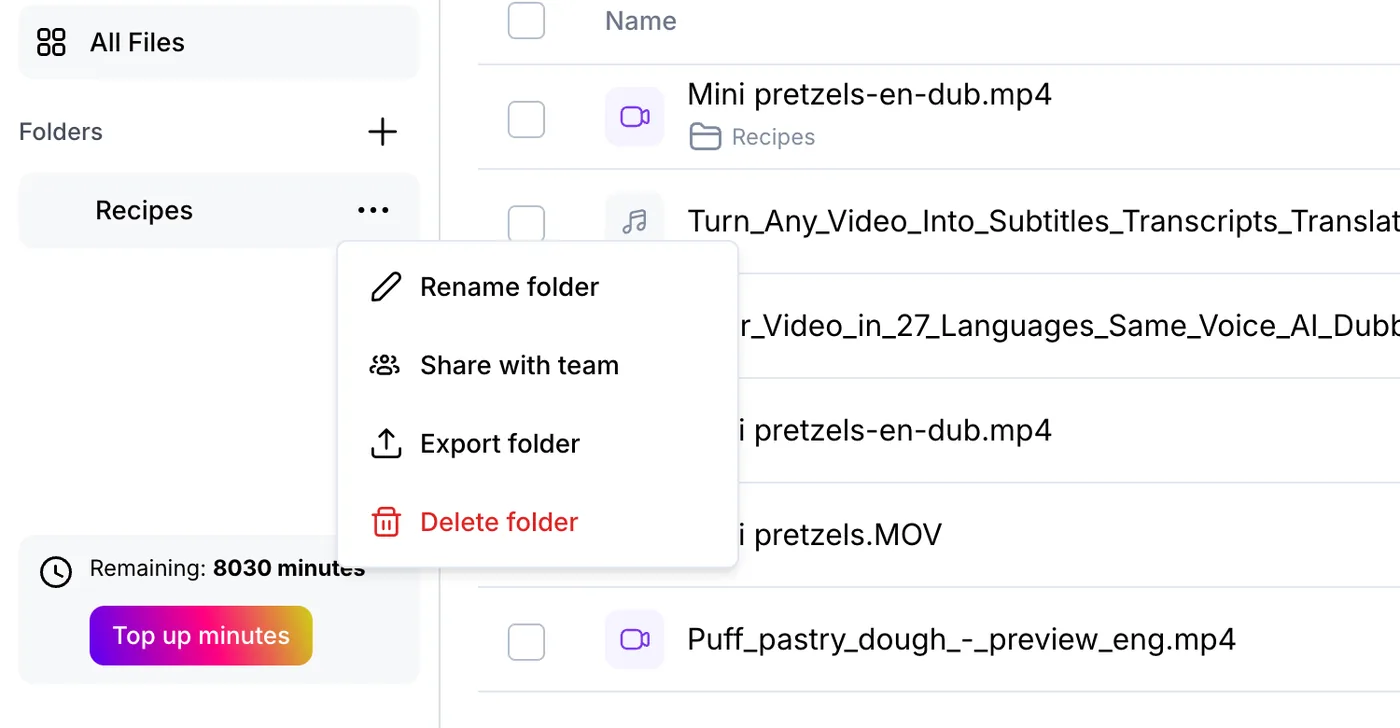
Comparte la carpeta con tu equipo
Para compartir con un equipo necesitas un espacio de equipo, incluido en el plan Business para hasta cinco personas. Cuando lo tengas, abre el menú de la carpeta y elige Compartir con el equipo.
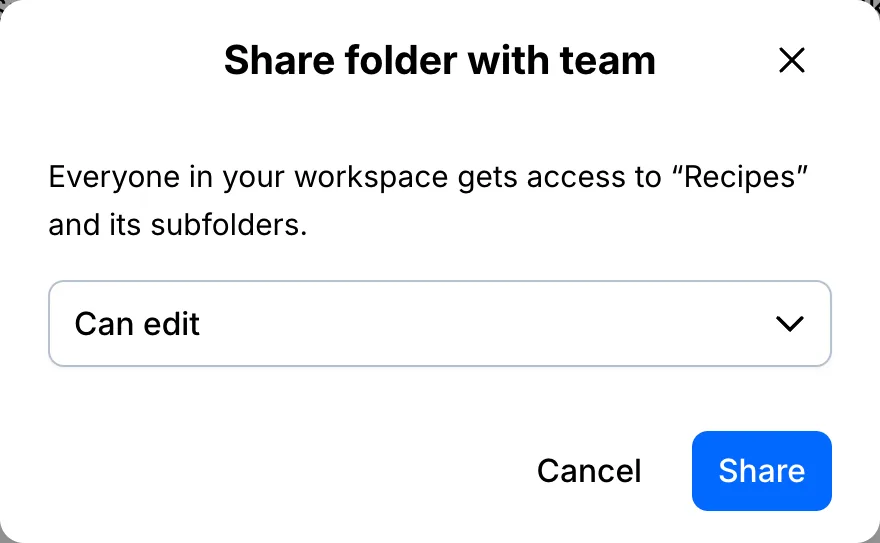
Elige el acceso
Con Puede ver, tus compañeros pueden leer, escuchar y exportar. Con Puede editar, además pueden corregir el texto, traducir y usar las herramientas de IA. Haz clic en Compartir y la carpeta les aparecerá en Carpetas del equipo.
Tu archivo, tu transcripción
Pega un enlace o sube un archivo. Cada palabra vuelve con su marca de tiempo, lista para editar, traducir o exportar.
- 30 minutos gratis
- Sin tarjeta
- Nunca se usan para entrenar IA
Preguntas frecuentes
¿Mis compañeros gastan mis minutos?
Sí. Los miembros de un espacio de equipo comparten la bolsa de minutos y las funciones del plan del propietario.
¿Puedo compartir un solo archivo?
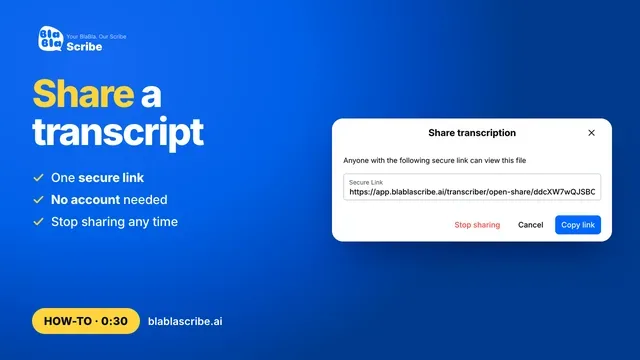
Sí. Usa Compartir en el archivo para enviar un enlace de solo lectura.
Siguientes pasos
 Todos los tutoriales →