Cómo sacar la transcripción de cualquier video de YouTube
Dzianis Kukareka, Fundador · Actualizado
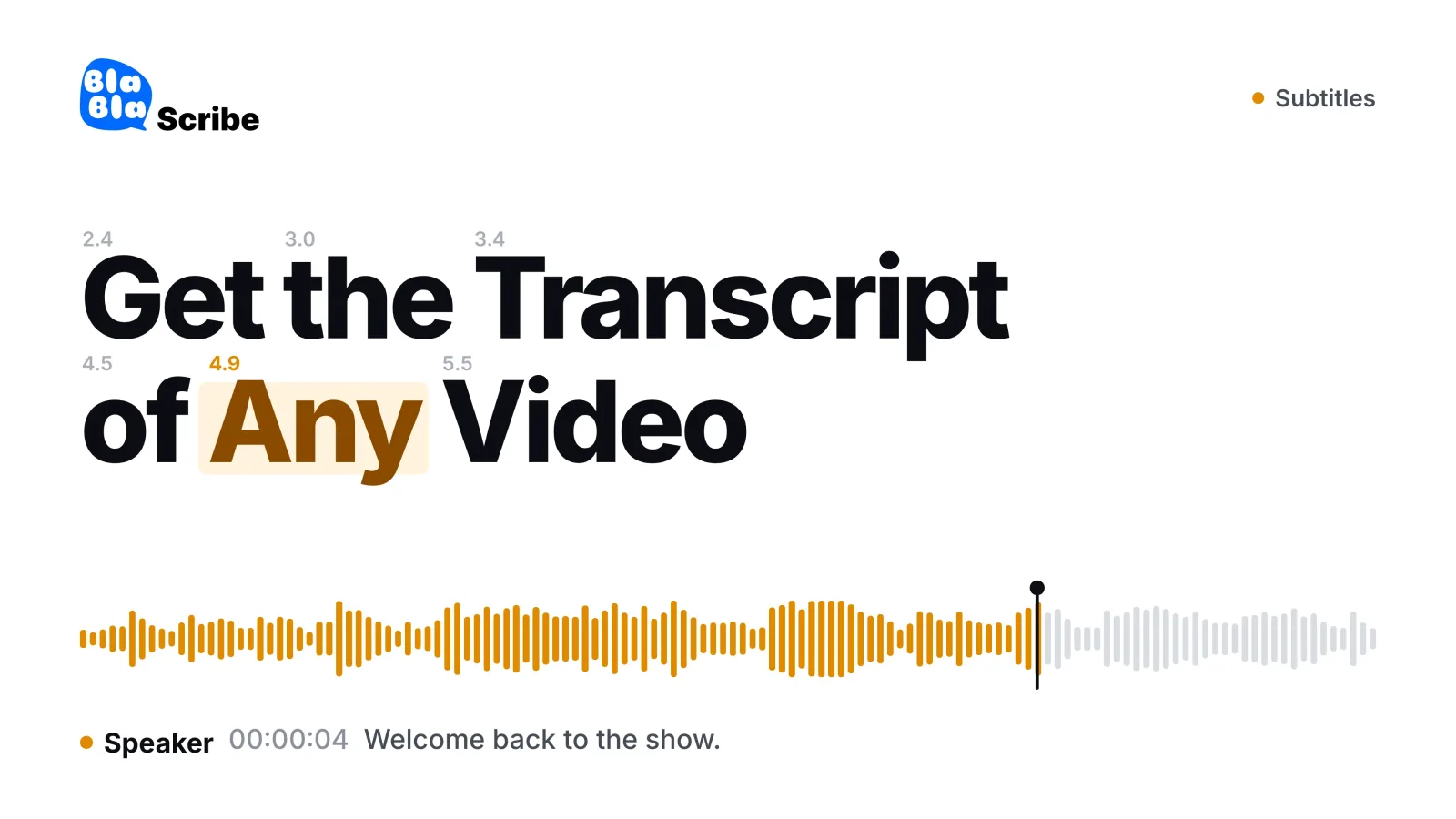
Hay tres formas de sacar la transcripción de un video de YouTube, y dan resultados muy distintos. El panel de transcripción integrado es gratis e inmediato, pero no tiene puntuación ni indica quién habla. Descargar el archivo de subtítulos te da el mismo texto en un formato que puedes llevar a otras herramientas. Y pasar el video por una herramienta de transcripción con IA te da una transcripción limpia, puntuada y con etiquetas de hablante que de verdad puedes usar. Te explicamos cómo hacer cada una y cuándo basta con cada una.
Método 1: el panel de transcripción de YouTube
En la mayoría de los videos, YouTube muestra la transcripción directamente: abre la descripción del video, busca Mostrar transcripción y aparecerá un panel con el texto alineado con las marcas de tiempo; si haces clic en una línea, el video salta a ese momento. (YouTube explica la función en su Centro de ayuda).
Lo que obtienes depende de lo que haya subido el canal. Si el creador subió subtítulos propios, el panel muestra esos. Si no, estás leyendo los subtítulos generados automáticamente por YouTube, con sus rarezas de siempre: sin puntuación, sin etiquetas de hablante y con los nombres y la jerga adivinados por cómo suenan. Ya analizamos qué tan precisos son en realidad los subtítulos automáticos: suficientes para seguir el hilo, casi nunca para publicar.
Sirve para: encontrar la marca de tiempo de una cita, echar un vistazo rápido a una charla o comprobar si un video trata un tema.
No sirve para: nada que vayas a pegar en otro sitio: el texto llega como un chorro sin puntuación que hay que limpiar a fondo.
Método 2: copiar o descargar los subtítulos
Puedes seleccionar y copiar el texto del panel de transcripción, aunque las marcas de tiempo se copian con él y el formato no ayuda. En tus propios videos, YouTube Studio te deja descargar el archivo de subtítulos en sí (en SRT, entre otros formatos), algo útil cuando necesitas subtítulos que puedas reutilizar en lugar de texto corrido.
Aun así, un archivo de subtítulos sigue teniendo forma de subtítulos: fragmentos cortos de línea cortados según el tiempo en pantalla, no frases. Convertirlo en un texto legible implica unir fragmentos, añadir la puntuación y corregir los errores del subtitulado automático. Para un video corto no pasa nada; con cualquier volumen, es el flujo de trabajo más lento que existe.
Sirve para: tus propios videos, reutilizar subtítulos o pasárselos a otra herramienta.
No sirve para: obtener un documento legible.
Método 3: transcribir el video con IA (el camino hacia un texto útil)
Pega la URL del video en un generador de transcripciones de YouTube y transcribirá el audio desde cero: no limpia los subtítulos automáticos, sino que aplica un modelo de voz moderno al sonido real. La diferencia se nota enseguida:
Puntuación completa y párrafos: frases, no fragmentos.
Etiquetas de hablante: quién dijo qué, con nombres que puedes cambiar, algo clave en entrevistas y podcasts.
Marcas de tiempo en las que puedes hacer clic para ir al audio y comprobarlo.
Un editor para corregir nombres y jerga, y luego exportar a DOCX, PDF o TXT, o a SRT y VTT si lo que de verdad necesitas son subtítulos.
Traducción a otros idiomas desde la misma pantalla.
Este es el método que necesitas cuando la transcripción va a acabar en algún sitio: citas en un artículo, notas de investigación, notas del episodio, una entrada de blog basada en una charla o subtítulos para una nueva edición.
Qué método usar en cada caso
| Necesitas | Usa |
|---|---|
| Encontrar un momento en un video largo | Panel de transcripción |
| Hacerte una idea rápida del contenido de una charla | Panel de transcripción |
| Subtítulos de tu propio canal | Descarga de subtítulos en Studio |
| Un texto legible y citable | Transcripción con IA |
| El texto de una entrevista con etiquetas de hablante | Transcripción con IA |
| Una transcripción traducida | Transcripción con IA |
Derechos de autor y uso legítimo
Una transcripción es una copia de lo que se dice en el video, y se aplican las normas habituales de derechos de autor. Transcribir para consulta personal, investigación o accesibilidad es el caso de todos los días; publicar el video de otra persona como si fuera tu artículo no te corresponde. Cita con atribución, transcribe lo que tienes derecho a usar y, si tienes dudas, pregunta al creador: a la mayoría le encanta que citen su charla.
Consejos para obtener mejores resultados
Videos largos: la transcripción con IA procesa grabaciones de varias horas en minutos, y ahí es donde limpiar a mano los subtítulos automáticos deja de ser viable. Los podcasts y las clases son los casos típicos; consulta nuestra guía para transcribir podcasts para ver el flujo de publicación.
Varios hablantes: revisa las etiquetas de hablante en los cambios de sección y renómbralas una sola vez: el cambio se aplica en toda la transcripción.
Nombres y jerga: uses el método que uses, estos son los errores que hay que buscar. Un buscar y reemplazar sobre un nombre mal entendido corrige la mayoría de golpe.
Videos con mucha música: los modelos de voz transcriben voz; las letras de canciones y los tramos con mucha banda sonora salen mal con cualquier método.
Preguntas frecuentes
¿Puedo sacar la transcripción de cualquier video de YouTube?
De casi cualquier video público en el que se oiga hablar. Los videos sin subtítulos también funcionan con la transcripción con IA, porque esta lee el audio, no los subtítulos.
¿Por qué el panel de transcripción no tiene puntuación?
Lo que ves son subtítulos generados automáticamente, pensados para mostrarse en directo, no para leerse con comodidad. Los subtítulos que sube el propio creador se leen mucho mejor, cuando existen.
¿Puedo obtener la transcripción en otro idioma?
Sí: transcribe en el idioma original y luego traduce la transcripción. Si lo haces todo con una misma herramienta, las marcas de tiempo se mantienen intactas, y de paso obtienes los subtítulos traducidos sin costo adicional.
¿Hay un límite de duración?
El panel funciona con cualquier duración; las herramientas de IA procesan sin problema archivos de varias horas, con límites que dependen de tu plan.
En resumen
Elige el método según el destino del texto. ¿Te quedas dentro de YouTube? El panel lo tienes a mano. ¿Necesitas el archivo de subtítulos de tu propio canal? Está en Studio. ¿Necesitas un texto que va a leer una persona, con puntuación, etiquetas de hablante y listo para citar? Transcribe bien el audio y dedica dos minutos a corregir nombres en lugar de una hora a poner comas.
Convierte tus grabaciones en texto que puedas usar
Sube audio o video, pega un enlace de YouTube o graba desde el navegador, y en minutos tendrás una transcripción con los hablantes identificados, en más de 120 idiomas.
Prueba BlaBlaScribe gratisSin tarjeta · Archivos cifrados · Nunca se usan para entrenar IA