Översätt undertexter till ett annat språk
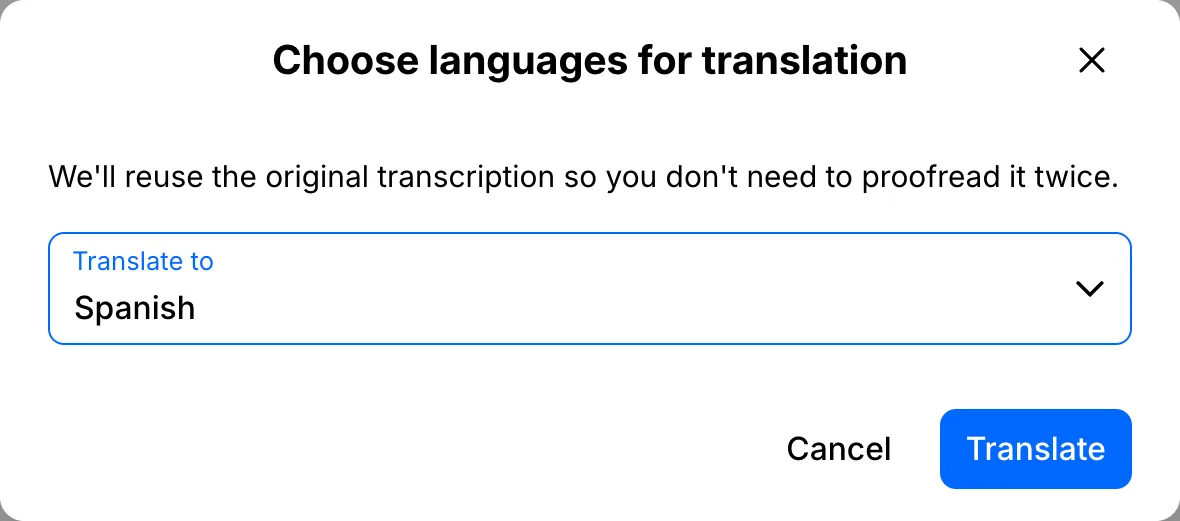
Klicka på Lägg till översättning, välj språk och klicka på Översätt. Översättningen görs från din rättade transkription, behåller samma timing och visas direkt bredvid originalet.
Steg för steg
Lägg till en översättning
Öppna filen och klicka på Lägg till översättning. Börja skriva ett språk, välj det i listan och klicka på Översätt.
Kontrollera rad för rad
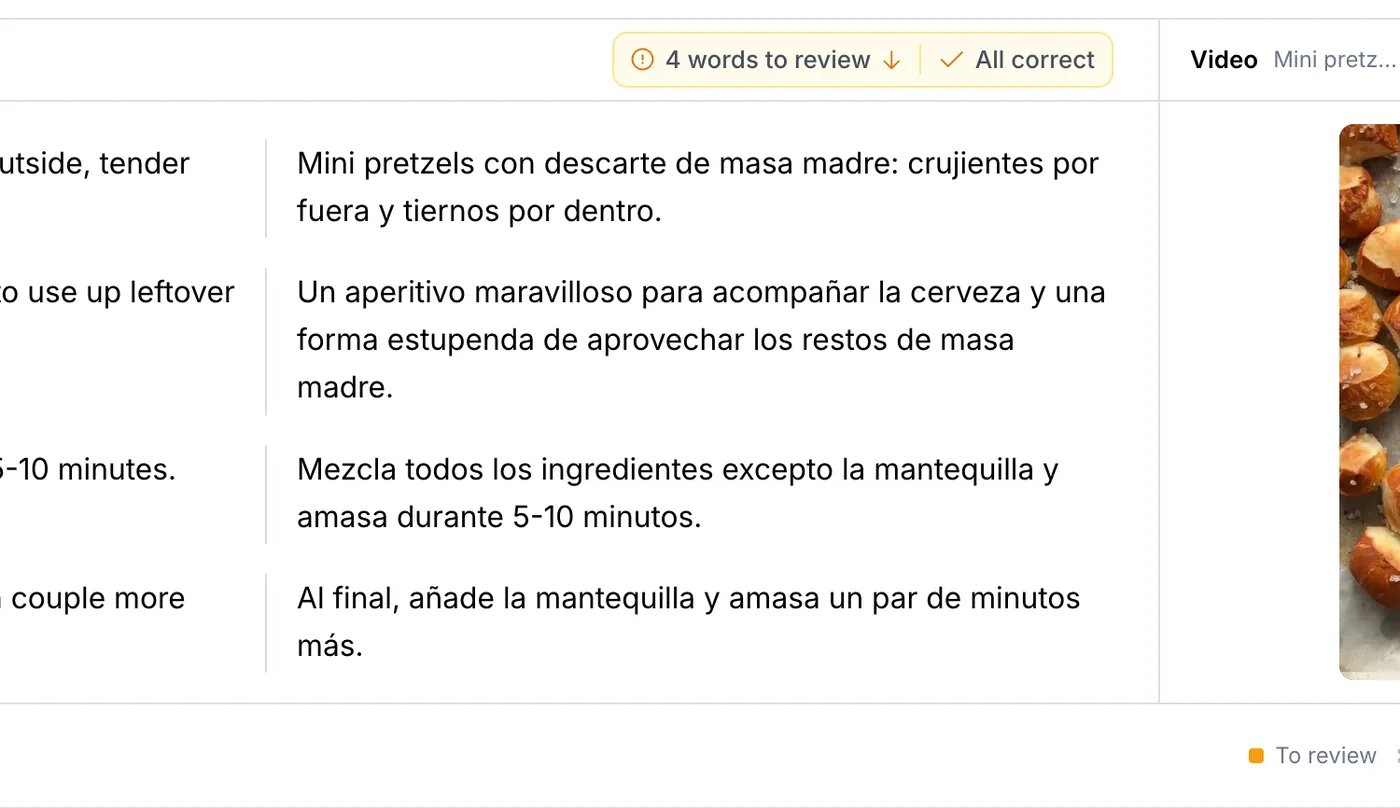
Översättningen görs från din rättade transkription, så du behöver bara korrekturläsa en gång. Den ligger rad för rad bredvid originalet, och du kan växla undertexterna i videon mellan de båda språken.
Exportera de översatta undertexterna
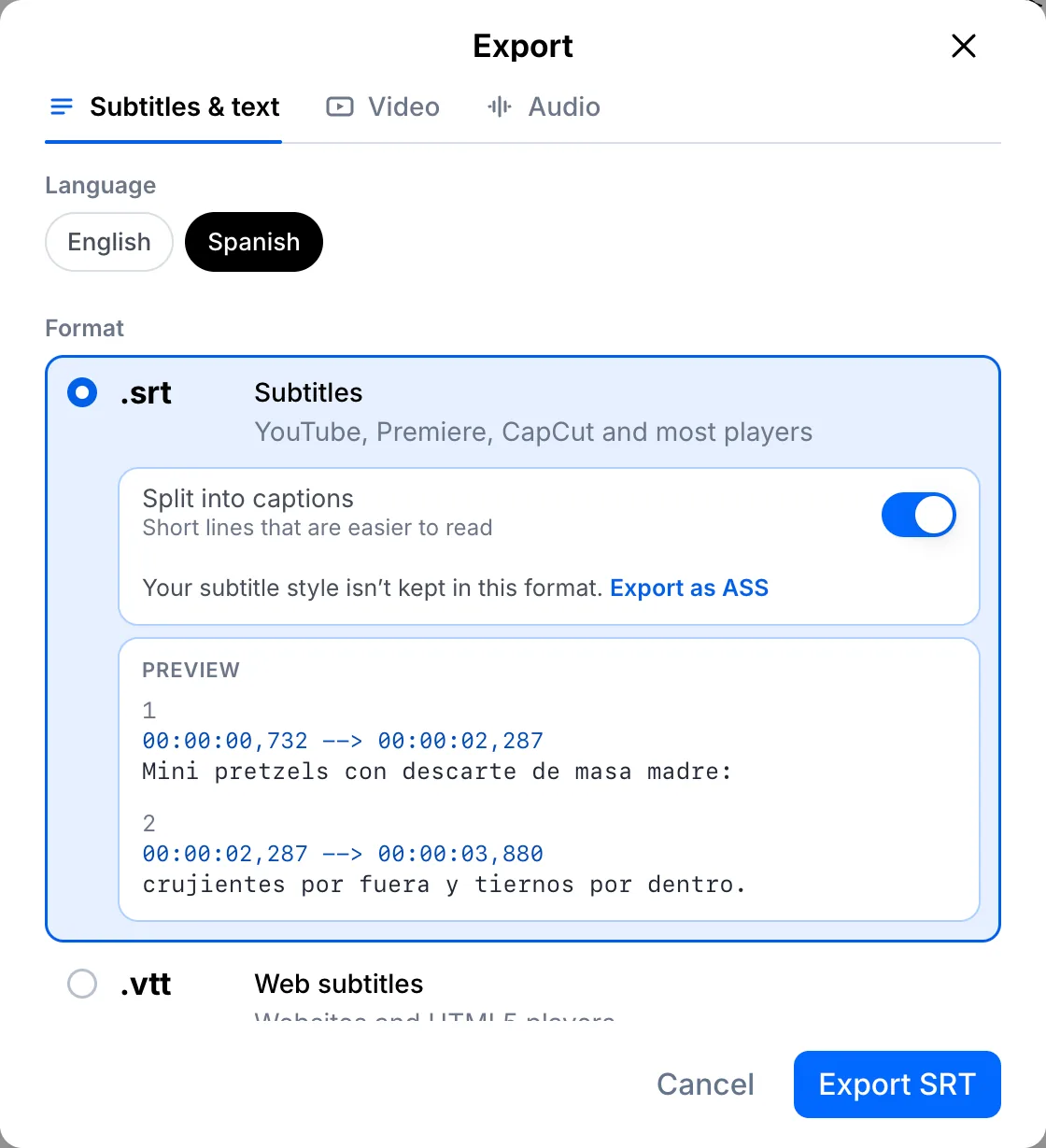
Klicka på Exportera, välj språk och sedan ett format, till exempel SRT.
Din fil, din transkription
Klistra in en länk eller ladda upp en fil. Varje ord får en tidsstämpel och är klart att redigera, översätta eller exportera.
- 30 gratisminuter
- Inget kort behövs
- Används aldrig för AI-träning
Vanliga frågor
Drar översättningen av mina transkriberingsminuter?
Nej. Översättning är ett separat steg och kostar inga minuter. Det som begränsar är antalet språk per fil i din plan.
Kan jag redigera översättningen?
Ja. Klicka på en rad i översättningen och skriv, precis som i originalet.
Nästa steg
 Alla guider →