文字起こし編集:音声と同期するエディター
文字起こし編集は、音声と照らし合わせながら。どの行もクリックすれば再生され、AIが自信のなかった単語を直し、話者に名前を付けて、Word・PDF・字幕にエクスポートできます。
30分無料・TXTとSRTのエクスポートは全プラン対応・ブラウザで使えます
AIが自信のなかった単語を修正
We moved the launch to LisbinLisbon in May.
Does the venue still hold three hundred?
The LisbinLisbon team confirmed it today.
クリックまたはドラッグ&ドロップで音声・動画をアップロードタップして音声・動画をアップロード
MP3, MP4, M4A, MOV, MKV, WEBM, AVI, WAV, FLAC, AAC, OGG, OPUS, WMA, WMV
クレジットカード不要・EU内で保存・AI学習には一切使用しません
文字起こしで直すところと、その直し方
AIはほとんどの単語を正しく聞き取ります。残りを直すためにあるのがこのエディターです。
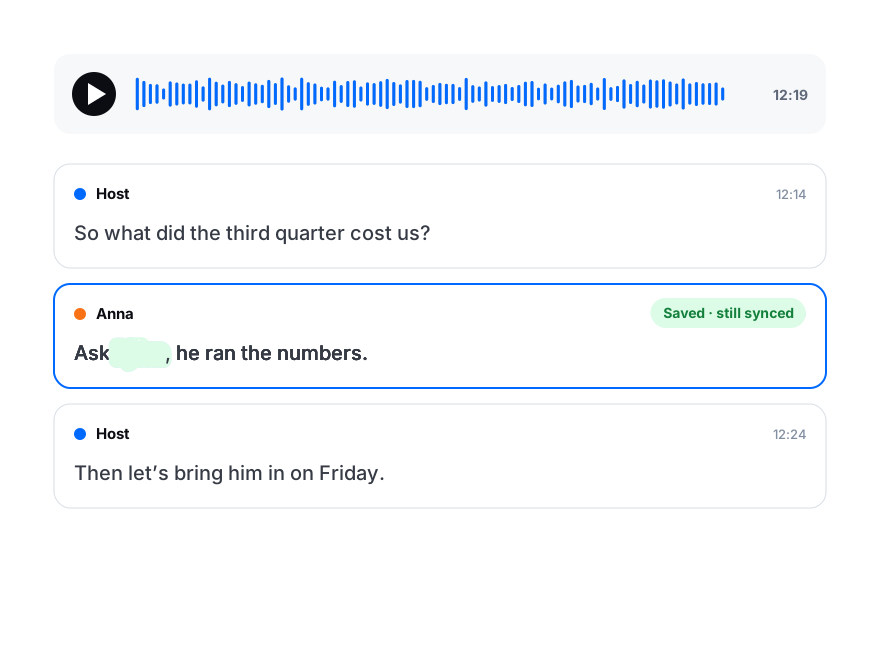
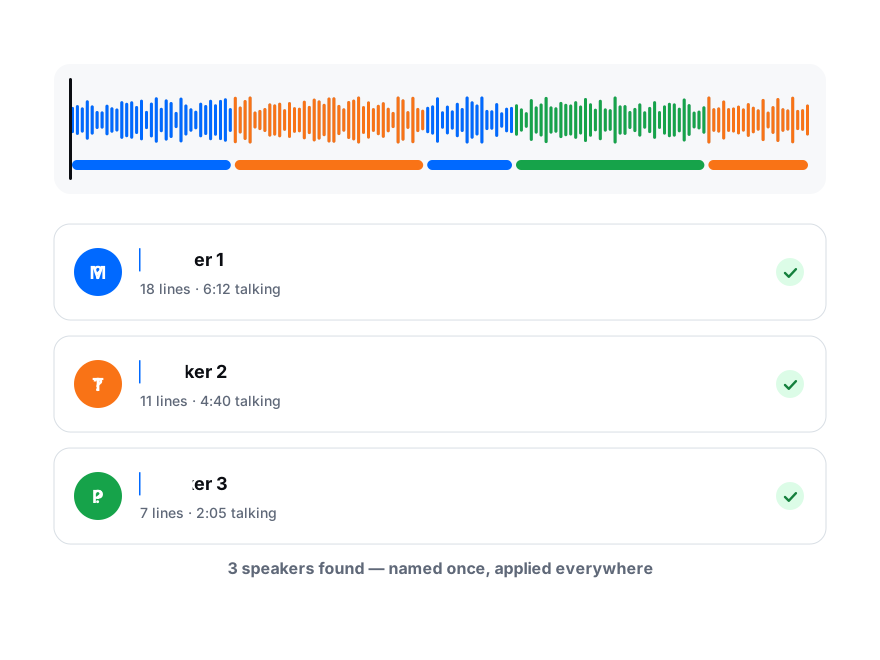
確信度の低い単語には下線が引かれ、件数も表示されるので、誤りがありそうな箇所から校正を始められます。1つ直して「すべて修正」を選べば、ほかの行にある同じ単語もすべて置き換わります。
「話者1」の名前を一度変えれば、ファイル全体に反映されます。違う話者に割り当てられた行も、2クリックで正しい話者に移せます。
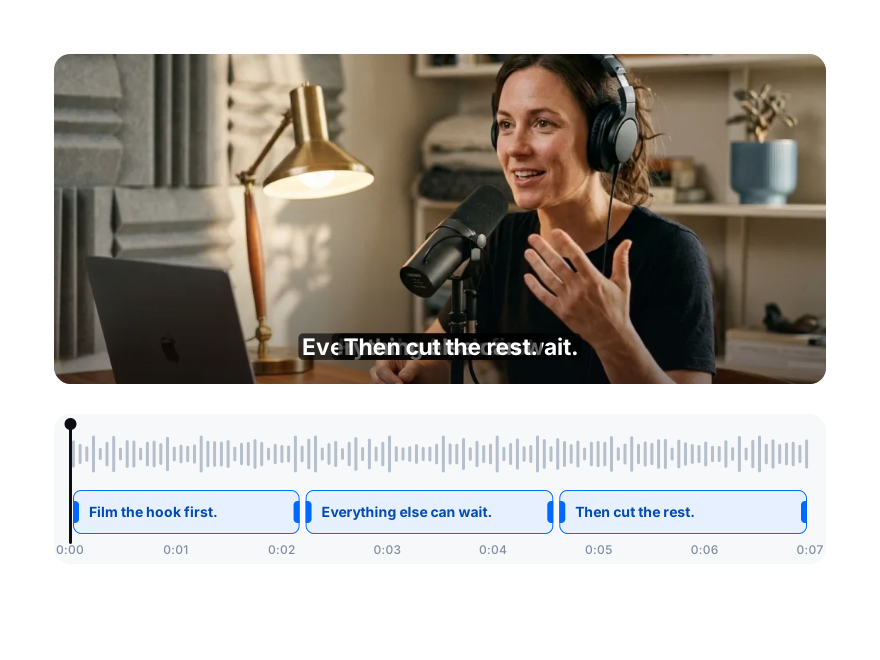
各行の開始と終了は、ミリ秒単位で入力することも、波形上でドラッグすることもできます。長い行はEnterで分割、2つの行はBackspaceで結合します。
文字起こし編集でできること
全機能の一覧と、各機能に必要なプランです。編集そのものが制限されることはありません。テキストを直すためのツールはすべて無料プランでも使えます。
| 機能 | 使い方 | プラン |
|---|---|---|
| テキスト編集 | どの単語も上から入力して直せ、変更は入力と同時に保存されます。Ctrl/Cmd+ZとShift+Ctrl/Cmd+Zで、最大100ステップまで元に戻す・やり直すができます。 | 全プラン |
| 任意の行から再生 | 行をクリックすると再生されます。Spaceで再生・一時停止、←と→で5秒移動、Ctrl/Cmd+Lで現在の行を再生し直します。速度は0.5×〜3×。 | 全プラン |
| 単語ハイライト | 音声の再生中、現在の行で話されている単語が強調表示されます。 | 全プラン |
| 要確認の単語 | AIが自信のなかった単語には下線が引かれ、件数が表示されます。1つずつ順に確認することも、まとめて「すべて正しい」にすることもできます。 | 全プラン |
| すべて修正 | 単語を一度直すと、すべての行で単語単位で置き換えます。「マイ用語」に保存すれば、今後の文字起こしにも適用されます。 | 全プラン・Starterは最大20語まで |
| 話者 | ファイル全体で話者名を変更、行を別の話者に移動、特定の話者の行だけを表示できます。 | 全プラン |
| タイムスタンプ | 各行の開始・終了をミリ秒単位で編集するか、波形タイムライン上で行をドラッグできます。 | 全プラン |
| 分割と結合 | Enterでカーソル位置から行を分割し、行頭でBackspaceを押すと上の行に結合します。行の挿入・削除もでき、削除した行は復元できます。 | 全プラン |
| 検索 | 文字起こしとその翻訳全体から単語を探せます。一致箇所はすべてタイムライン上に表示されます。 | 全プラン |
| エクスポート | TXTとSRTは全プランで、DOCX・PDF・VTT・ASS・CSV・XLSX・JSONは有料プランで利用できます。タイムスタンプと話者名はオン・オフを選べます。 | TXT、SRT:全プラン/その他:Creator以上 |
| 翻訳 | 言語を追加し、原文の横で翻訳を1行ずつ修正できます。 | Creator:3言語/Pro:10言語/Business:無制限 |
| AIツール | 修正したテキストから、要約の作成、引用の抽出、投稿の下書き、クイズの作成ができます。 | Creator以上 |
| 共有 | 閲覧専用リンク、クライアントが行にコメントできる確認リンク、閲覧または編集権限を付けたチームフォルダ。 | 閲覧専用リンク:全プラン/確認リンク:Creator以上/チーム:Pro、Business |
文字起こしの校正を速く進めるコツ
長い録音の確認時間を短くする3つの習慣。
順番
まずは下線の単語から
誤りの多くは、AIが自信のなかった箇所にあります。最初に要確認の単語を順に確認し、残りはテンポよく読み進めましょう。クリアな音声なら、直すところはほとんど残りません。
速度
1.5倍速で聴き、手はキーボードに
Spaceで一時停止、←で5秒戻る、Ctrl/Cmd+Lで行を再生し直す。発言内容の確認にマウスは要りません。
固有名詞
固有名詞は一度教えるだけ
ブランド名・地名・人名を一度直して「記憶する」を選べば、その表記が「マイ用語」に入ります。次の文字起こしでは最初から正しく表記され、翻訳でもそのまま使われます。
編集のあとで
修正済みの文字起こしが、ほかのすべての元になります。
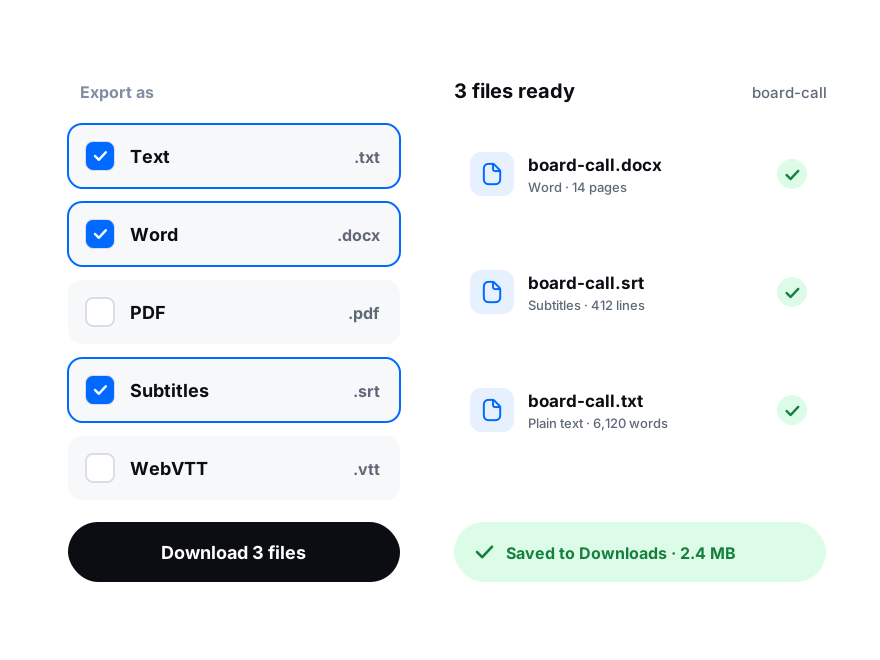
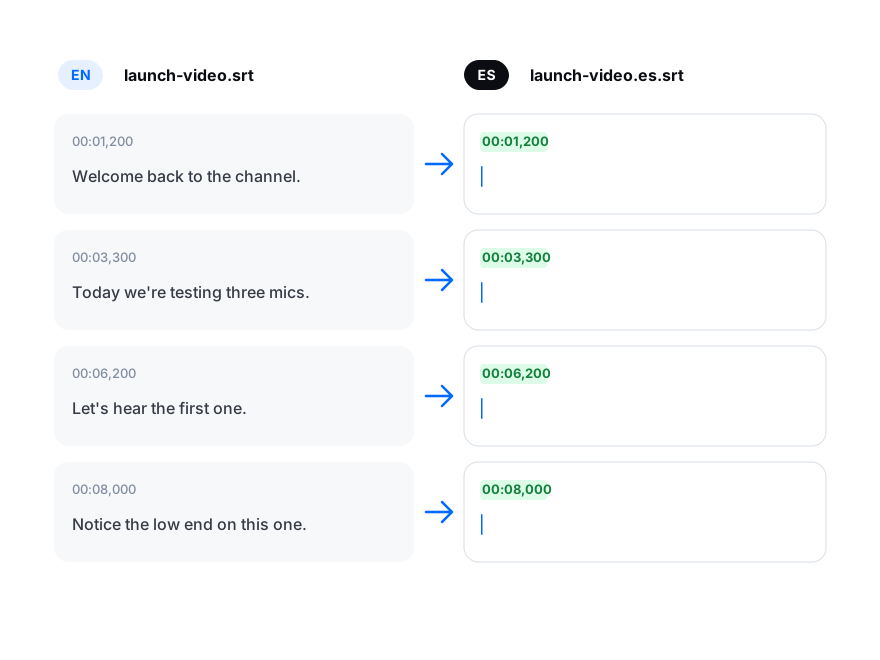
読むならDOCXかPDFで、タイムスタンプは各行または5〜30秒ごとに付けられます。動画用ならSRTかVTT、分析用ならCSV・XLSX・JSONです。
翻訳は編集済みの文字起こしから作られるため、直した名前や用語がそのまま引き継がれます。タイムスタンプと話者も同じです。
閲覧専用リンクを共有するか、確認リンクを送りましょう。クライアントは音声を聴いて行にコメントし、表現を提案できます。提案はワンクリックで採用できます。
文字起こしを編集する3ステップ
録音から校正済みのテキストまで、ブラウザだけで完結します。
録音をアップロード
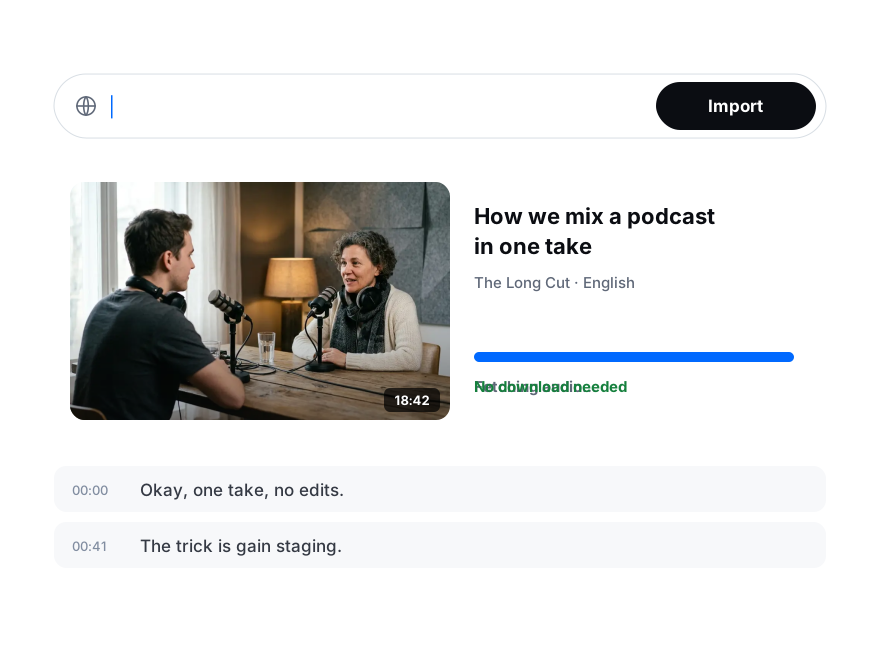
音声・動画ファイルを追加するか、リンクを貼り付けます。インタビューや会議では「話者を識別」をオンに。SRTやVTTファイルがすでにあれば、文字起こしとしてインポートできます。
音声と照らし合わせて校正
行をクリックして再生し、下線の単語を確認、話者名を変更して、タイミングを調整します。
エクスポートまたは共有
TXT・DOCX・PDF・字幕でダウンロードするか、読む必要のある人にリンクを送ります。