YouTube動画をリンクから文字起こしする方法
リンクを貼り付け、言語を確認して「文字起こし」をクリックします。音声は自動で取り込まれるのでダウンロードの手間はなく、短い動画なら数秒で完了します。
手順
「リンクを貼り付け」タブを開く
ファイルを文字起こしをクリックし、リンクを貼り付けタブに切り替えます。
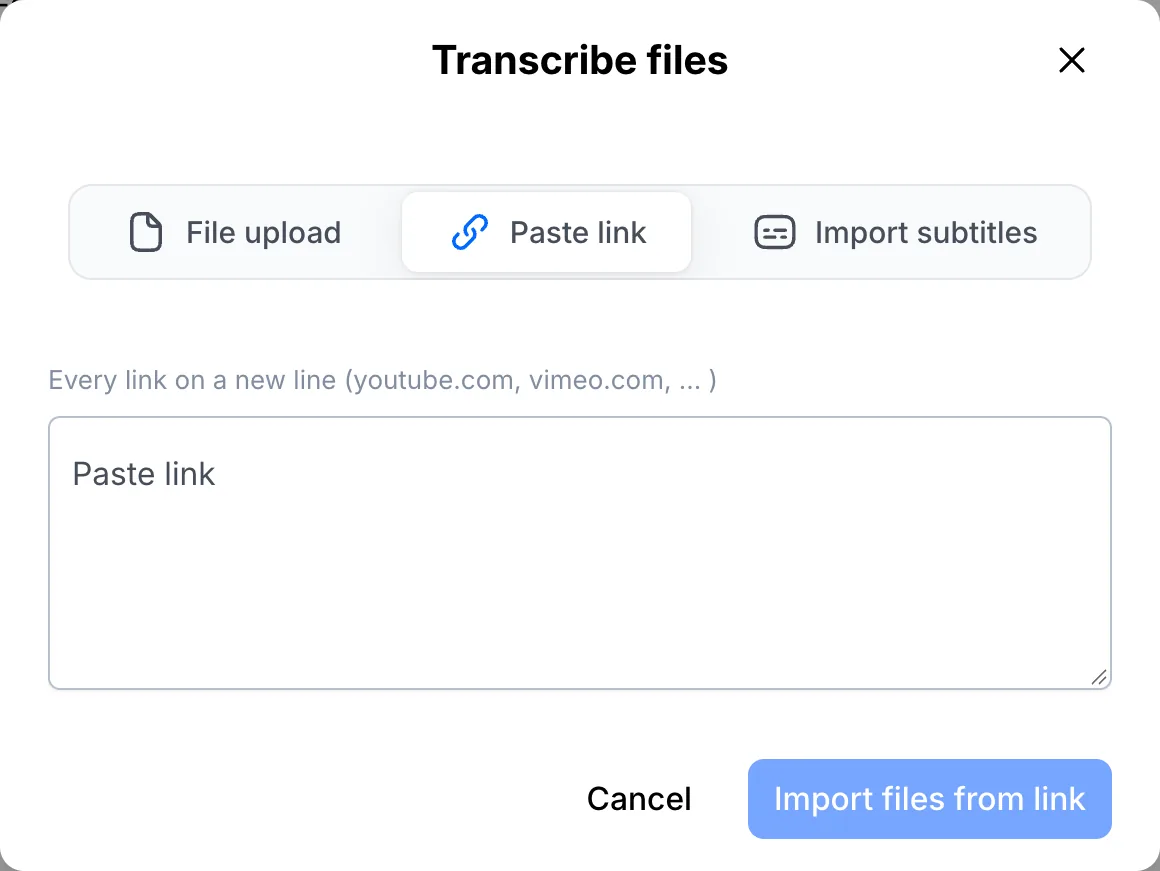
リンクを貼り付けて取り込む
YouTube、Vimeo、SoundCloud、Google Drive、Dropbox、OneDriveのリンクに対応しています。複数ある場合は、1行に1つずつ入力してください。リンクからファイルをインポートをクリックすると、音声が自動で取り込まれます。
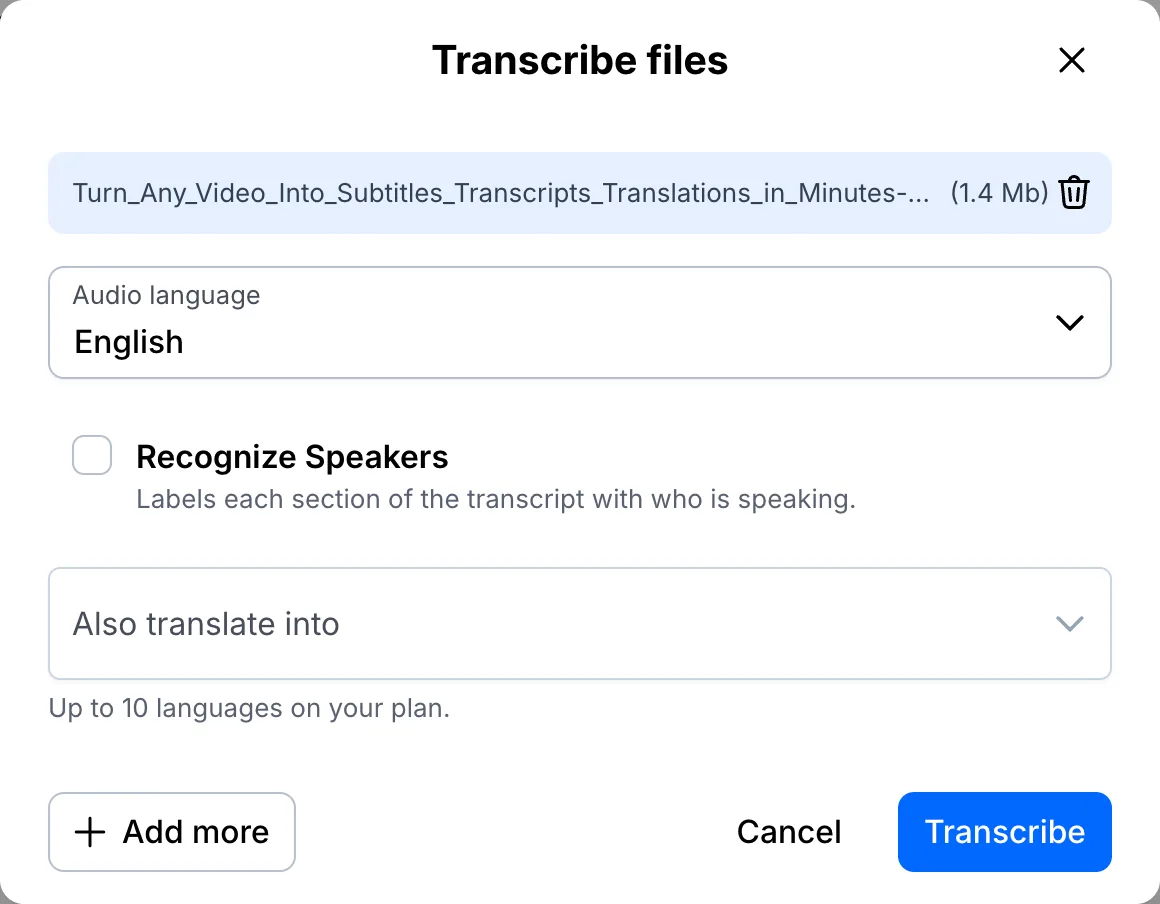
言語を設定して文字起こしする
音声の言語を確認し、複数の人が話している場合は話者を識別にチェックを入れて、文字起こしをクリックします。ファイルはすぐに一覧に表示されます。
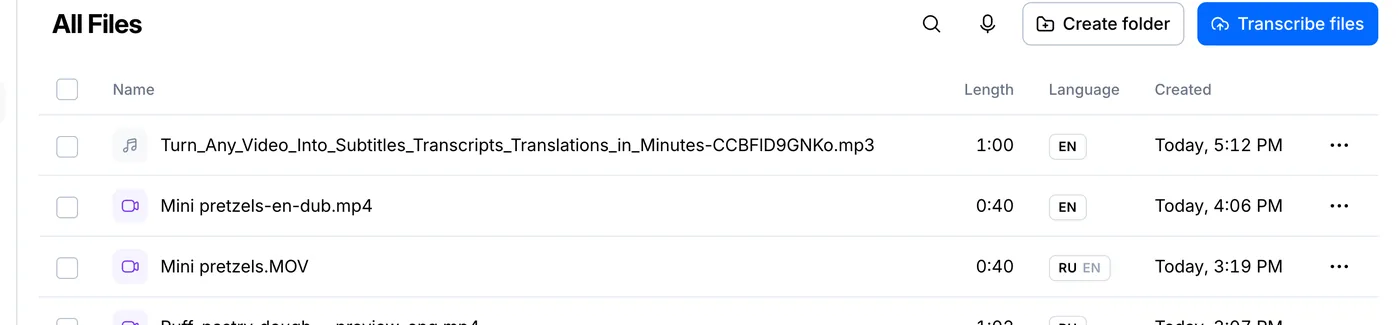
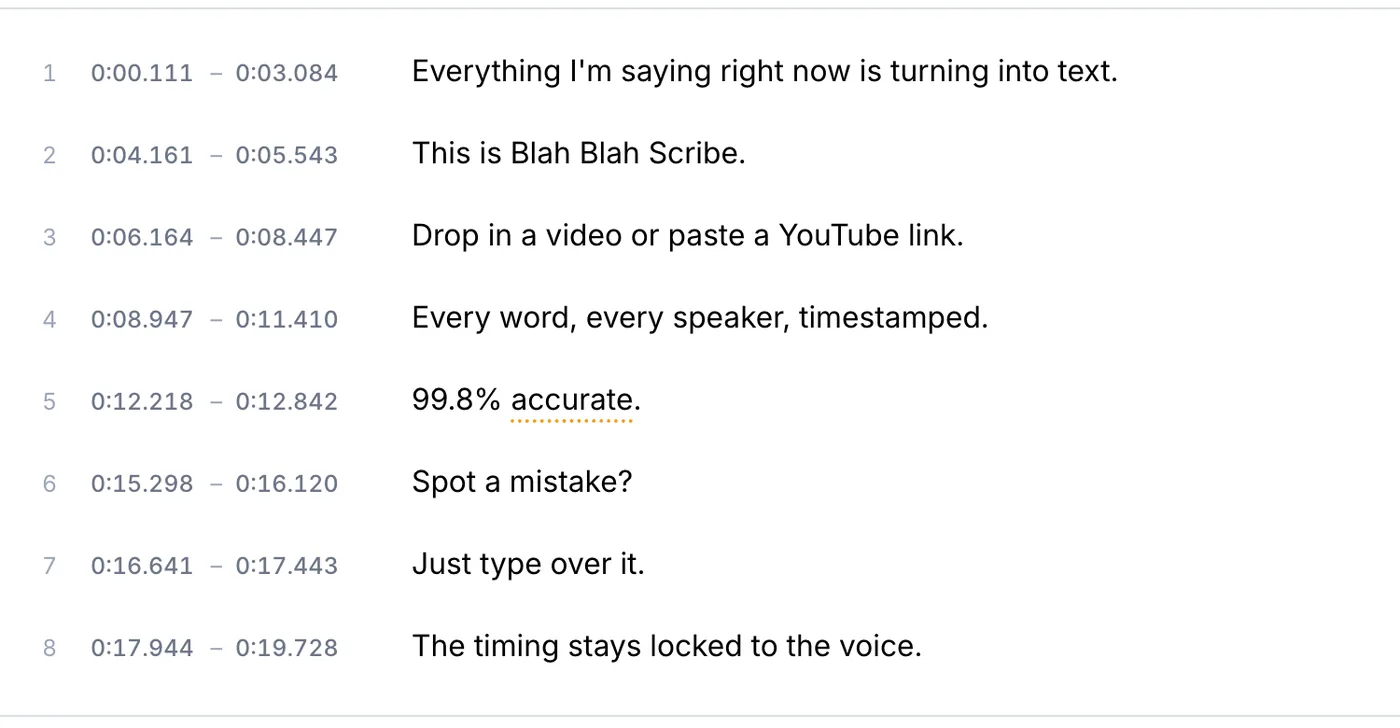
文字起こしを開く
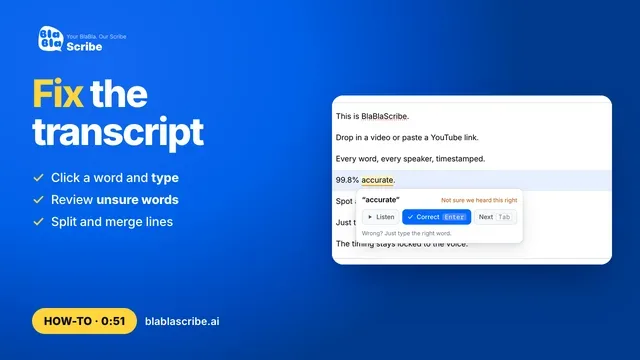
すべての単語にタイムスタンプが付いています。確認したほうがよい単語には下線が引かれるので、エクスポートの前にどこを見直せばよいかがわかります。
あなたのファイルを、そのまま文字に
リンクを貼り付けるか、ファイルをアップロード。すべての単語にタイムスタンプが付き、そのまま編集・翻訳・書き出しができます。
- 30分無料
- カード登録不要
- AIの学習には使用しません
よくある質問
非公開や限定公開のYouTube動画も文字起こしできますか?
限定公開の動画は、URLを省略せずに貼り付ければ取り込めます。非公開の動画やログインが必要な動画は取り込めないので、ファイルをダウンロードしてアップロードしてください。
文字起こしを別の言語に翻訳できますか?
はい。文字起こしが完了したら「翻訳を追加」をクリックし、言語を選びます。翻訳は有料プランの機能です。
次のステップ

 すべてのチュートリアル →