音声・動画ファイルを文字起こしする方法
ファイルをアップロードし、言語を確認して「文字起こし」をクリックします。短いクリップなら数秒、長い録音でも数分で完了します。すべての単語にタイムスタンプが付き、音声や動画のすぐ横に表示されます。
手順
ファイルを追加する
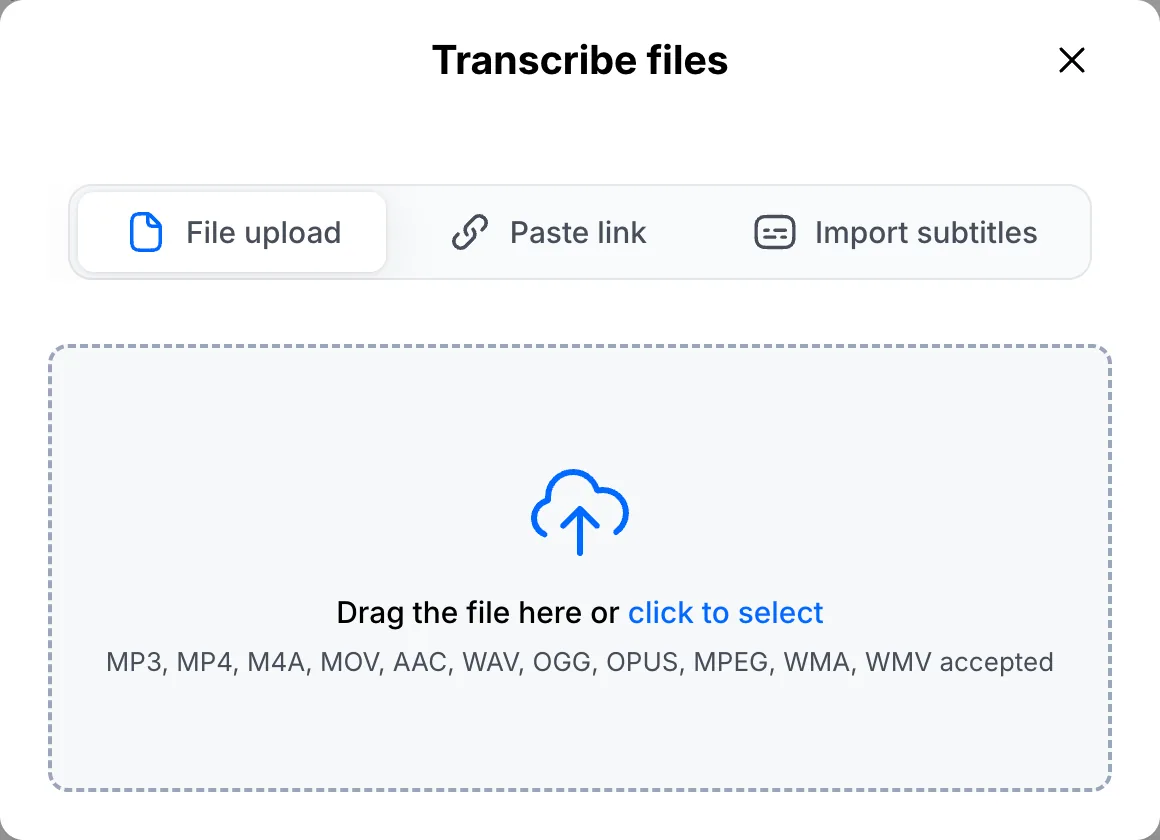
右上のファイルを文字起こしをクリックし、ファイルをウィンドウにドラッグするか、クリックしてパソコンから選びます。MP3、MP4、M4A、MOV、WAVのほか、一般的な音声・動画形式に対応しています。
言語を確認する
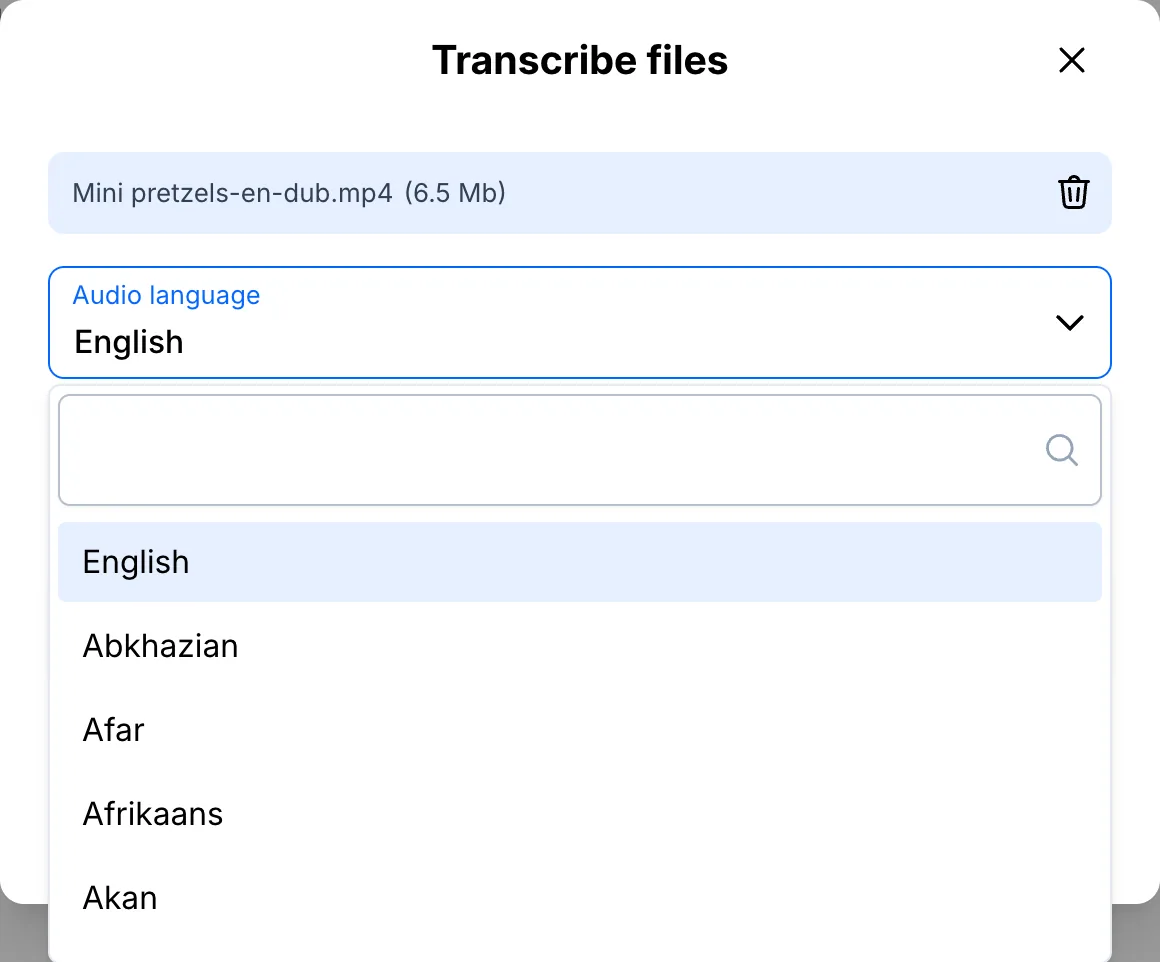
ファイルの準備中に、音声の言語が正しいか確認してください。120以上の言語から選べるので、言語名を入力して絞り込むとすぐに見つかります。
必要に応じて話者を識別し、文字起こしを開始する
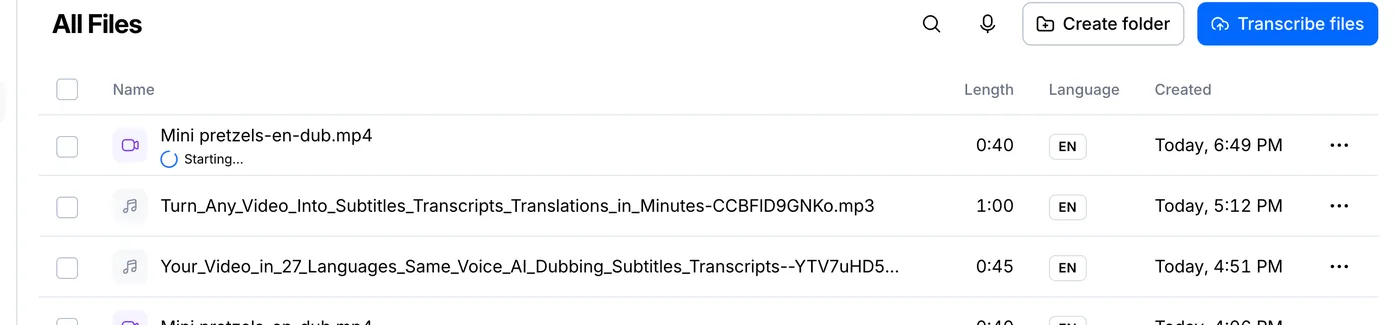
複数の人が話している場合は、話者を識別にチェックを入れると、各行に誰の発言かが表示されます。続けて文字起こしをクリックすると、ファイルがすぐに一覧に追加され、進捗が表示されます。
文字起こしを開く
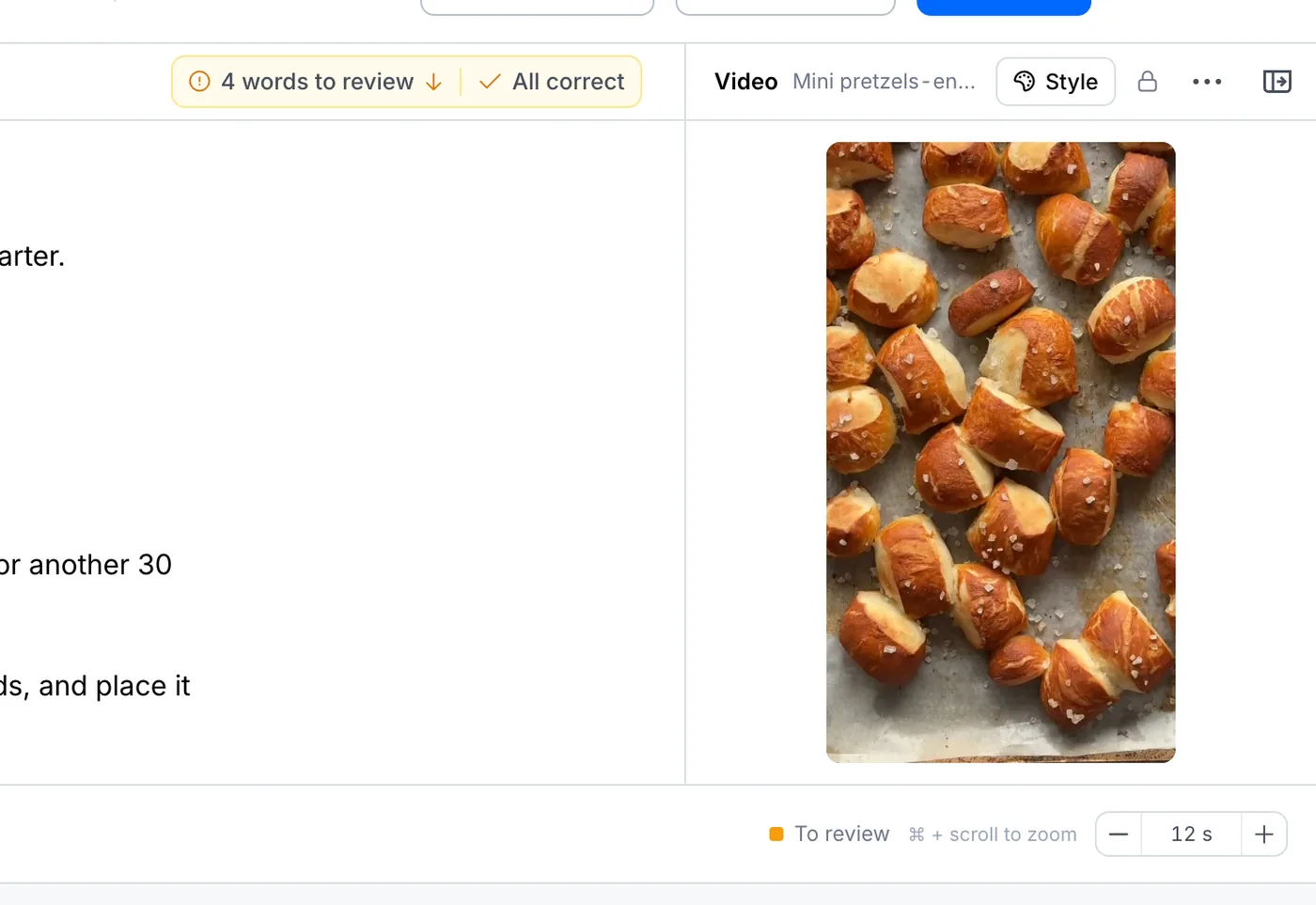
完了したらファイルをクリックします。動画の横に全文が表示され、各行にタイムスタンプが付いています。行をクリックすると、その部分を再生できます。
あなたのファイルを、そのまま文字に
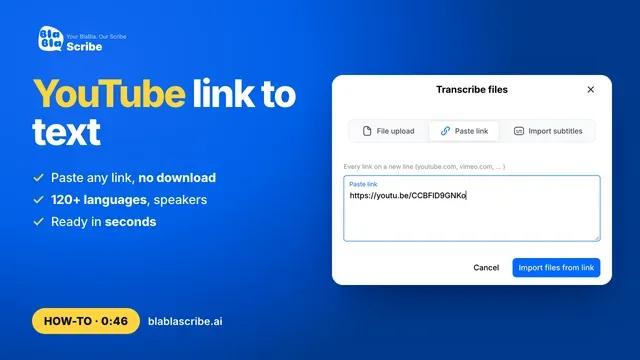
リンクを貼り付けるか、ファイルをアップロード。すべての単語にタイムスタンプが付き、そのまま編集・翻訳・書き出しができます。
- 30分無料
- カード登録不要
- AIの学習には使用しません
よくある質問
1時間の録音の文字起こしにはどれくらいかかりますか?
通常は数分です。短いクリップなら数秒で終わります。タブを閉じても処理は続き、完了するとファイル一覧に表示されます。
アップロードできるファイル形式は?
MP3、MP4、M4A、MOV、WAVをはじめ、一般的な音声・動画形式のほとんどに対応しています。
次のステップ
 すべてのチュートリアル →