字幕(SRT・VTT)や文字起こし(DOCX・PDF)をエクスポートする方法
「エクスポート」をクリックし、形式を選んでダウンロードします。字幕形式は短い字幕に分割でき、文書ではタイムコードを残すか省くかを選べます。仕上がりはプレビューでそのまま確認できます。
手順
エクスポートを開いて字幕形式を選ぶ
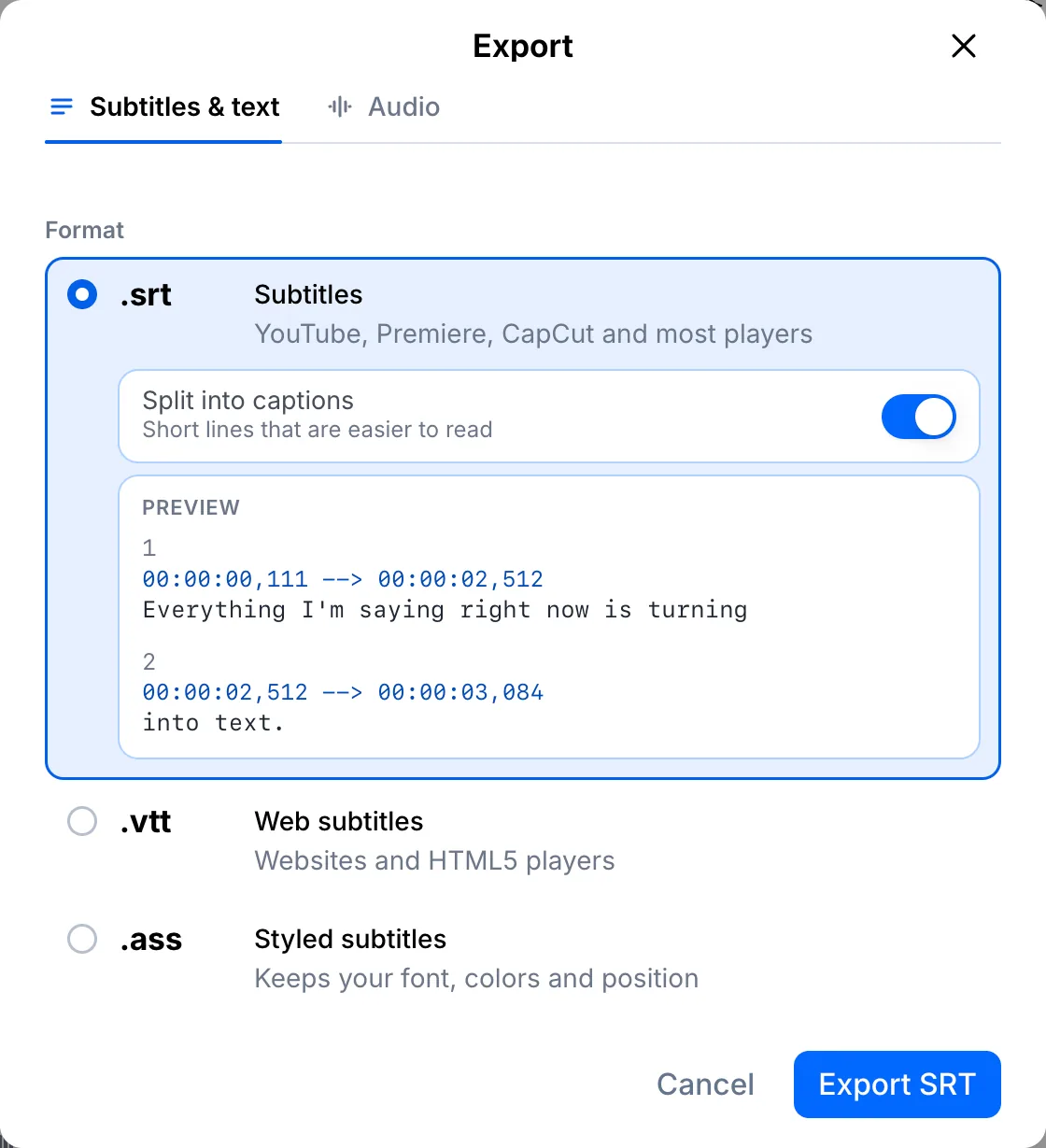
エクスポートをクリックします。SRTはYouTube、Premiere、CapCutをはじめ多くのプレーヤーで使え、VTTはWebサイト向け、ASSは字幕のスタイルを保持できる形式です。字幕に分割をオンのままにしておくと、1行が短く読みやすくなります。
または文書形式を選ぶ
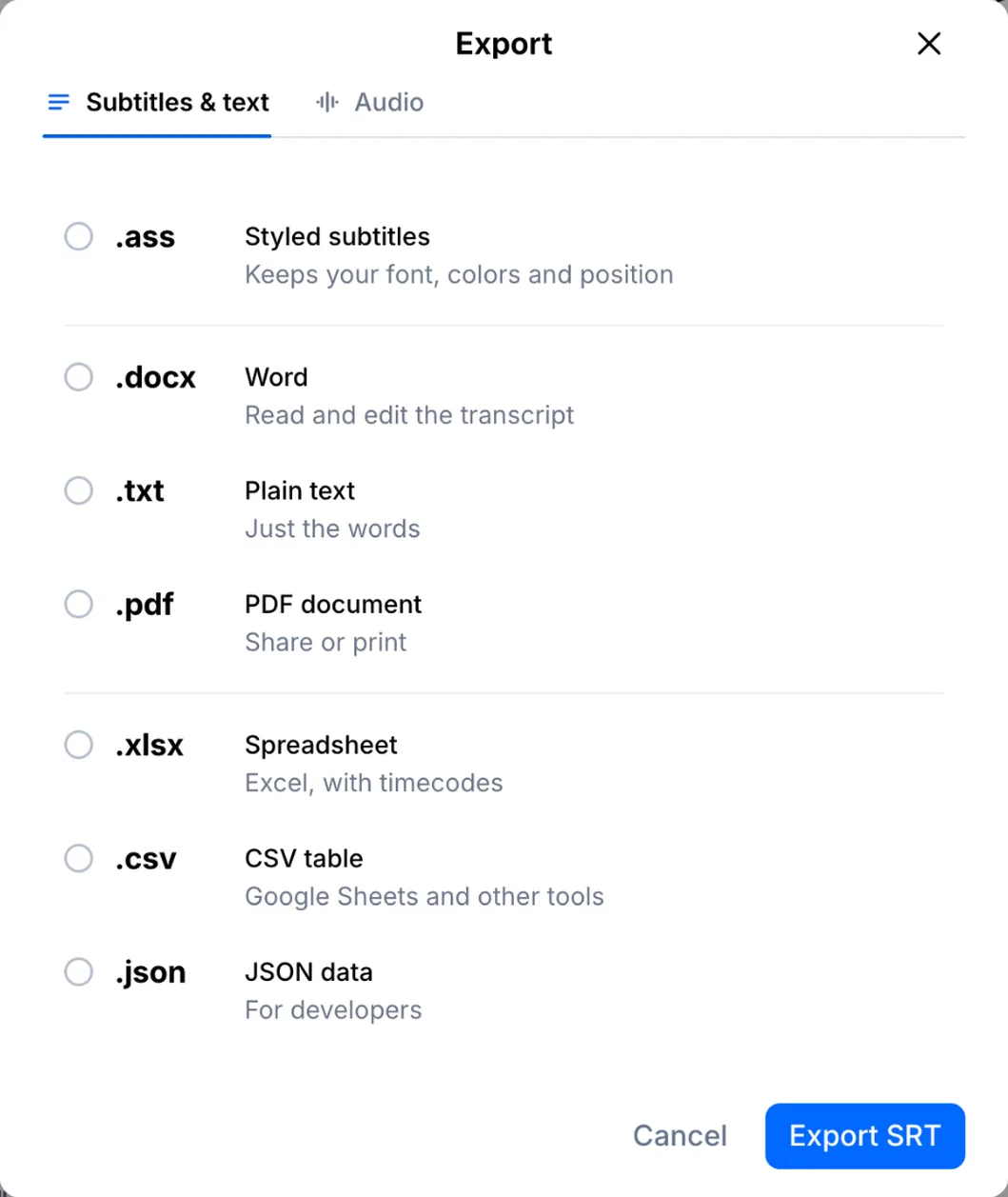
字幕ではなくテキストが必要な場合は、Word(DOCX)、TXT、PDFを選びます。Excel、CSV、JSONにも対応しています。
段落とタイムコードを設定してエクスポートする
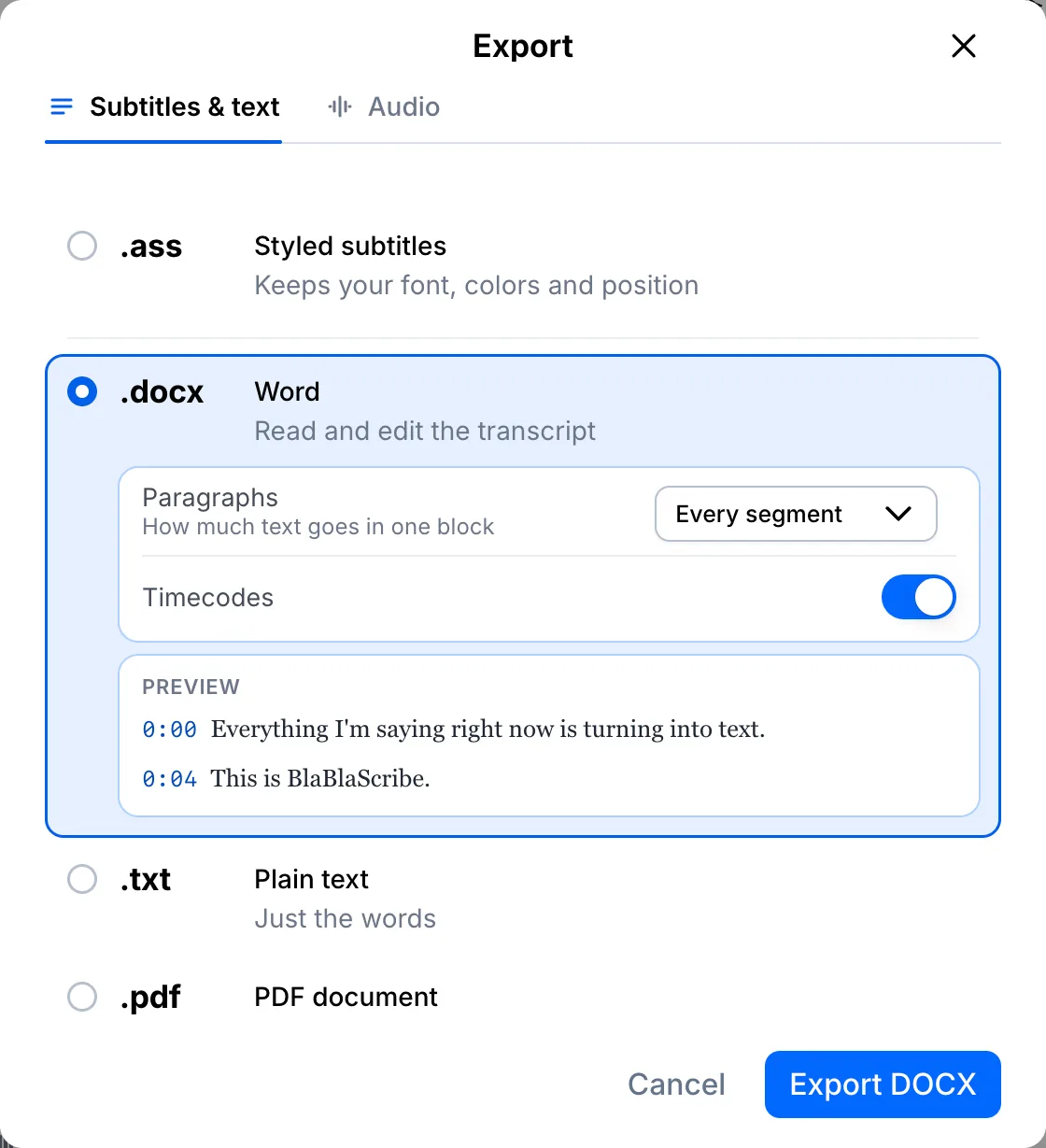
文書の場合は、テキストを段落にまとめる方法と、タイムコードを残すかどうかを選びます。エクスポートをクリックすると、すぐにファイルがダウンロードされます。
あなたのファイルを、そのまま文字に
リンクを貼り付けるか、ファイルをアップロード。すべての単語にタイムスタンプが付き、そのまま編集・翻訳・書き出しができます。
- 30分無料
- カード登録不要
- AIの学習には使用しません
よくある質問
YouTubeにはどの形式を使えばよいですか?
SRTです。YouTube Studioの「字幕」からアップロードすれば、タイミングも動画にぴったり合います。
翻訳した字幕もエクスポートできますか?
はい。ファイルに翻訳がある場合は、エクスポート画面で形式を選ぶ前に言語を選んでください。
次のステップ
 すべてのチュートリアル →