文字起こしを編集して誤りを修正する方法
単語をクリックして、そのまま入力します。変更は自動で保存されます。AIが判断に迷った単語には下線が引かれるので、1つずつ確認できます。
手順
行ごとのツールを使う
行にカーソルを合わせると、ツールが表示されます。行の再生、ループ再生、分割、次の行との結合ができます。
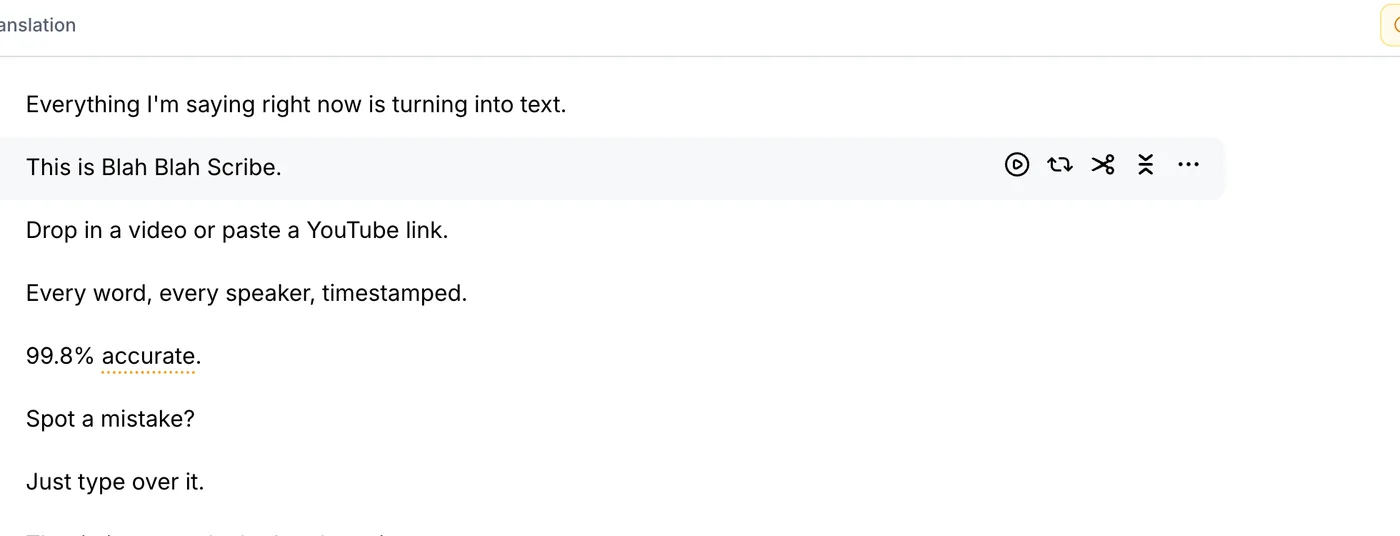
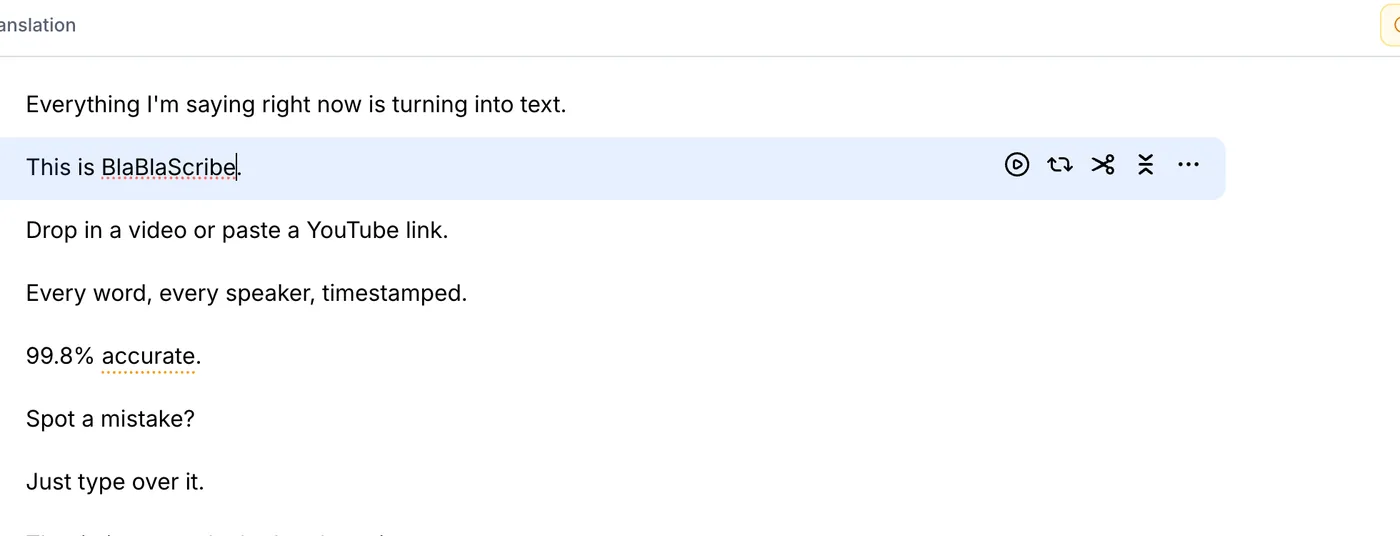
単語を入力して修正する
単語を選択して、正しい言葉を入力します。この例では、ブランド名が聞き間違えられていました。変更はその都度保存されるため、保存ボタンはありません。
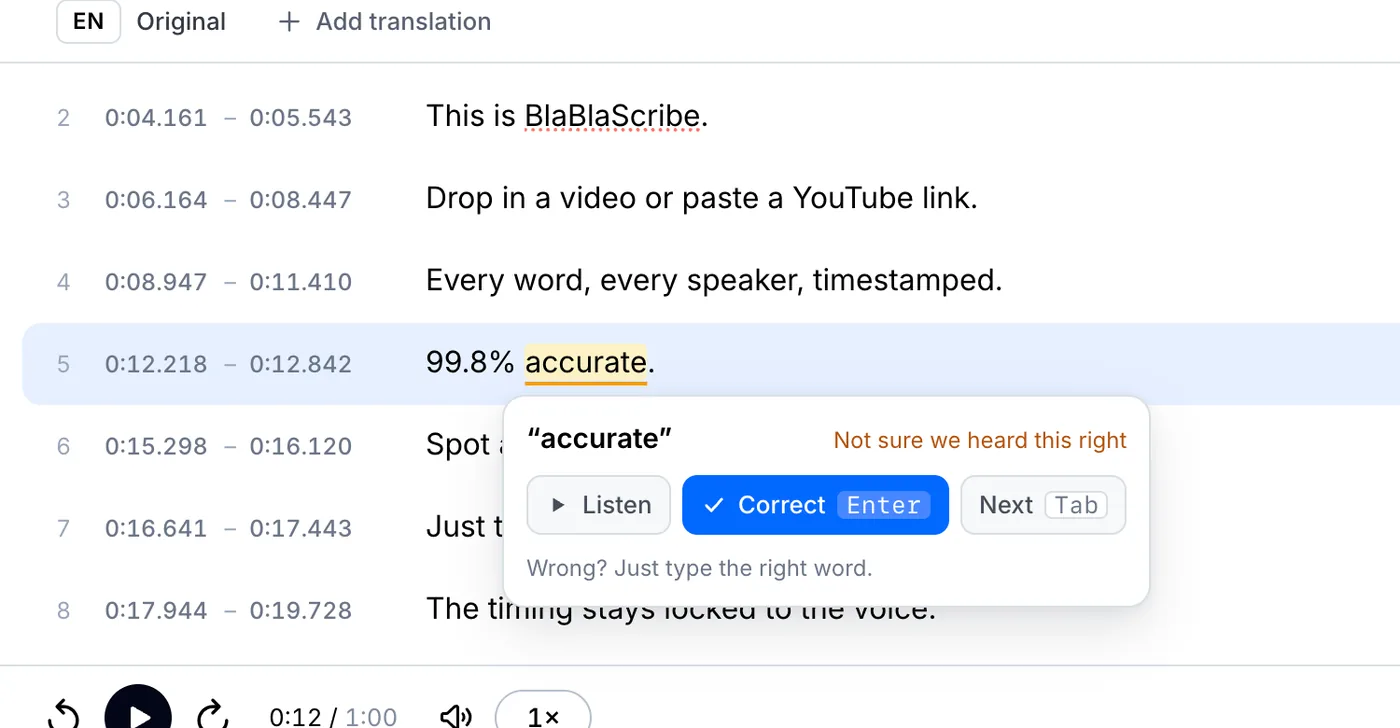
下線の付いた単語を確認する
上部の要確認の単語をクリックすると、該当する単語を順番に確認できます。必要なら音声を聴き、Enterキーで確定するか、正しい単語を入力します。次の単語は自動で開きます。
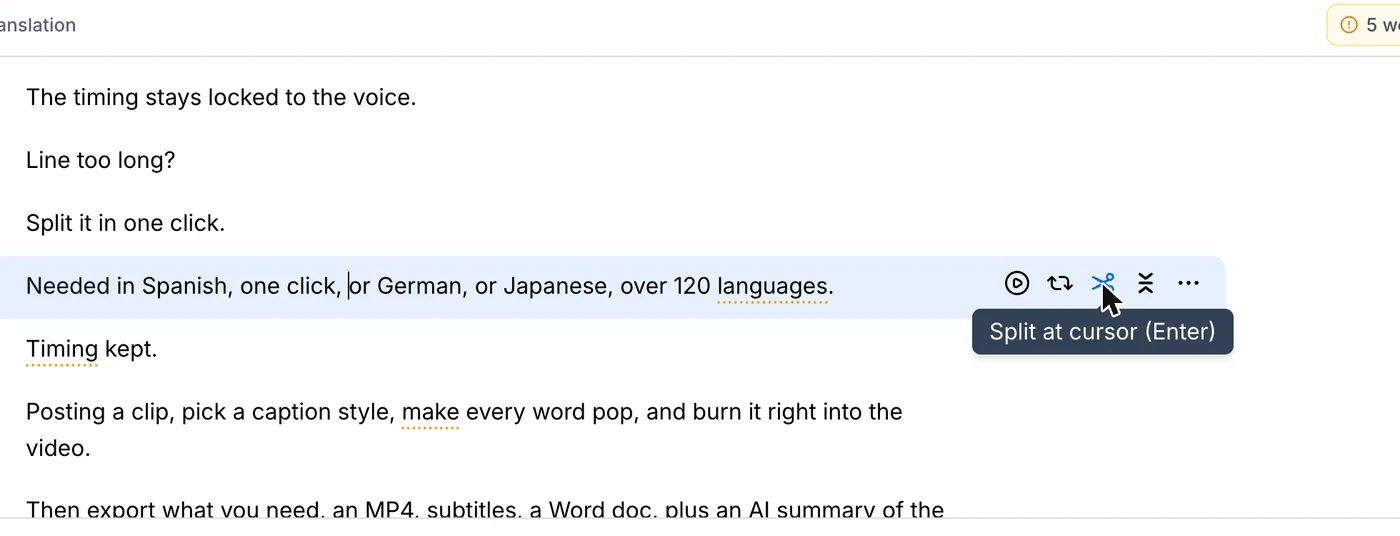
行を分割・結合する
長い行を区切りたい位置にカーソルを置き、はさみのアイコンをクリックします。2つの行をまとめるには、次の行と結合をクリックします。タイムスタンプは自動で再計算され、どの操作も元に戻せます。
あなたのファイルを、そのまま文字に
リンクを貼り付けるか、ファイルをアップロード。すべての単語にタイムスタンプが付き、そのまま編集・翻訳・書き出しができます。
- 30分無料
- カード登録不要
- AIの学習には使用しません
よくある質問
編集すると字幕のタイミングは変わりますか?
変わるのは行を分割・結合したときだけで、その場合もタイムスタンプは自動で再計算されます。単語を直すだけなら、タイミングはそのままです。
変更を元に戻せますか?
はい。どの編集も、上部の矢印ボタンかCtrl+Z(MacではCmd+Z)で元に戻せます。
次のステップ
 すべてのチュートリアル →