Reels・TikTok・Shorts用の字幕を作る方法
縦型動画には、Reels向けのレイアウトが自動で適用されます。大きく太い文字が、画面の下端より少し上に表示されます。セーフゾーンを表示してアプリのボタンと重ならないように調整したら、あとは書き出すだけです。
手順
縦型動画でスタイルを開く
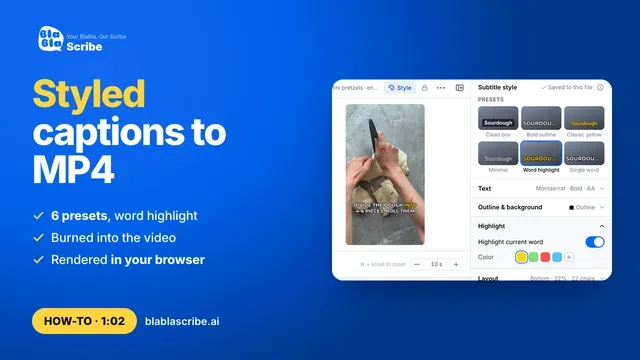
縦型動画を開き、スタイルをクリックします。レイアウトはすでにReels向けに設定されています。Word highlightやSingle wordなど、ほかのプリセットにも切り替えられます。
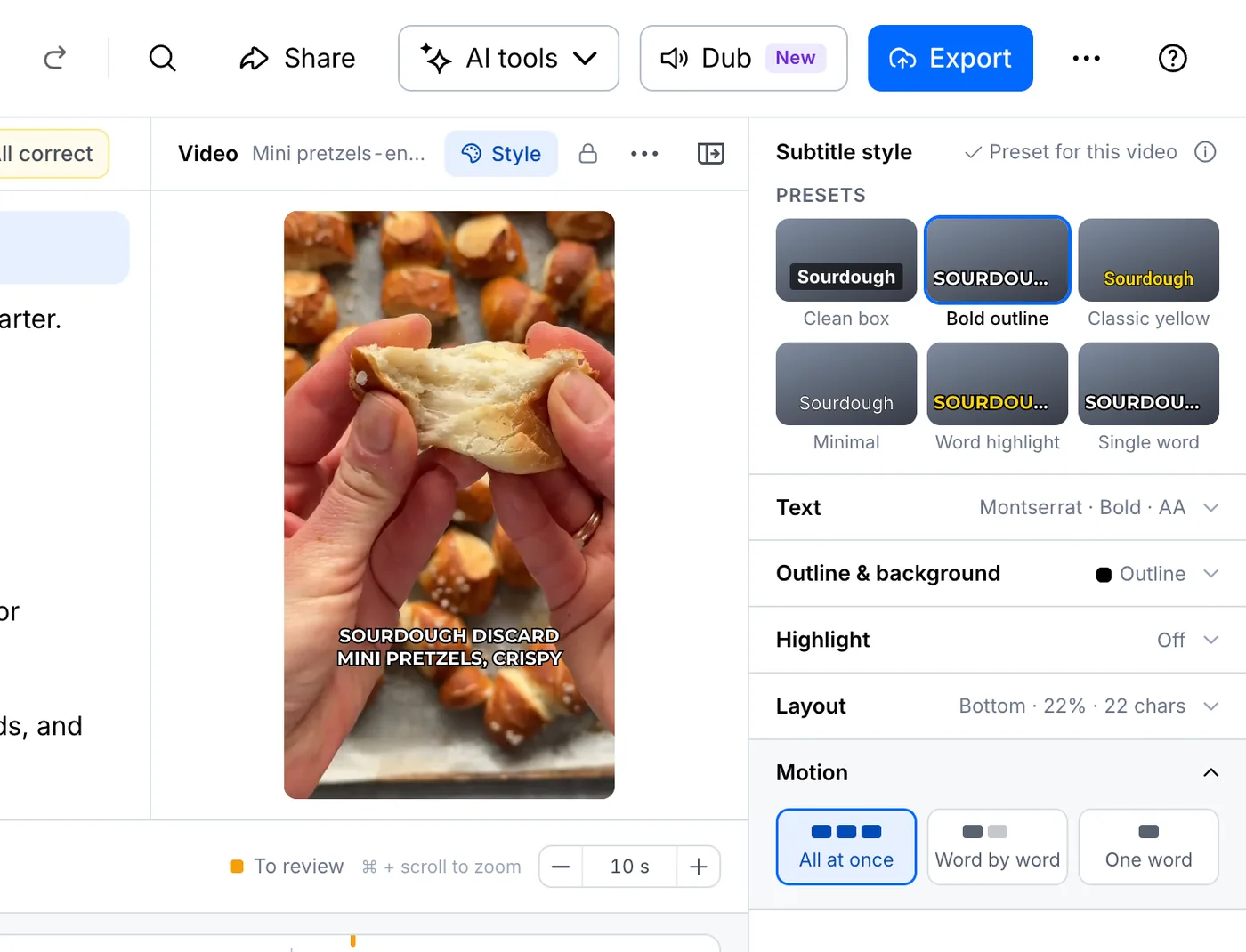
セーフゾーンを表示する
レイアウトで、Reels・TikTokのセーフゾーンを表示をオンにします。網掛けの部分は、アプリのボタンや投稿のキャプションが表示される場所です。
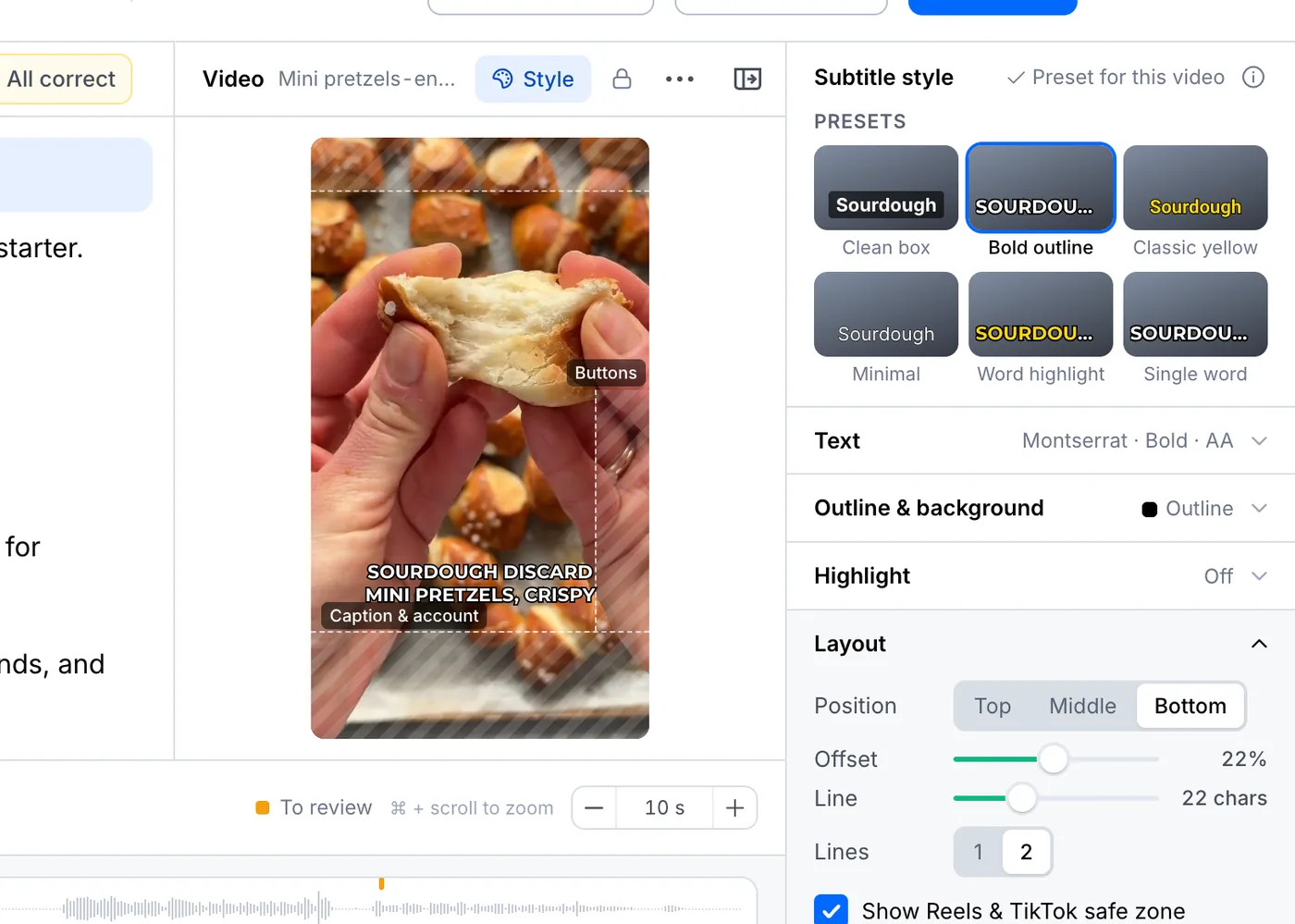
字幕を重ならない位置に移動する
字幕が網掛けの部分にかかると、警告が表示されます。余白で字幕を上に戻してください。
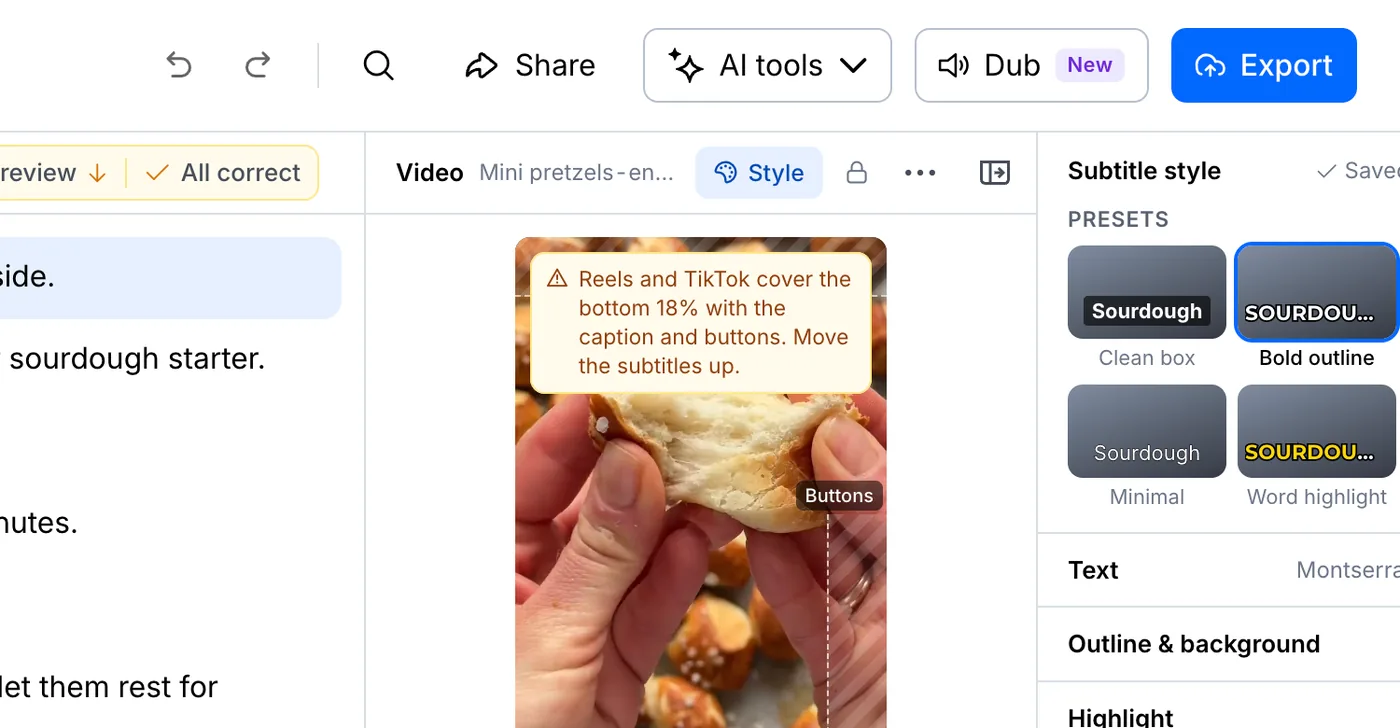
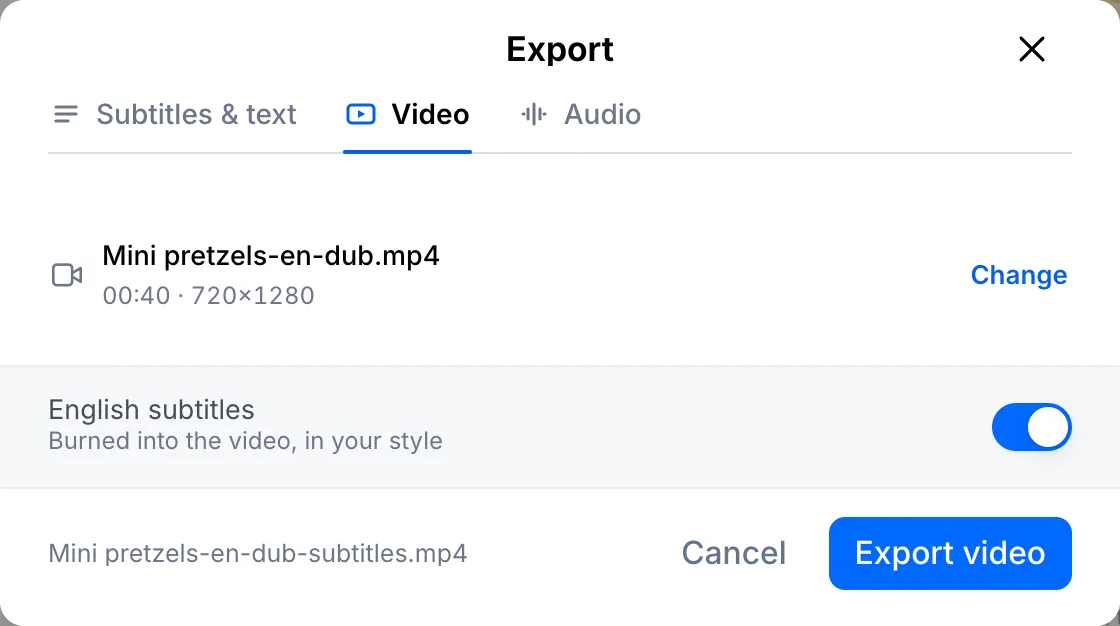
縦型MP4を書き出す
エクスポートをクリックして動画タブを開き、動画を書き出すをクリックします。字幕を焼き付けた縦型MP4ができあがり、そのまま投稿できます。
あなたのファイルを、そのまま文字に
リンクを貼り付けるか、ファイルをアップロード。すべての単語にタイムスタンプが付き、そのまま編集・翻訳・書き出しができます。
- 30分無料
- カード登録不要
- AIの学習には使用しません
よくある質問
セーフゾーンはYouTube Shortsにも使えますか?
はい。網掛けの部分は、Reels、TikTok、Shortsが縦型動画の上に重ねて表示するボタンやテキストの位置に対応しています。
同じ字幕を別の言語でも使えますか?
はい。ファイルを翻訳してから、書き出すときに「動画」タブでその言語を選んでください。
次のステップ

 すべてのチュートリアル →