デザインした字幕を動画に焼き付けてMP4で保存する方法
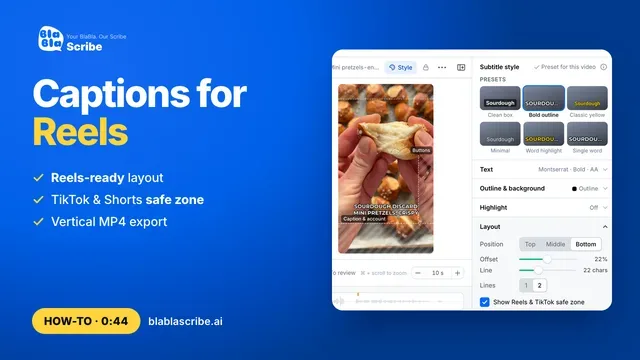
「スタイル」パネルを開いてデザインを選び、動画を書き出します。字幕は設定したスタイルのままMP4に焼き付けられ、処理はすべてブラウザ上で行われます。
手順
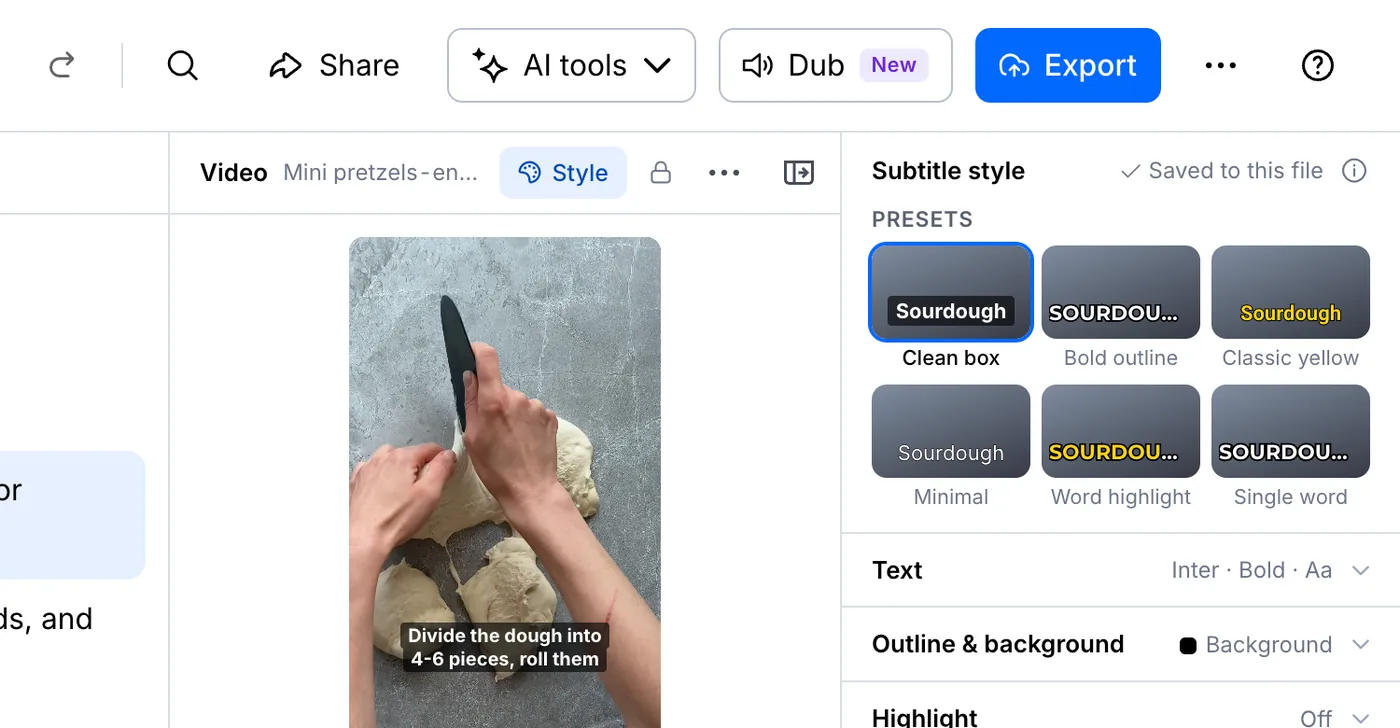
スタイルを開いてプリセットを選ぶ
ファイルを開き、動画の上にあるスタイルをクリックします。Clean boxは文字を暗い背景の上に表示し、Bold outlineは文字を大きく、読みやすくします。
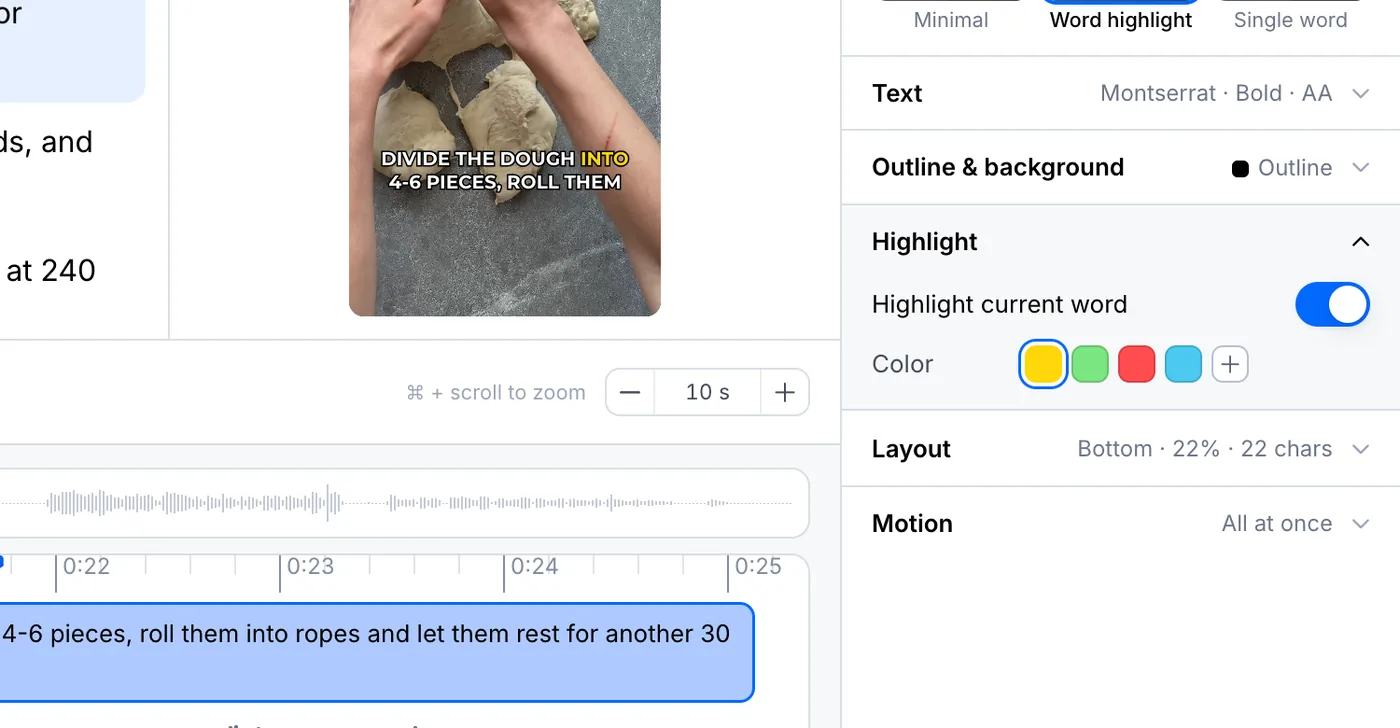
話している単語をハイライトする
Word highlightを選ぶと、話している単語が順番に色付けされます。色はパネル上でそのまま変更できます。
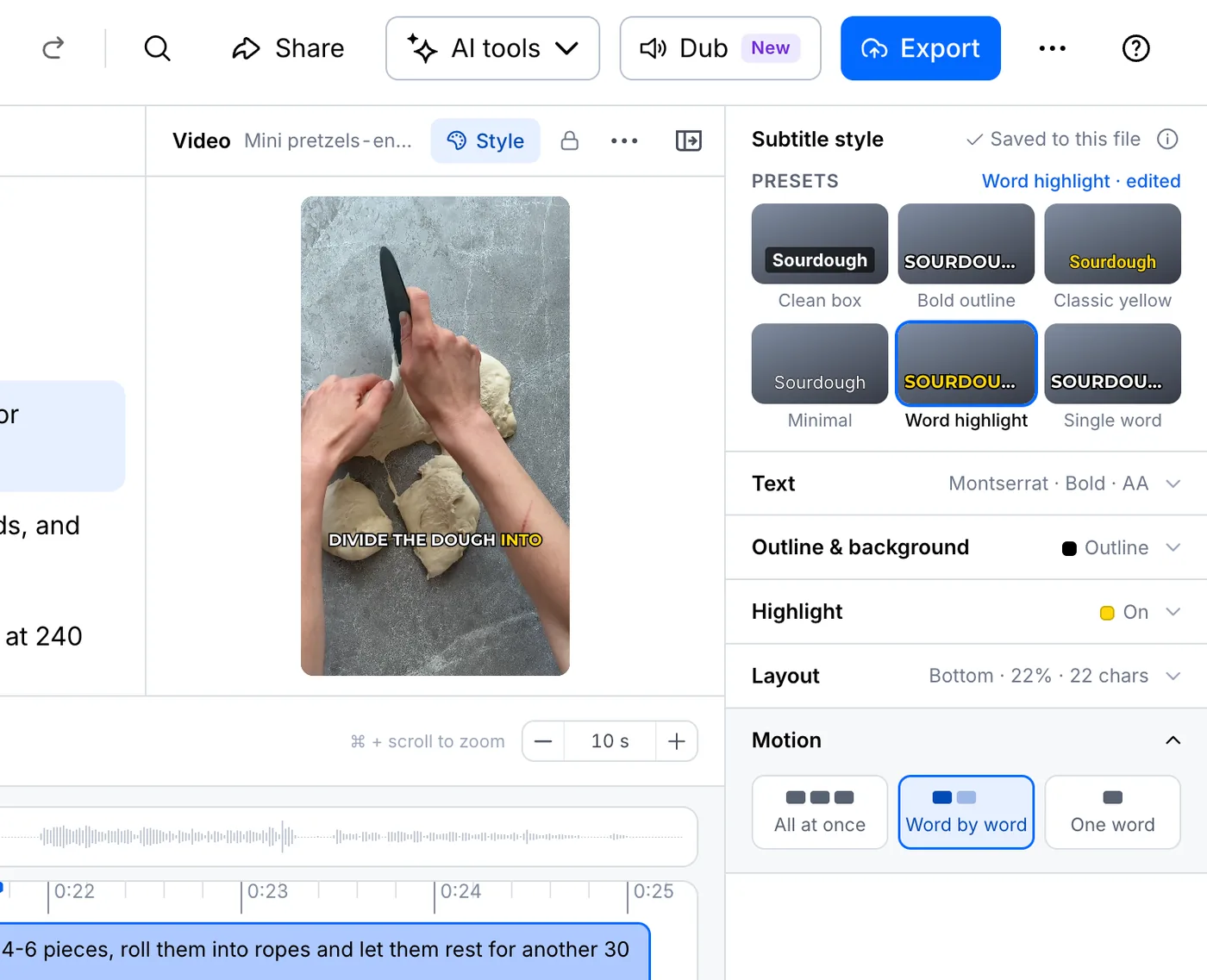
単語の表示方法を選ぶ
動きでは、1行をまとめて表示する、1語ずつ順に表示する、1語だけを表示する、のいずれかを選べます。スタイルはファイルに自動で保存されます。
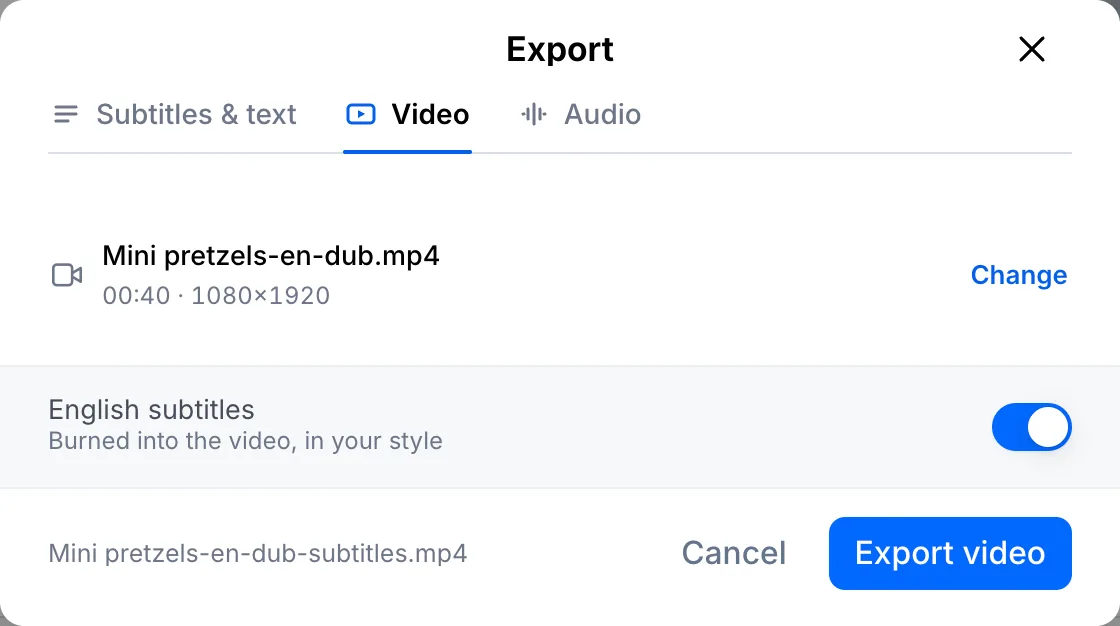
動画を書き出す
エクスポートをクリックして動画タブを開き、字幕をオンのままにします。動画を書き出すをクリックするとMP4がパソコンにダウンロードされ、投稿にそのまま使えるキャプション文も用意されます。
あなたのファイルを、そのまま文字に
リンクを貼り付けるか、ファイルをアップロード。すべての単語にタイムスタンプが付き、そのまま編集・翻訳・書き出しができます。
- 30分無料
- カード登録不要
- AIの学習には使用しません
よくある質問
何かインストールする必要はありますか?
いいえ。動画はブラウザ上で作成されるため、再アップロードもインストールも不要です。
翻訳した字幕も焼き付けられますか?
はい。ファイルを翻訳または吹き替えしている場合は、書き出す前に「動画」タブで言語を選んでください。
次のステップ

 すべてのチュートリアル →